

كيف تدوّن ملاحظات الاجتماع دون أن ينضم بوت إلى المكالمة
تستطيع الخروج بملاحظات كاملة من اجتماعك دون إضافة بوت تدوين إلى المكالمة. يعرض هذا الشرح ثلاث طرق لذلك، ومتى تناسبك كل طريقة، وكيف تحصل على صوت واضح.
آخر تحديث: أكتوبر 2026
أمامك ثلاثة خيارات لا تضيف أي بوت إلى المكالمة. استخدم التسجيل المدمج في منصة الاجتماع إن سمح المضيف بذلك. أو ضع هاتفًا بجوار سماعة الحاسوب المحمول وسجّل صوت الغرفة. أو اكتب الملاحظات بيدك مستعينًا بقالب. وفي كل الأحوال، أخبر الحاضرين قبل أن تبدأ التسجيل.
طريقة تصلح مع أي أداة
البوت وسيلة واحدة فقط لالتقاط المكالمة. الخطوات التالية تصلح مع Zoom وMicrosoft Teams وGoogle Meet وWebex، ومع المكالمة الهاتفية والاجتماع داخل غرفة. ولا تحتاج إلى أي ضيف إضافي في المكالمة.
- 1اختر وسيلة الالتقاط قبل الاجتماع. حدّد واحدًا من الخيارات الثلاثة في هذا الشرح. القرار في الدقيقة الأولى من المكالمة يأتي متأخرًا.
- 2أخبر الحاضرين. قل في البداية إنك تسجّل أو تدوّن الملاحظات، واذكر السبب. ثم انتظر موافقتهم.
- 3التقط الاجتماع. سجّله أو اكتب أثناء الحديث. وضع علامة عند اللحظات المهمة، مثل قرار أو موعد.
- 4اكتب الملاحظات في اليوم نفسه. اجعلها في أربعة أجزاء: ما الذي تقرر، ومن يتولى كل مهمة، ومتى تُسلَّم، وما الأسئلة التي بقيت مفتوحة.
- 5أرسل الملاحظات إلى كل من حضر. واطلب منهم تصحيح أي خطأ فيها. تكفي رسالة متابعة بالبريد الإلكتروني.
Noter AI يسجّل اجتماعاتك ويدوّنها ويلخّصها على iPhone وiPad وAndroid، بأكثر من 60 لغة.
الخيار الأول: التسجيل المدمج في منصة الاجتماع
في كل من Zoom وMicrosoft Teams وGoogle Meet وWebex ميزة تسجيل مدمجة. لا تنضم أي أداة خارجية إلى المكالمة. لكن إتاحة هذه الميزة لك تتوقف على حساب المضيف وإعداداته، فتحقق منها قبل الاجتماع.
- 1إن كنت المضيف، ابحث عن زر التسجيل في شريط أدوات الاجتماع قبل بدء المكالمة. وإن لم تجده، فربما عطّله حسابك أو مسؤول النظام في مؤسستك.
- 2إن كنت ضيفًا، اطلب من المضيف أن يسجّل، أو أن يمنحك إذن التسجيل.
- 3ابدأ التسجيل بعد انضمام الجميع. تعرض هذه المنصات للمشاركين إشعارًا بأن التسجيل يعمل.
- 4بعد المكالمة، يُحفظ التسجيل على حاسوب المضيف أو في حسابه السحابي. اطلب منه الملف أو رابطًا إليه.
- 5بعض الحسابات تُخرج نصًا مكتوبًا للمكالمة أيضًا. إن كان حسابك منها، فاجعل هذا النص أساسًا لملاحظاتك.
الخيار الثاني: هاتف بجوار سماعة الحاسوب المحمول
هذا الخيار لا يحتاج إلى إذن من المنصة ولا يضيف شيئًا إلى المكالمة. يُخرج الحاسوب صوت المكالمة عبر سماعته، ويسجّل هاتف موضوع على المكتب صوت الغرفة. فيلتقط صوتك مباشرة، ويلتقط أصوات الآخرين عبر السماعة.
- 1انزع سماعات الأذن. لا يسجّل الهاتف إلا ما يُسمع في الغرفة.
- 2ضع الهاتف على المكتب، على بُعد شبر تقريبًا من سماعة الحاسوب.
- 3افتح على الهاتف تطبيق تسجيل صوتي أو تطبيق تدوين ملاحظات، وابدأ التسجيل.
- 4أخبر من في المكالمة أنك تسجّل، ثم أدِر الاجتماع كعادتك.
- 5أوقف التسجيل في النهاية. واستمع إلى الدقيقة الأولى لتتأكد من وضوح الأصوات.
الخيار الثالث: الكتابة اليدوية بالاستعانة بقالب
الملاحظات المكتوبة لا تحتاج إلى أي تسجيل. وهي الاختيار الصحيح حين يرفض أحد الحاضرين التسجيل، أو حين يكون الموضوع حساسًا. والقالب يغنيك عن كتابة كل كلمة تُقال.
- 1قبل المكالمة، اكتب في أعلى الصفحة التاريخ وأسماء الحاضرين وجدول الأعمال. يمكنك أن تبدأ من قالب محضر اجتماع.
- 2تحت كل بند في جدول الأعمال، اترك مساحة لثلاثة أشياء: القرارات، والمهام، والأسئلة المفتوحة.
- 3أثناء المكالمة، اكتب هذه الأشياء الثلاثة فقط. ودع النقاش الذي أوصل إليها.
- 4أمام كل مهمة، اكتب اسم صاحبها وتاريخ تسليمها.
- 5في الدقيقتين الأخيرتين، اقرأ القرارات والمهام بصوت مسموع، واسأل هل فاتك شيء.
لماذا يتجنب بعضهم البوت في المكالمة
- هو ضيف إضافي يراه الجميع. يظهر البوت في قائمة المشاركين. ويقطع بعضهم كلامه ليسأل عنه.
- قد تمنعه إعدادات المضيف. غرفة الانتظار، أو قاعدة تقصر الدخول على من سجّلوا الدخول بحساباتهم، أو إيقاف المؤسسة لدخول الضيوف: كل ذلك قد يُبقي البوت خارج الاجتماع. وعندها تخرج بلا ملاحظات.
- قد لا يرتاح له العملاء. في أول مكالمة أو في حديث عن الأسعار، قد يجعل مشارك مجهول الطرف الآخر أكثر تحفظًا في كلامه.
- الاجتماع ليس اجتماعك. حين تكون ضيفًا، قد ترى أنه ليس من حقك أن تُدخل بوتًا.
مقارنة بين الخيارات الثلاثة
كل خيار يعطيك قدرًا من التحكم مقابل قدر من الجهد. يبيّن الجدول ما تحتاج إليه وما تحصل عليه.
| الخيار | ما تحتاج إليه | من يراه | ما تحصل عليه | القيد الأساسي |
|---|---|---|---|---|
| تسجيل المنصة | إذن المضيف وحساب يتيح التسجيل | يرى الجميع إشعار التسجيل | ملف صوت أو فيديو، ومعه نص مكتوب أحيانًا | الملف بيد المضيف |
| هاتف بجوار السماعة | هاتف وغرفة هادئة | لا أحد، إلا إذا أخبرتهم. وعليك أن تخبرهم. | ملف صوتي تملكه أنت | جودة الصوت تتوقف على الغرفة |
| هاتف عليه تطبيق تدوين | هاتف ثُبّت عليه التطبيق | لا أحد، إلا إذا أخبرتهم. وعليك أن تخبرهم. | نص مكتوب وملخص ومهام | قيود الغرفة نفسها المذكورة أعلاه |
| ملاحظات بخط اليد أو على لوحة المفاتيح | قالب وتركيز | قد يراك الحاضرون وأنت تكتب | القرارات والمهام فقط | تفوتك تفاصيل وأنت تكتب |
أي خيار يناسب أي موقف
الاختيار الصحيح يتوقف على مصدر الأصوات. وللاطلاع على التطبيقات التي تسجّل دون بوت، راجع مقارنتنا لتطبيقات تدوين الاجتماعات بلا بوت.
| الموقف | الخيار الأنسب | السبب | انتبه إلى |
|---|---|---|---|
| الجميع في غرفة واحدة | هاتف على الطاولة | الميكروفون يسمع كل صوت مباشرة | ضع الهاتف في الوسط، بعيدًا عن المراوح |
| مكالمة فيديو على الحاسوب وأنت المضيف | تسجيل المنصة | أنقى صوت ولا حاجة إلى جهاز إضافي | قد يكون التسجيل معطّلًا في حسابك |
| مكالمة فيديو على الحاسوب وأنت ضيف | هاتف بجوار السماعة | لا تحتاج إلى أن يغيّر المضيف إعداداته | سماعات الأذن تمنع الهاتف من سماع المكالمة |
| مكالمة هاتفية | المكالمة على مكبّر الصوت، وجهاز ثانٍ يسجّل | على iPhone لا تصل التطبيقات إلى صوت المكالمة | صوت مكبّر منخفض جدًا أو مرتفع جدًا |
| اجتماع مختلط: بعضهم في الغرفة وبعضهم عن بُعد | هاتف قرب سماعة الغرفة | تسجيل واحد يجمع الطرفين | صوت البعيدين عن الهاتف يأتي خافتًا |
| أحد الحاضرين يرفض التسجيل | ملاحظات بخط اليد | لا يُحفظ أي صوت | اقرأ المهام على الحاضرين قبل أن تختم |
نصائح صوتية لتسجيل مكالمة الحاسوب بالهاتف
الصوت الذي ينتقل من سماعة صغيرة إلى ميكروفون الهاتف أضعف من الصوت الملتقط من داخل المكالمة. هذه العادات تعوّض معظم الفرق.
- اضبط صوت الحاسوب على ثلاثة أرباعه تقريبًا. الصوت الكامل قد يتشوّه في السماعات الصغيرة.
- لا تضع الهاتف على جسم الحاسوب. صوت الكتابة والمروحة ينتقل عبر هيكله. ضع الهاتف على دفتر أو قطعة قماش بجواره.
- وجّه أسفل الهاتف نحو السماعة. الميكروفون الرئيسي في معظم الهواتف يقع عند الحافة السفلية.
- أغلق الباب والنافذة. الضجيج المتواصل في الخلفية يغطي الأصوات الهادئة.
- فعّل وضع «عدم الإزعاج». رنين الهاتف في منتصف التسجيل يغطي ما قيل.
- استخدم سماعة خارجية إن توفرت. السماعة الأعلى والأوضح تعطي الهاتف صوتًا أفضل يلتقطه.
- جرّب عشر ثوانٍ أولًا. سجّل ثم استمع، وحرّك الهاتف إن بدا صوت الطرف الآخر ضعيفًا.
مشكلات شائعة وحلولها
| المشكلة | السبب المرجّح | الحل |
|---|---|---|
| لا يظهر في التسجيل إلا صوتك | كنت تضع سماعات الأذن | شغّل المكالمة عبر سماعة الحاسوب |
| صوت الطرف الآخر يبدو بعيدًا | الهاتف بعيد عن السماعة، أو الصوت منخفض | قرّب الهاتف وارفع الصوت درجة واحدة |
| طرقات عالية في التسجيل | الهاتف موضوع على الحاسوب أو قرب لوحة المفاتيح | انقله إلى سطح ليّن بجوار الحاسوب |
| زر التسجيل في المنصة غير موجود | التسجيل معطّل في حسابك أو عطّله مسؤول النظام | اسأل المضيف أو مسؤول النظام، أو استخدم طريقة الهاتف |
| توقف التسجيل في منتصفه | وردت مكالمة هاتفية، أو أُغلق التطبيق | فعّل وضع «عدم الإزعاج» واستخدم تطبيقًا يسجّل في الخلفية |
| ملاحظاتك المكتوبة لا تبيّن من وافق على ماذا | كتبت النقاش وتركت النتيجة | استخدم قالبًا فيه عمود للمهام، واقرأه على الحاضرين في النهاية |
كيف يفعل Noter AI ذلك
Noter AI تطبيق يعمل على iPhone وiPad وAndroid. ميزة التسجيل الحضوري فيه تستخدم ميكروفون الجهاز، فلا ينضم شيء إلى المكالمة. يسمع التطبيق ما في الغرفة، ومن ذلك مكالمة تُشغَّل عبر سماعة. حمّله على iPhone وiPad أو على Android.
- 1ضع الهاتف بجوار سماعة الحاسوب، أو في وسط الطاولة إن كان الاجتماع داخل غرفة.
- 2افتح Noter AI وابدأ التسجيل بنقرة واحدة. وعلى iPhone يمكنك البدء أيضًا من مركز التحكم أو باختصار Siri.
- 3اقفل الشاشة إن شئت. يستمر التسجيل والشاشة مقفلة وفي الخلفية، حتى ثلاث ساعات للتسجيل الواحد.
- 4أوقف التسجيل عند انتهاء الاجتماع. تستغرق المعالجة نحو دقيقتين لتسجيل مدته ساعة.
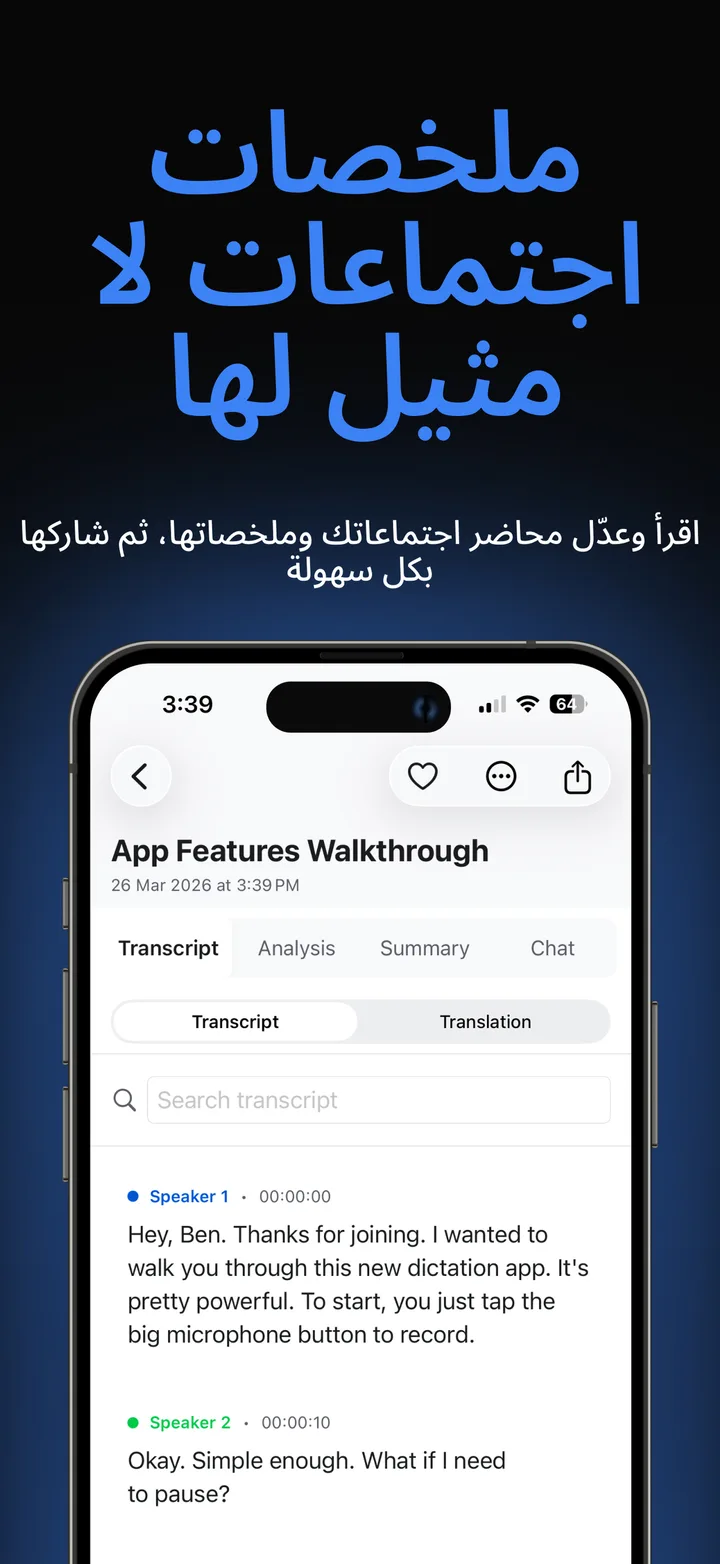
- 5افتح الملاحظة. تجد فيها نصًا مكتوبًا مع تسميات للمتحدثين وتوقيتات، وملخصًا، وتحليلًا مفصّلًا، ومهامّ مع أسماء المكلّفين بها.
- 6اختر نمط كتابة آخر إن احتجت إلى صيغة مختلفة، مثل محضر اجتماع أو رسالة بريد إلكتروني. ثم صدّر الملاحظة بصيغة PDF أو Word أو نص عادي.
نموذج للناتج: ملاحظات من مكالمة مع عميل
البطاقة التالية مثال مُختلَق. تبيّن نوع الملاحظات القصيرة التي تتوقعها من مكالمة مع عميل مدتها 25 دقيقة، شُغّلت عبر سماعة الحاسوب وسُجّلت بالهاتف.
الحاضرون: سارة (مسؤولة الحساب)، عمر (العميل، التسويق)، لينا (المصممة)
المدة: 25 دقيقة
الملخص: وافق عمر على التصميم الجديد للصفحة الرئيسية. صفحة الأسعار تحتاج إلى جولة مراجعة أخرى. يتأخر الإطلاق أسبوعًا ليراجع الفريق القانوني لدى العميل النصوص.
قرار: تصميم الصفحة الرئيسية نهائي. لا تعديلات أخرى.
قرار: موعد الإطلاق الجديد هو 9 نوفمبر.
قرار: تعرض صفحة الأسعار الأسعار السنوية أولًا.
مهمة: ترسل لينا صفحة الأسعار المعدّلة قبل يوم الخميس.
مهمة: يرسل عمر ملاحظات الفريق القانوني قبل 30 أكتوبر.
مهمة: تحدّث سارة خطة المشروع وتشاركها يوم الاثنين.
سؤال مفتوح: هل يريد العميل نسخة عربية عند الإطلاق أم بعده؟
المكالمة القادمة: 2 نوفمبر، 30 دقيقة.
الموافقة، والحدود كما هي
غياب البوت عن المكالمة لا يعني أن أحدًا لا يحتاج إلى أن يعرف. الهاتف على مكتبك لا يراه من في الطرف الآخر، فواجب إخبارهم يقع عليك أنت. قل ذلك في البداية، وتوقف إن اعترض أحد. تختلف القوانين من بلد إلى آخر، وأحيانًا من ولاية إلى أخرى. راجع قوانين تسجيل الاجتماعات في كل بلد قبل أن تسجّل أشخاصًا في مكان آخر.
لـ Noter AI حدود في هذه المهمة، ويحسن أن تعرفها قبل أن تعتمد عليه.
- لا يوجد تطبيق للحاسوب ولا للويب. لا يستطيع Noter AI التقاط الصوت من داخل حاسوبك. في مكالمة الحاسوب، يسجّل الهاتف صوت الغرفة.
- صوت الغرفة أضعف من صوت المكالمة. الأصوات الخارجة من سماعة صغيرة قد تتشابه. راجع تسميات المتحدثين في النص وغيّرها حيث يلزم.
- سماعات الأذن لا تصلح مع هذه الطريقة. يجب أن تُسمع المكالمة في الغرفة.
- المكالمات الهاتفية تحتاج إلى مكبّر الصوت أيضًا. لا يمنح iOS التطبيقات وصولًا إلى صوت المكالمة. راجع شرح تسجيل مكالمة هاتفية على iPhone.
- البوت اختياري ومنفصل. في Noter AI أيضًا بوت اجتماعات ينضم إلى Zoom وMicrosoft Teams وGoogle Meet وWebex ضيفًا ظاهرًا. ولا يُرسَل إلا حين تختار أنت ذلك.
الأسئلة الشائعة
كيف أحصل على تسجيل للاجتماع دون بوت فيه؟
اطلب من المضيف أن يستخدم التسجيل المدمج في المنصة وأن يشاركك الملف. وإن تعذّر ذلك، فشغّل المكالمة عبر سماعة حاسوبك وسجّل صوت الغرفة بالهاتف. الطريقتان لا تضيفان أي مشارك إلى المكالمة.
هل أستطيع تدوين الملاحظات على حاسوبي دون تثبيت شيء في المكالمة؟
نعم. تسجيل المنصة جزء أصلي من Zoom وMicrosoft Teams وGoogle Meet وWebex، فلا شيء تضيفه. والهاتف على المكتب طريقة ثانية، ولا تحتاج إلى أي شيء على الحاسوب. والكتابة في قالب هي الطريقة الثالثة.
هل لدى Noter AI تطبيق على Mac أو Windows يسجّل المكالمات؟
لا. يعمل Noter AI على iPhone وiPad وAndroid فقط. في مكالمة على الحاسوب، تضع الهاتف قرب السماعة وتسجّل صوت الغرفة، أو تختار إرسال البوت.
هل سيعرف الآخرون أنني أسجّل بهاتفي؟
لن يظهر لهم شيء على شاشاتهم، ولهذا عليك أن تخبرهم بنفسك. قل ذلك قبل أن تبدأ، وأتح لهم فرصة الرفض. وهذا شرط قانوني في أماكن كثيرة.
هل يكفي تسجيل الهاتف لاستخراج نص مكتوب؟
في غرفة هادئة والهاتف قريب من السماعة، يكفي في الغالب. تنخفض الجودة مع ضجيج الخلفية، أو الصوت المنخفض، أو حين يتكلم الحاضرون في وقت واحد. جرّب تسجيلًا قصيرًا قبل أي مكالمة مهمة.
ماذا أفعل إن عطّل المضيف التسجيل؟
اسأل عن السبب أولًا. قد يكون للمضيف سبب، مثل موضوع حساس أو قاعدة في الشركة. وإن كان التسجيل غير مرحّب به، فاكتب الملاحظات في قالب وأرسلها إلى الحاضرين ليصحّحوها.
كيف أدوّن ملاحظات اجتماع مختلط دون بوت؟
ضع هاتفًا واحدًا على الطاولة قرب سماعة الغرفة، ليسمع الحاضرين في الغرفة والمشاركين عن بُعد معًا. واطلب ممن في الغرفة أن يتكلموا باتجاه وسط الطاولة. وراجع التسجيل في أول استراحة.
متى يكون البوت هو الخيار الأفضل؟
حين لا تستطيع الجلوس قرب سماعة، كأن تكون في قطار وتضع سماعات الأذن، أو حين لا تستطيع حضور المكالمة كلها. يسجّل البوت صوت المكالمة مباشرة، فلا يتوقف على الغرفة. وهو ينضم ضيفًا ظاهرًا، وقد يحتاج إلى أن يسمح له المضيف بالدخول.
دع Noter AI يكتب محاضر اجتماعاتك
سجّل اجتماعاتك ودوّنها ولخّصها على iPhone وiPad وAndroid، أو أرسل بوتًا إلى Zoom أو Teams أو Meet أو Webex. بأكثر من 60 لغة.

تتصفح من الكمبيوتر؟ امسح الرمز بهاتفك لتحميل التطبيق.
