

So erstellen Sie Meeting-Notizen, ohne dass ein Bot am Call teilnimmt
Sie können vollständige Meeting-Notizen erhalten, ohne einen Notiz-Bot in den Call zu holen. Diese Anleitung zeigt drei Wege dafür, wann welcher passt und wie Sie einen klaren Ton bekommen.
Aktualisiert im Oktober 2026
Sie haben drei Möglichkeiten, bei denen kein Bot in den Call kommt. Nutzen Sie die eigene Aufnahmefunktion der Meeting-Plattform, wenn die gastgebende Person es erlaubt. Legen Sie ein Handy neben den Laptop-Lautsprecher und nehmen Sie den Raum auf. Oder schreiben Sie Notizen von Hand mit einer Vorlage. Sagen Sie den Personen im Meeting in jedem Fall Bescheid, bevor Sie aufnehmen.
Die Methode, die mit jedem Werkzeug funktioniert
Ein Bot ist nur eine Möglichkeit, einen Call festzuhalten. Die Schritte unten funktionieren bei Zoom, Microsoft Teams, Google Meet, Webex, einem Telefonat oder einem Meeting im Raum. Es kommt dabei kein zusätzlicher Gast in den Call.
- 1Wählen Sie die Methode vor dem Meeting. Entscheiden Sie sich für eine der drei Möglichkeiten in dieser Anleitung. In der ersten Minute des Calls ist es dafür zu spät.
- 2Sagen Sie es den Beteiligten. Sagen Sie zu Beginn, dass Sie aufnehmen oder Notizen machen, und warum. Warten Sie auf ein Ja.
- 3Halten Sie das Meeting fest. Nehmen Sie es auf oder schreiben Sie mit. Markieren Sie die wichtigen Momente, zum Beispiel einen Beschluss oder einen Termin.
- 4Schreiben Sie die Notizen am selben Tag. Halten Sie vier Teile fest: was beschlossen wurde, wer was erledigt, bis wann und welche Fragen offen sind.
- 5Schicken Sie die Notizen an alle, die dabei waren. Bitten Sie sie, Fehler zu korrigieren. Eine Nachfass-E-Mail reicht dafür.
Noter AI nimmt Meetings auf, transkribiert sie und fasst sie zusammen. Auf iPhone, iPad und Android, in über 60 Sprachen.
Möglichkeit 1: die eigene Aufnahme der Meeting-Plattform nutzen
Zoom, Microsoft Teams, Google Meet und Webex haben jeweils eine eingebaute Aufnahmefunktion. Kein fremdes Werkzeug kommt in den Call. Ob Sie die Funktion nutzen können, hängt vom Konto und von den Einstellungen der gastgebenden Person ab. Prüfen Sie das also vor dem Meeting.
- 1Wenn Sie die gastgebende Person sind, suchen Sie vor dem Call die Aufnahmetaste in der Leiste des Meetings. Fehlt sie, hat Ihr Konto oder die Verwaltung Ihrer Organisation die Funktion vielleicht ausgeschaltet.
- 2Wenn Sie Gast sind, bitten Sie die gastgebende Person, aufzunehmen, oder Ihnen die Erlaubnis zur Aufnahme zu geben.
- 3Starten Sie die Aufnahme, wenn alle da sind. Diese Plattformen zeigen den Teilnehmenden einen Hinweis, dass die Aufnahme läuft.
- 4Nach dem Call wird die Aufnahme auf dem Computer oder im Cloud-Konto der gastgebenden Person gespeichert. Bitten Sie sie um die Datei oder einen Link.
- 5Manche Konten erstellen auch ein Transkript. Wenn Ihres das tut, nutzen Sie es als Grundlage für Ihre Notizen.
Möglichkeit 2: ein Handy neben den Laptop-Lautsprecher legen
Für diese Möglichkeit brauchen Sie keine Erlaubnis der Plattform, und dem Call wird nichts hinzugefügt. Der Laptop spielt den Call laut ab, und ein Handy auf dem Tisch nimmt den Raum auf. Es erfasst Ihre Stimme direkt und die anderen Stimmen über den Lautsprecher.
- 1Ziehen Sie Ihre Kopfhörer ab. Das Handy kann nur aufnehmen, was laut abgespielt wird.
- 2Legen Sie das Handy auf den Tisch, etwa eine Handlänge vom Laptop-Lautsprecher entfernt.
- 3Öffnen Sie auf dem Handy eine Sprachaufnahme-App oder eine Notiz-App und starten Sie die Aufnahme.
- 4Sagen Sie den Personen im Call, dass Sie aufnehmen, und führen Sie das Meeting dann ganz normal.
- 5Beenden Sie die Aufnahme am Schluss. Hören Sie die erste Minute an, um zu prüfen, dass die Stimmen klar sind.
Möglichkeit 3: Notizen von Hand mit einer Vorlage schreiben
Für geschriebene Notizen brauchen Sie gar keine Aufnahme. Das ist die richtige Wahl, wenn jemand die Aufnahme ablehnt oder wenn das Thema vertraulich ist. Eine Vorlage hält Sie davon ab, jedes Wort mitzuschreiben.
- 1Schreiben Sie vor dem Call das Datum, die Personen und die Tagesordnung oben auf die Seite. Sie können mit einer Protokollvorlage beginnen.
- 2Lassen Sie unter jedem Tagesordnungspunkt Platz für drei Dinge: Beschlüsse, Aufgaben und offene Fragen.
- 3Schreiben Sie während des Calls nur diese drei Dinge auf. Die Diskussion, die dorthin geführt hat, lassen Sie weg.
- 4Schreiben Sie zu jeder Aufgabe einen Namen und einen Termin.
- 5Lesen Sie in den letzten zwei Minuten die Beschlüsse und Aufgaben laut vor und fragen Sie, ob etwas fehlt.
Warum viele keinen Bot im Call wollen
- Er ist ein sichtbarer zusätzlicher Gast. Ein Bot erscheint in der Teilnehmerliste. Manche hören mitten im Satz auf und fragen, was das ist.
- Die Einstellungen der gastgebenden Person können ihn blockieren. Ein Warteraum, eine Regel, dass nur angemeldete Nutzer teilnehmen dürfen, oder ein von der Organisation abgeschalteter Gastzugang können einen Bot fernhalten. Dann haben Sie keine Notizen.
- Kunden fühlen sich vielleicht nicht wohl. In einem ersten Gespräch oder bei einem Gespräch über Preise kann ein unbekannter Teilnehmer die andere Seite vorsichtiger formulieren lassen.
- Es ist nicht Ihr Meeting. Als Gast haben Sie vielleicht das Gefühl, dass es nicht an Ihnen ist, einen Bot mitzubringen.
Die drei Möglichkeiten im Vergleich
Jede Möglichkeit tauscht Aufwand gegen Kontrolle. Die Tabelle zeigt, was Sie brauchen und was Sie erhalten.
| Möglichkeit | Was Sie brauchen | Wer es sieht | Was Sie erhalten | Wichtigste Grenze |
|---|---|---|---|---|
| Aufnahme der Plattform | Die Erlaubnis der gastgebenden Person und ein Konto, das Aufnahmen erlaubt | Alle sehen den Hinweis auf die Aufnahme | Eine Audio- oder Videodatei, manchmal ein Transkript | Die gastgebende Person verfügt über die Datei |
| Handy neben dem Lautsprecher | Ein Handy und einen ruhigen Raum | Niemand, außer Sie sagen es. Sie müssen es sagen. | Eine Audiodatei, die Ihnen gehört | Die Tonqualität hängt vom Raum ab |
| Handy mit einer Notiz-App | Ein Handy mit installierter App | Niemand, außer Sie sagen es. Sie müssen es sagen. | Transkript, Zusammenfassung und Aufgaben | Dieselben Grenzen durch den Raum wie oben |
| Notizen von Hand oder getippt | Eine Vorlage und Aufmerksamkeit | Die anderen sehen vielleicht, dass Sie schreiben | Nur Beschlüsse und Aufgaben | Während Sie schreiben, entgehen Ihnen Details |
Welche Möglichkeit für welche Situation
Die richtige Wahl hängt davon ab, woher die Stimmen kommen. Einen Überblick über Apps, die ohne Bot aufnehmen, gibt unser Vergleich von Transkriptions-Apps ohne Bot.
| Situation | Beste Möglichkeit | Warum | Worauf Sie achten sollten |
|---|---|---|---|
| Alle in einem Raum | Handy auf dem Tisch | Das Mikrofon hört jede Stimme direkt | Legen Sie das Handy in die Mitte, weg von Lüftern |
| Videocall auf dem Laptop, Sie sind die gastgebende Person | Aufnahme der Plattform | Der sauberste Ton und kein zusätzliches Gerät | Die Aufnahme ist in Ihrem Konto vielleicht ausgeschaltet |
| Videocall auf dem Laptop, Sie sind Gast | Handy neben dem Lautsprecher | Die gastgebende Person muss keine Einstellungen ändern | Mit Kopfhörern hört das Handy den Call nicht |
| Telefonat | Anruf über Lautsprecher, ein zweites Gerät nimmt auf | Auf dem iPhone haben Apps keinen Zugriff auf den Ton von Anrufen | Zu leise oder zu laut eingestellter Lautsprecher |
| Hybrid: einige im Raum, einige zugeschaltet | Handy in der Nähe des Raumlautsprechers | Eine Aufnahme enthält beide Gruppen | Personen weit vom Handy entfernt klingen leise |
| Jemand lehnt die Aufnahme ab | Notizen von Hand | Es wird kein Audio gespeichert | Lesen Sie die Aufgaben vor dem Ende noch einmal vor |
Tipps für den Ton, wenn Sie einen Laptop-Call mit dem Handy aufnehmen
Ton, der von einem kleinen Lautsprecher zu einem Handy-Mikrofon kommt, ist schwächer als Ton, der direkt im Call aufgenommen wird. Diese Gewohnheiten schließen den größten Teil der Lücke.
- Stellen Sie die Lautstärke des Laptops auf etwa drei Viertel. Bei voller Lautstärke können kleine Lautsprecher verzerren.
- Legen Sie das Handy nicht auf den Laptop. Tipp- und Lüftergeräusche übertragen sich über das Gehäuse. Legen Sie das Handy daneben auf ein Notizbuch oder ein Tuch.
- Richten Sie die Unterseite des Handys auf den Lautsprecher. Bei den meisten Handys sitzt das Hauptmikrofon an der Unterkante.
- Schließen Sie Tür und Fenster. Ein gleichmäßiges Hintergrundgeräusch überdeckt leise Stimmen.
- Schalten Sie „Nicht stören“ ein. Ein Klingelton mitten in der Aufnahme überdeckt, was gesagt wurde.
- Nutzen Sie einen externen Lautsprecher, wenn Sie einen haben. Ein lauterer, klarerer Lautsprecher gibt dem Handy mehr, womit es arbeiten kann.
- Machen Sie einen Test von zehn Sekunden. Nehmen Sie auf, hören Sie es an und verschieben Sie das Handy, wenn die andere Seite dünn klingt.
Häufige Probleme und Lösungen
| Problem | Wahrscheinliche Ursache | Lösung |
|---|---|---|
| Auf der Aufnahme ist nur Ihre eigene Stimme | Sie haben Kopfhörer getragen | Spielen Sie den Call über den Laptop-Lautsprecher ab |
| Die andere Seite klingt weit weg | Das Handy liegt zu weit vom Lautsprecher entfernt, oder die Lautstärke ist niedrig | Legen Sie das Handy näher hin und stellen Sie die Lautstärke eine Stufe höher |
| Lautes Klopfen in der Aufnahme | Das Handy liegt auf dem Laptop oder neben der Tastatur | Legen Sie es auf eine weiche Fläche neben dem Laptop |
| Die Aufnahmetaste der Plattform fehlt | Die Aufnahme ist für Ihr Konto oder von der Verwaltung ausgeschaltet | Fragen Sie die gastgebende Person oder die Verwaltung, oder nutzen Sie die Methode mit dem Handy |
| Die Aufnahme hat mittendrin aufgehört | Ein Anruf kam herein, oder die App wurde geschlossen | Schalten Sie „Nicht stören“ ein und nutzen Sie eine App, die im Hintergrund aufnimmt |
| In Ihren Notizen fehlt, wer welchem Punkt zugestimmt hat | Sie haben die Diskussion mitgeschrieben und das Ergebnis ausgelassen | Nutzen Sie eine Vorlage mit einer Spalte für Aufgaben und lesen Sie sie am Ende vor |
So macht es Noter AI
Noter AI ist eine App für iPhone, iPad und Android. Die Aufnahme vor Ort nutzt das Mikrofon des Geräts, also kommt nichts in den Call. Die App hört den Raum, und dazu gehört auch ein Call, der über einen Lautsprecher läuft. Sie erhalten die App für iPhone und iPad oder Android.
- 1Legen Sie das Handy neben den Laptop-Lautsprecher oder bei einem Meeting im Raum in die Mitte des Tisches.
- 2Öffnen Sie Noter AI und starten Sie die Aufnahme mit einem Tippen. Auf dem iPhone können Sie auch über das Kontrollzentrum oder mit einem Siri-Kurzbefehl starten.
- 3Sperren Sie den Bildschirm, wenn Sie möchten. Die Aufnahme läuft bei gesperrtem Bildschirm und im Hintergrund weiter, bis zu drei Stunden pro Aufnahme.
- 4Beenden Sie die Aufnahme, wenn das Meeting vorbei ist. Die Verarbeitung dauert bei einer Aufnahme von 1 Stunde etwa 2 Minuten.
- 5Öffnen Sie die Notiz. Sie enthält ein Transkript mit Sprecherzuordnung und Zeitstempeln, eine Zusammenfassung, eine ausführliche Analyse und Aufgaben mit Zuständigen.
- 6Wählen Sie einen Ausgabestil, wenn Sie ein anderes Format brauchen, zum Beispiel ein Besprechungsprotokoll oder eine E-Mail. Exportieren Sie als PDF, Word oder reinen Text.
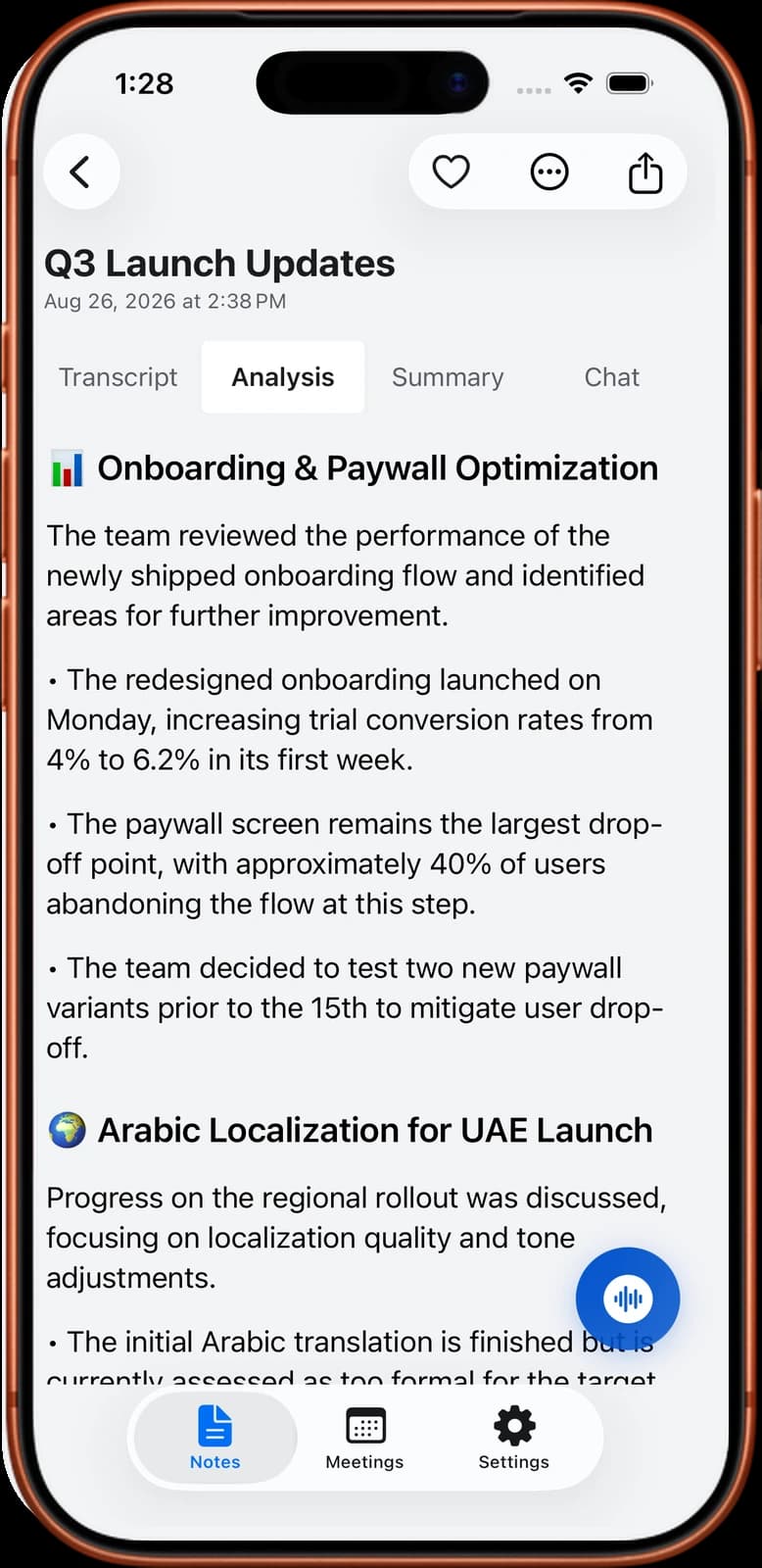
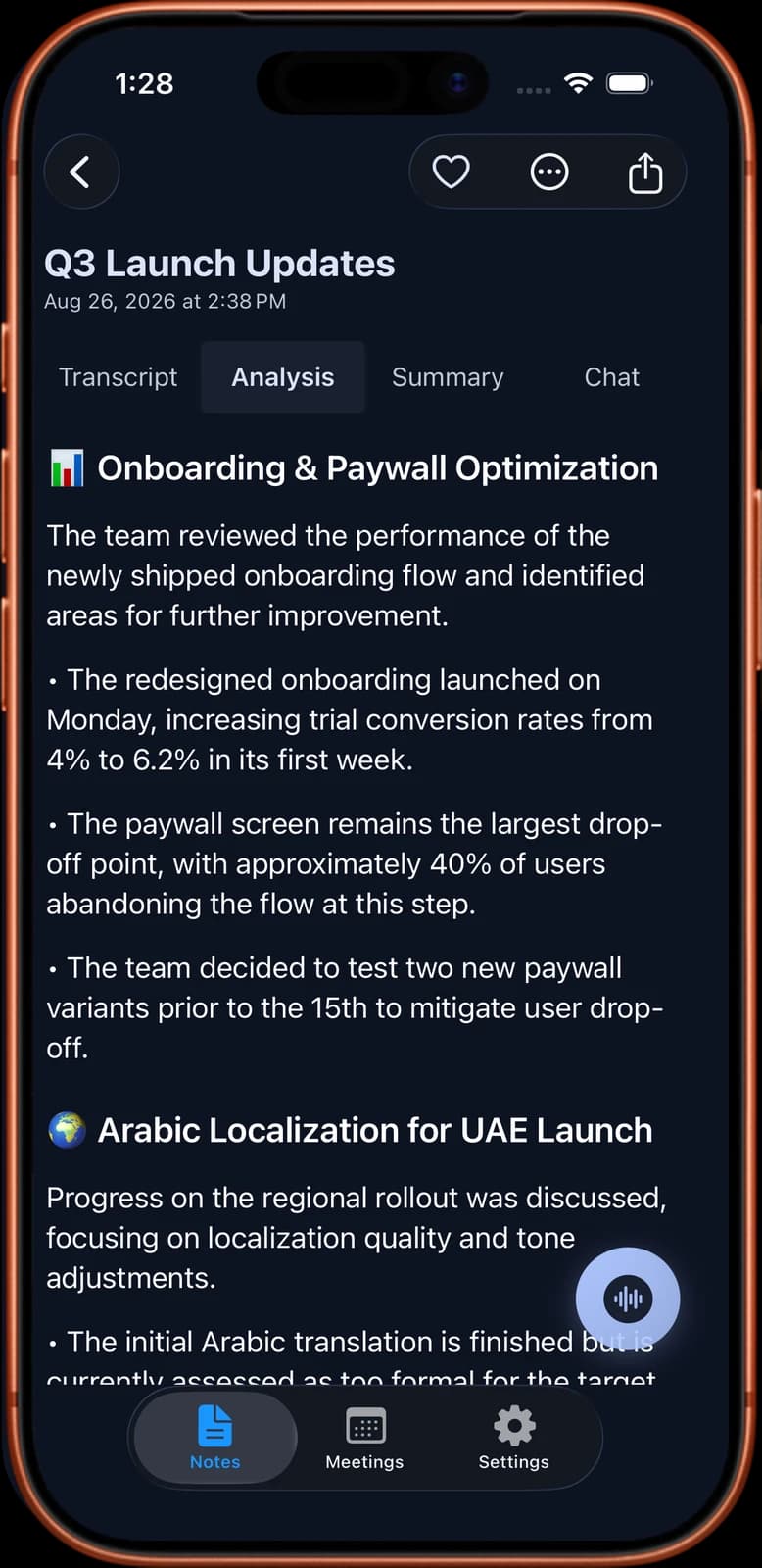
Beispiel für das Ergebnis: Notizen aus einem Kundengespräch
Die Karte unten ist ein erfundenes Beispiel. Sie zeigt die Art von kurzen Notizen, die Sie aus einem 25-minütigen Kundengespräch erwarten können. Der Call lief über einen Laptop-Lautsprecher und wurde mit einem Handy aufgenommen.
Personen: Sarah (Kundenbetreuung), Jonas (Kunde, Marketing), Lena (Design)
Dauer: 25 Minuten
Zusammenfassung: Jonas hat den neuen Aufbau der Startseite genehmigt. Die Preisseite braucht noch eine Runde. Der Start wird um eine Woche verschoben, damit die Rechtsabteilung des Kunden die Texte prüfen kann.
Beschluss: Das Design der Startseite ist endgültig. Keine weiteren Änderungen.
Beschluss: Der neue Starttermin ist der 9. November.
Beschluss: Die Preisseite zeigt zuerst die Jahrespreise.
Aufgabe: Lena schickt die überarbeitete Preisseite bis Donnerstag.
Aufgabe: Jonas schickt die Anmerkungen der Rechtsabteilung bis zum 30. Oktober.
Aufgabe: Sarah aktualisiert den Projektplan und teilt ihn am Montag.
Offene Frage: Möchte der Kunde eine englische Fassung zum Start oder später?
Nächster Call: 2. November, 30 Minuten.
Einwilligung und die ehrlichen Grenzen
Kein Bot im Call heißt nicht, dass niemand Bescheid wissen muss. Die Personen auf der anderen Seite sehen das Handy auf Ihrem Tisch nicht. Deshalb ist es Ihre Pflicht, es ihnen zu sagen. Sagen Sie es zu Beginn und hören Sie auf, wenn jemand widerspricht. Die Gesetze sind von Land zu Land verschieden, manchmal auch zwischen Bundesstaaten. Lesen Sie die Gesetze für Meeting-Aufnahmen nach Land, bevor Sie Personen an einem anderen Ort aufnehmen.
Noter AI hat für diese Arbeit Grenzen. Sie sollten sie kennen, bevor Sie sich darauf verlassen.
- Eine Desktop-App gibt es nicht. Noter AI kann den Ton in Ihrem Laptop nicht abgreifen. Bei einem Call auf dem Laptop nimmt das Handy den Raum auf.
- Ton aus dem Raum ist schwächer als Ton aus dem Call. Stimmen, die über einen kleinen Lautsprecher kommen, können ähnlich klingen. Prüfen Sie die Sprecherzuordnung im Transkript und benennen Sie Sprecher bei Bedarf um.
- Mit Kopfhörern funktioniert diese Methode nicht. Der Call muss laut abgespielt werden.
- Auch Telefonate brauchen einen Lautsprecher. iOS gibt Apps keinen Zugriff auf den Ton von Anrufen. Lesen Sie dazu, wie Sie ein Telefonat auf dem iPhone aufnehmen.
- Der Bot ist freiwillig und getrennt. Noter AI hat auch einen Meeting-Bot, der als sichtbarer Gast an Zoom, Microsoft Teams, Google Meet und Webex teilnimmt. Sie schicken ihn nur, wenn Sie es wollen.
Häufige Fragen
Wie bekomme ich eine Aufnahme des Meetings ohne Bot im Meeting?
Bitten Sie die gastgebende Person, die eingebaute Aufnahme der Plattform zu nutzen und die Datei mit Ihnen zu teilen. Geht das nicht, spielen Sie den Call über den Laptop-Lautsprecher ab und nehmen den Raum mit einem Handy auf. Bei beiden Wegen kommt kein Teilnehmer in den Call.
Kann ich auf meinem Laptop Notizen festhalten, ohne etwas im Call zu installieren?
Ja. Die eigene Aufnahme der Plattform ist bereits Teil von Zoom, Microsoft Teams, Google Meet und Webex. Sie müssen also nichts hinzufügen. Ein Handy auf dem Tisch ist ein zweiter Weg, und dafür braucht der Laptop gar nichts. Getippte Notizen mit einer Vorlage sind der dritte.
Hat Noter AI eine App für Mac oder Windows, die Calls aufnimmt?
Nein. Noter AI läuft nur auf iPhone, iPad und Android. Bei einem Call auf dem Laptop legen Sie das Handy in die Nähe des Lautsprechers und nehmen den Raum auf, oder Sie entscheiden sich, den Bot zu schicken.
Merken die anderen, dass ich mit meinem Handy aufnehme?
Sie sehen nichts auf ihrem Bildschirm. Deshalb müssen Sie es ihnen selbst sagen. Sagen Sie es, bevor Sie beginnen, und geben Sie allen die Möglichkeit, Nein zu sagen. An vielen Orten ist das gesetzlich vorgeschrieben.
Reicht eine Handy-Aufnahme für ein Transkript?
In einem ruhigen Raum, mit dem Handy nah am Lautsprecher, meistens ja. Die Qualität sinkt bei Hintergrundgeräuschen, geringer Lautstärke oder wenn Personen durcheinander sprechen. Machen Sie vor einem wichtigen Call einen kurzen Test.
Was ist, wenn die gastgebende Person die Aufnahme ausgeschaltet hat?
Fragen Sie zuerst nach dem Grund. Die gastgebende Person hat vielleicht einen, zum Beispiel ein vertrauliches Thema oder eine Firmenregel. Wenn eine Aufnahme nicht erwünscht ist, schreiben Sie Notizen mit einer Vorlage und schicken Sie sie zur Korrektur herum.
Wie mache ich in einem hybriden Meeting Notizen ohne Bot?
Legen Sie ein Handy auf den Tisch in die Nähe des Raumlautsprechers. So hört es die Personen im Raum und die zugeschalteten Stimmen. Bitten Sie die Anwesenden, zur Mitte des Tisches hin zu sprechen. Prüfen Sie die Aufnahme in der ersten Pause.
Wann ist ein Bot die bessere Wahl?
Wenn Sie nicht in der Nähe eines Lautsprechers sitzen können, zum Beispiel im Zug mit Kopfhörern, oder wenn Sie nicht am ganzen Call teilnehmen können. Ein Bot nimmt den Ton des Calls direkt auf und ist deshalb nicht vom Raum abhängig. Er nimmt als sichtbarer Gast teil, und die gastgebende Person muss ihn vielleicht hereinlassen.
Meeting-Notizen einfach Noter AI überlassen
Meetings auf iPhone, iPad und Android aufnehmen, transkribieren und zusammenfassen oder einen Bot zu Zoom, Teams, Meet oder Webex schicken. In über 60 Sprachen.

Am Computer? Code mit dem Smartphone scannen und die App laden.
