

So nehmen Sie ein Meeting mit dem Android-Handy auf und erhalten Notizen dazu
Ihr Android-Handy nimmt ein Meeting gut genug auf, um daraus vollständige Notizen zu machen. Diese Anleitung erklärt zuerst die Aufnahme selbst und dann die Wege, wie aus dem Audio Text, eine Zusammenfassung und Aufgaben werden.
Aktualisiert im Oktober 2026
Öffnen Sie die Sprachaufnahme-App auf Ihrem Android-Handy, legen Sie das Handy in die Mitte des Tisches, schalten Sie „Bitte nicht stören“ ein und starten Sie die Aufnahme. Nach dem Meeting machen Sie aus dem Audio Notizen: Sie tippen sie selbst ab oder geben die Datei an eine Transkriptions-App. Bei einem Videocall nutzen Sie die Aufnahmefunktion des Calls oder einen Meeting-Bot statt des Handy-Mikrofons.
Ein Meeting mit der Aufnahme-App Ihres Handys aufnehmen
Die meisten Android-Handys haben eine Sprachaufnahme-App. Sie unterscheidet sich je nach Hersteller. Name, Tasten und Zusatzfunktionen sind auf einem Samsung-Handy anders als auf einem Pixel, einem Xiaomi oder einem OnePlus. Suchen Sie in Ihrer App-Liste nach „Rekorder“ oder „Aufnahme“. Hat Ihr Handy keine solche App, installieren Sie eine aus Google Play.
Die Schritte unten funktionieren mit jeder Aufnahme-App. Sie brauchen dafür vor dem Meeting etwa zwei Minuten.
- 1Prüfen Sie Akku und Speicher. Laden Sie das Handy oder nehmen Sie eine Powerbank mit. Achten Sie auf freien Speicher, denn eine lange Aufnahme ist eine große Datei.
- 2Schalten Sie „Bitte nicht stören“ ein. So landen keine Klingeltöne und Benachrichtigungstöne in der Aufnahme. Bei einem Meeting, das Sie auf keinen Fall verlieren dürfen, nutzen Sie den Flugmodus. Dann kann gar kein Anruf ankommen.
- 3Sagen Sie es den Anwesenden. Sagen Sie, dass Sie aufnehmen und warum. An vielen Orten ist das gesetzlich vorgeschrieben.
- 4Machen Sie einen Test von 10 Sekunden. Nehmen Sie sich selbst und eine Person am anderen Ende des Tisches auf und hören Sie es sich an. Ist die entfernte Stimme schwach, verschieben Sie das Handy.
- 5Legen Sie das Handy hin. Legen Sie es in die Mitte des Tisches, mit dem Bildschirm nach oben und der Unterkante zu den Personen, die am meisten sprechen. Bei den meisten Handys sitzt das Hauptmikrofon an der Unterkante. Legen Sie es auf ein Notizbuch oder ein Tuch, damit Stöße gegen den Tisch leiser klingen.
- 6Starten Sie die Aufnahme und sperren Sie den Bildschirm. Sehen Sie nach einer Minute einmal auf das Handy, um zu prüfen, dass der Zähler noch läuft.
- 7Beenden Sie die Aufnahme und benennen Sie die Datei. Verwenden Sie das Datum und den Namen des Meetings, zum Beispiel „2026-10-13 Wöchentliches Teammeeting“. Bei zwanzig Aufnahmen werden Sie froh darüber sein.
Noter AI nimmt Meetings auf, transkribiert sie und fasst sie zusammen. Auf iPhone, iPad und Android, in über 60 Sprachen.
Meeting im Raum oder Videocall: Nutzen Sie verschiedene Methoden
Ein Handy-Mikrofon nimmt den Schall in seiner Umgebung auf. Für einen Raum ist das richtig, für die meisten Videocalls nicht. Wenn Sie mit demselben Handy an einem Call teilnehmen, mit dem Sie aufnehmen, nutzt die Meeting-App das Mikrofon bereits. Die Aufnahme-App erfasst dann oft nur Ihre eigene Stimme oder nichts Brauchbares.
Wählen Sie die Methode danach, wo die anderen Personen sind. Die Tabelle unten gibt einen Überblick über die häufigen Fälle.
| Situation | Beste Art der Aufnahme | Was Sie brauchen | Worauf Sie achten sollten |
|---|---|---|---|
| Alle sind in einem Raum | Aufnahme-App auf dem Handy in der Mitte des Tisches | Ein geladenes Handy und freier Speicher | Personen, die weit vom Handy entfernt sitzen |
| Großer Raum oder langer Tisch | Zwei Handys, je eines an jedem Ende, oder ein kleines externes Mikrofon | Ein zweites Gerät und eine Notiz, welche Datei welche ist | Zwei Dateien, die Sie zusammenführen oder einzeln transkribieren müssen |
| Videocall auf dem Laptop | Die Aufnahmefunktion des Calls | Die Erlaubnis der gastgebenden Person | Oft bestimmt die gastgebende Person, wer aufnehmen darf |
| Videocall, Sie sind Gast | Ein Meeting-Bot, der als Teilnehmer in den Call kommt | Den Meeting-Link | Die gastgebende Person kann Gäste im Warteraum lassen |
| Videocall, sonst steht nichts zur Verfügung | Den Call über den Laptop-Lautsprecher abspielen und den Raum mit dem Handy aufnehmen | Einen ruhigen Raum | Schlechtere Tonqualität und Echo |
| Einige im Raum, einige zugeschaltet | Den Call selbst aufnehmen, mit einem guten Raummikrofon, das in den Call eingebunden ist | Einen Laptop im Raum, der am Call teilnimmt | Stimmen im Raum, die weit vom Laptop entfernt sind, sind schwer zu hören |
Wege, aus dem Audio Text und Notizen zu machen
Eine Aufnahme allein ist schwer zu nutzen. Niemand will eine Stunde Audio anhören, um einen einzigen Beschluss zu finden. Sie brauchen Text und dann eine kurze Fassung dieses Textes.
Es gibt fünf allgemeine Ansätze. Sie unterscheiden sich vor allem darin, wie viel von Ihrer eigenen Zeit sie kosten.
| Ansatz | Ihr Aufwand | Was Sie erhalten | Geeignet für |
|---|---|---|---|
| Noch einmal anhören und Notizen von Hand tippen | Hoch. Oft länger als das Meeting selbst | Notizen in Ihren eigenen Worten, kein vollständiges Transkript | Kurze Meetings und vertrauliche Themen, die auf dem Handy bleiben sollen |
| Live-Untertitel oder Diktierfunktion während des Meetings | Mittel. Der Bildschirm muss an bleiben, und Sie müssen den Text danach bereinigen | Groben Text ohne Namen der Sprecher | Eine deutlich sprechende Person, zum Beispiel bei einem Vortrag |
| Eine Aufnahme-App mit eingebauter Transkription | Gering bis mittel. Hängt vom Hersteller und von der Sprache ab | Ein Transkript, manchmal eine Zusammenfassung | Handys mit dieser Funktion, in einer unterstützten Sprache |
| Die Datei bei einem Transkriptionsdienst hochladen und die Zusammenfassung selbst schreiben | Mittel. Das Transkript entsteht automatisch, die Notizen sind Ihre Arbeit | Ein vollständiges Transkript und Ihre eigene Zusammenfassung | Alle, die den Wortlaut ganz selbst bestimmen wollen |
| Eine KI-App für Meeting-Notizen, die aufnimmt, transkribiert und zusammenfasst | Gering. Aufnahme starten, dann lesen | Transkript mit Sprecherzuordnung, Zusammenfassung und Aufgaben | Regelmäßige Meetings, bei denen es auf die Nacharbeit ankommt |
- Wenn Sie Notizen von Hand schreiben, spart ein fester Aufbau Zeit. Diese Protokollvorlage ist ein guter Anfang.
- Wenn Ihre Datei im Format M4A vorliegt, das viele Aufnahme-Apps erzeugen, lesen Sie, wie Sie eine M4A-Datei transkribieren.
- Wenn Sie eine App auswählen, zeigt der Vergleich der Notiz-Apps für Android, was jede kann.
Häufige Probleme und Lösungen
Die meisten misslungenen Aufnahmen scheitern an einem von wenigen Gründen. Alle lassen sich leichter vermeiden als reparieren.
| Problem | Warum es passiert | Lösung |
|---|---|---|
| Stimmen am anderen Ende sind leise | Ein Handy-Mikrofon ist für eine Stimme in der Nähe gemacht | Legen Sie das Handy in die Mitte, bitten Sie leise Sprecher, näher zu sitzen, oder legen Sie ein zweites Handy ans andere Ende |
| Ein Anruf unterbricht die Aufnahme | Ein eingehender Anruf übernimmt das Mikrofon, und viele Aufnahme-Apps pausieren oder stoppen | Nutzen Sie den Flugmodus oder „Bitte nicht stören“ mit blockierten Anrufen. Prüfen Sie nach jeder Unterbrechung, dass der Zähler wieder läuft |
| Die Aufnahme stoppt nach einer Weile von selbst | Energiespar-Einstellungen auf manchen Handys schließen Apps, die im Hintergrund laufen | Erlauben Sie der Aufnahme-App vor dem Meeting in den Einstellungen Ihres Handys, ohne Akku-Beschränkung zu laufen, und lassen Sie das Handy laden |
| Der Speicher reicht in einem langen Meeting nicht | Lange Aufnahmen in hoher Qualität sind große Dateien | Schaffen Sie vorher Platz. Bei einem Meeting von mehreren Stunden beenden Sie die Aufnahme in jeder Pause und starten eine neue Datei |
| Geräusche am Tisch überdecken die Sprache | Tippen, Tassen und Papier klingen neben dem Mikrofon laut | Legen Sie das Handy auf etwas Weiches und halten Sie Laptops davon fern |
| Sie finden die Datei später nicht | Aufnahme-Apps speichern je nach Hersteller in verschiedenen Ordnern | Benennen Sie die Aufnahme direkt nach dem Meeting um und legen Sie eine Kopie in Ihrem Cloud-Speicher ab |
So macht es Noter AI auf Android
Noter AI ist eine App für Meeting-Notizen für Android, iPhone und iPad. Sie nimmt das Meeting auf und schreibt die Notizen an derselben Stelle. Sie müssen also keine Datei zwischen Apps verschieben. Sie erhalten die App bei Google Play oder, für iPhone und iPad, im App Store.
- 1Starten Sie die Aufnahme mit einem Tippen. Öffnen Sie die App und tippen Sie auf Aufnehmen. Sie müssen vorher keine Sprache wählen, denn die Sprache wird automatisch erkannt.
- 2Sperren Sie den Bildschirm. Die Aufnahme läuft bei gesperrtem Bildschirm weiter und auch, wenn die App im Hintergrund ist. Eine Aufnahme kann bis zu drei Stunden dauern. Mehr dazu steht auf der Seite zur Aufnahme vor Ort.
- 3Oder importieren Sie vorhandenes Audio. Wenn Sie mit der Aufnahme-App Ihres Handys aufgenommen haben, importieren Sie die Datei. M4A, MP3, WAV und andere Audioformate funktionieren.
- 4Schicken Sie bei einem Videocall den Bot. Fügen Sie einen Link aus Zoom, Microsoft Teams, Google Meet oder Webex ein. Der Meeting-Bot nimmt als sichtbarer Gast teil und zeichnet den Call auf. Das Mikrofon Ihres Handys wird dafür nicht genutzt.
- 5Lesen Sie die Notiz. Eine Aufnahme von 1 Stunde braucht etwa 2 Minuten für die Verarbeitung. Die Notiz enthält ein Transkript mit Sprecherzuordnung und einem Zeitstempel in jeder Zeile, eine Zusammenfassung, eine ausführliche Analyse und Aufgaben mit Zuständigen.
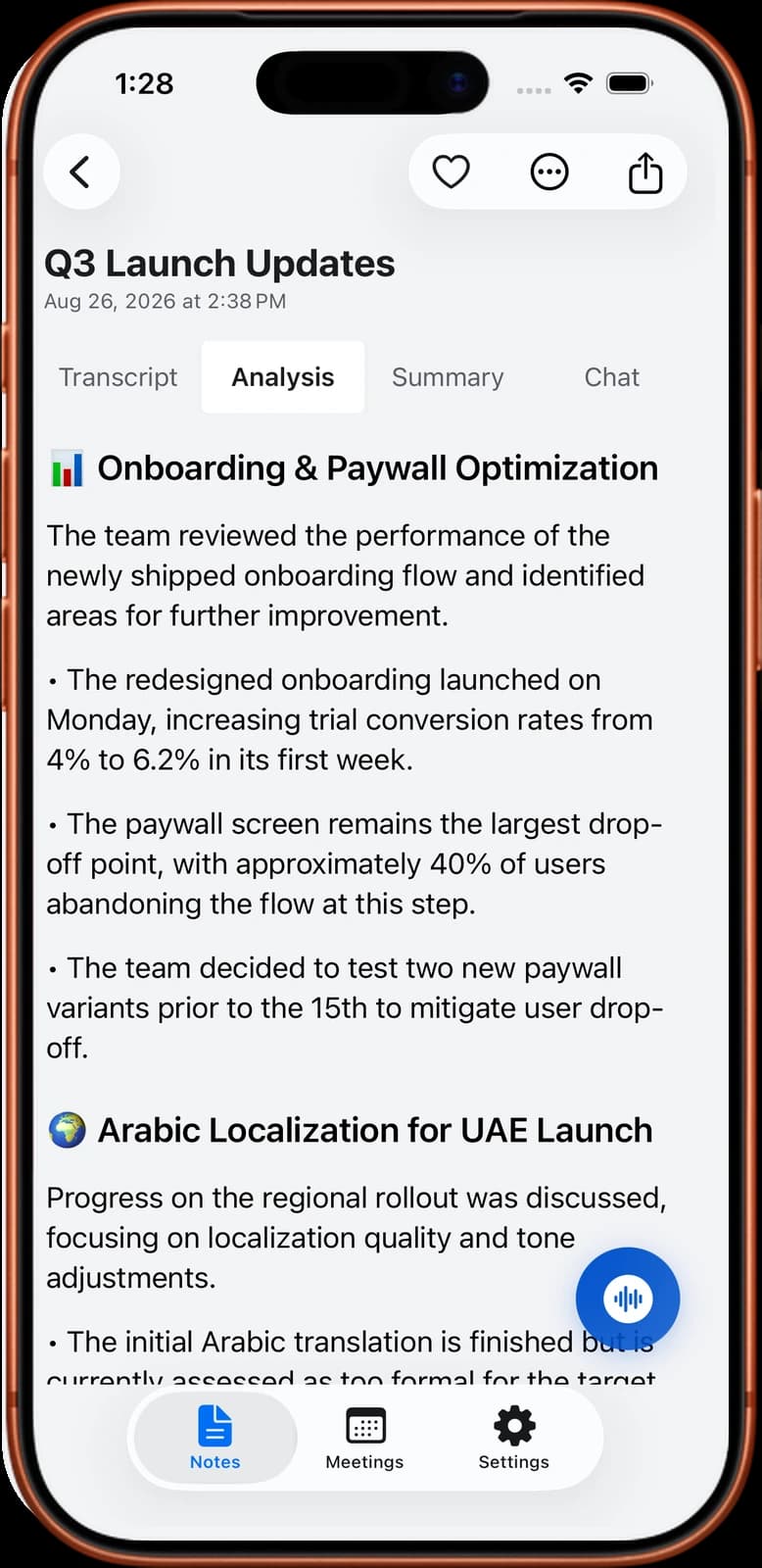
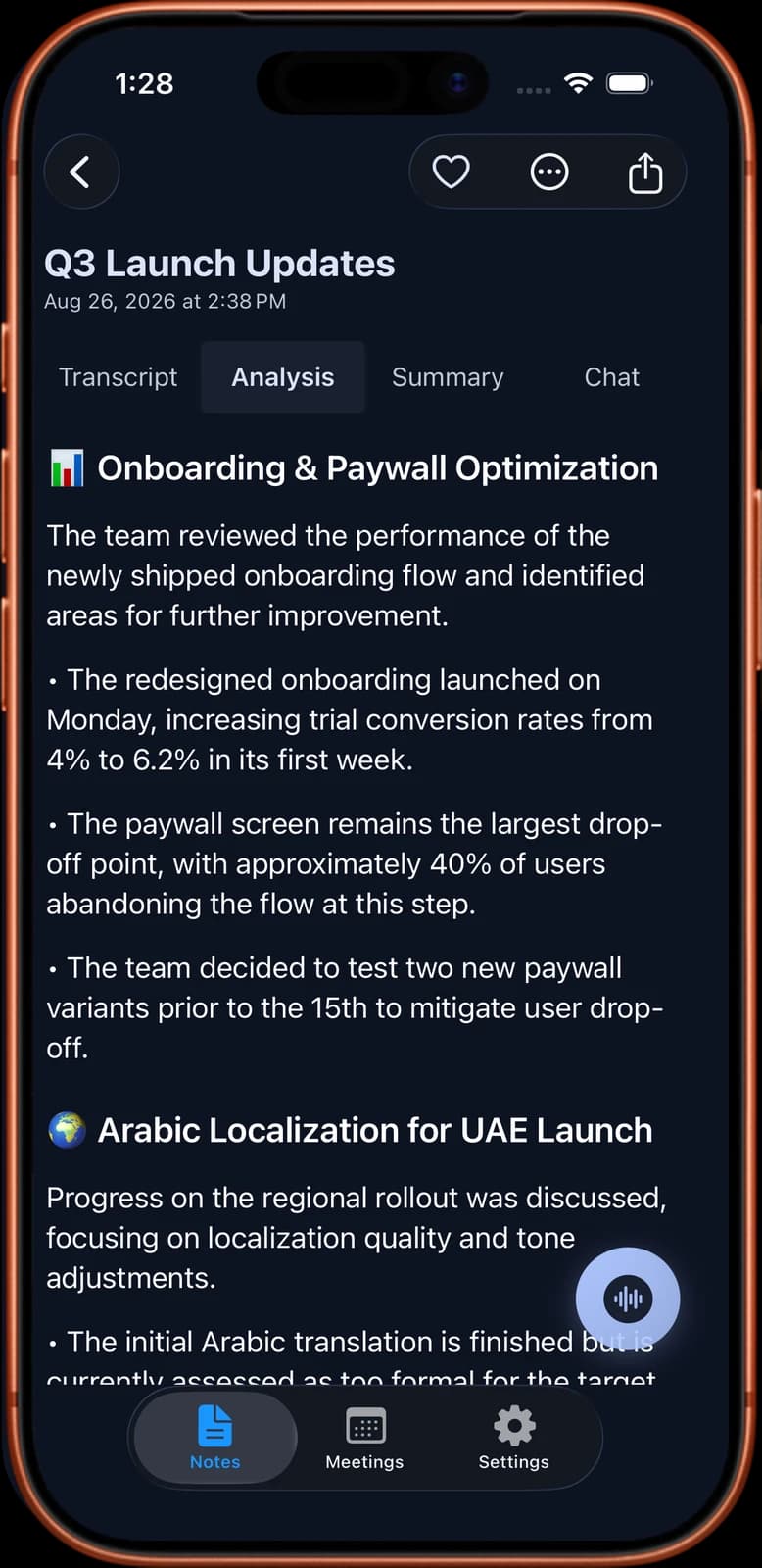
Beispiel für das Ergebnis: Aufgaben aus einem Teammeeting
Die Karte unten ist ein erfundenes Beispiel. Sie zeigt die Art von Aufgabenliste, die Sie aus einem 40-minütigen wöchentlichen Teammeeting mit drei Personen erhalten. Namen und Aufgaben sind ausgedacht.
Jede Zeile hat eine zuständige Person und, wenn im Meeting einer genannt wurde, einen Termin. Sie können die Liste in der App bearbeiten. Mehr dazu steht in der Anleitung, wie Sie Aufgaben aus Meetings automatisch erhalten.
Sarah: schickt die überarbeitete Preisliste bis Donnerstag an die zwei Pilotkunden.
Sarah: vereinbart einen 30-minütigen Call mit dem Lieferanten wegen der verspäteten Lieferung.
Jonas: behebt den Fehler im Anmeldeformular auf Android vor dem nächsten Release.
Jonas: teilt die Testergebnisse bis Mittwoch im Team-Kanal.
Lena: schreibt bis Freitag den ersten Entwurf des Newsletters für November.
Lena: bittet die Finanzabteilung, das Budget für die Messe zu bestätigen.
Sarah und Jonas: einigen sich auf den Release-Termin und sagen ihn dem Team am Montag.
Beschluss: Der Messestand ist genehmigt, wenn die Finanzabteilung das Budget bestätigt.
Offene Frage: Wer übernimmt den Support in der Ferienwoche? Noch keine zuständige Person.
Nächstes Meeting: Dienstag, 20. Oktober, zur selben Uhrzeit.
Einwilligung, Datenschutz und Grenzen
Sagen Sie es den Beteiligten, bevor Sie aufnehmen. Die Regeln für die Aufnahme von Gesprächen sind von Land zu Land verschieden, an manchen Orten auch zwischen Regionen eines Landes. Sie sind dafür verantwortlich, sie einzuhalten. Beginnen Sie mit den Gesetzen für Meeting-Aufnahmen nach Land. Zu Beginn des Meetings zu fragen, ist überall die sichere Gewohnheit.
Wissen Sie, wohin das Audio geht. Eine Datei aus der Aufnahme-App Ihres Handys bleibt auf dem Handy, bis Sie sie verschieben. Bei Noter AI werden Notizen und Audio in der Google Cloud gespeichert, bei der Übertragung und im Ruhezustand verschlüsselt, und sie werden nicht zum Training von KI-Modellen genutzt. Sie können eine Notiz oder Ihr ganzes Konto jederzeit löschen.
Noter AI hat Grenzen, die Sie kennen sollten, bevor Sie sich darauf verlassen:
- Eine Aufnahme dauert bis zu drei Stunden. Bei einer längeren Sitzung starten Sie in einer Pause eine neue Aufnahme.
- Die App läuft auf Android, iPhone und iPad und im Browser über die Web-App unter app.noterai.net. Eine Desktop-App gibt es nicht.
- Die App importiert Audiodateien. Videodateien importiert sie nicht.
- Der Bot ist ein sichtbarer Gast. Die gastgebende Person kann ihn im Warteraum lassen oder Gäste sperren. Dann kann er nicht aufnehmen.
- Kein Transkript ist perfekt. Klarer Ton zählt mehr als alles andere. Die Schritte oben zur Platzierung gelten also weiterhin.
Häufige Fragen
Hat jedes Android-Handy eine Sprachaufnahme-App?
Die meisten schon. Sie kommt vom Hersteller des Handys und sieht deshalb bei jeder Marke anders aus. Wenn Sie in Ihrer App-Liste keine finden, installieren Sie eine aus Google Play. Für ein Meeting eignet sich jede, die bei ausgeschaltetem Bildschirm weiter aufnimmt.
Kann ich einen Zoom- oder Google-Meet-Call auf demselben Android-Handy aufnehmen, das ich für den Call nutze?
Meistens funktioniert das schlecht. Die Meeting-App belegt das Mikrofon, und eine zweite Aufnahme-App erhält oft nur Ihre eigene Seite oder Stille. Nutzen Sie die Aufnahmefunktion des Calls, wenn die gastgebende Person es erlaubt, oder schicken Sie einen Meeting-Bot, der als Gast teilnimmt.
Stoppt die Aufnahme, wenn sich der Bildschirm sperrt?
Das hängt von der App und von den Akku-Einstellungen Ihres Handys ab. Testen Sie es einmal vor einem echten Meeting: Starten Sie eine Aufnahme, sperren Sie das Handy für zehn Minuten und prüfen Sie dann die Länge. Noter AI ist so gebaut, dass die Aufnahme bei gesperrtem Bildschirm weiterläuft.
Wie lange kann ich mit einem Android-Handy aufnehmen?
Mit einer einfachen Aufnahme-App setzen Ihr freier Speicher und Ihr Akku die Grenze. In Noter AI kann eine einzelne Aufnahme bis zu drei Stunden dauern. Machen Sie bei einem ganztägigen Workshop eine Aufnahme pro Sitzung.
Wo lege ich das Handy im Besprechungsraum hin?
In die Mitte des Tisches, auf etwas Weiches, mit der Mikrofonkante zu den Hauptsprechern. Halten Sie es von Laptop-Lüftern, Tastaturen und Projektoren fern. Eine kurze Testaufnahme sagt Ihnen mehr als jede Regel.
Was ist, wenn das Meeting in zwei Sprachen stattfindet?
Viele Transkriptions-Werkzeuge verlangen, dass Sie vor dem Start eine Sprache wählen. Das scheitert, wenn Leute die Sprache wechseln. Noter AI erkennt die Sprache automatisch, in mehr als 60 Sprachen, und kommt mit Personen zurecht, die während des Meetings die Sprache wechseln. Sie können auch die Sprache der Zusammenfassung wählen.
Kann ich eine Aufnahme von letzter Woche verwenden?
Ja. Eine ältere Audiodatei funktioniert in den meisten Transkriptions-Werkzeugen genauso wie eine neue. In Noter AI importieren Sie die Datei und erhalten dasselbe Transkript, dieselbe Zusammenfassung und dieselben Aufgaben wie bei einer Live-Aufnahme.
Was kostet Noter AI auf Android?
Es gibt ein Abo mit allen Funktionen: 5,99 US-Dollar pro Woche, 9,99 US-Dollar pro Monat oder 69,99 US-Dollar pro Jahr (etwa 5,83 US-Dollar pro Monat), jeweils US-Preise. Zum Ausprobieren gibt es eine kostenlose Version, und jedes Abo beginnt mit einer kostenlosen Testphase. Die Abrechnung läuft über Google Play, und dort kündigen Sie auch.
Meeting-Notizen einfach Noter AI überlassen
Meetings auf iPhone, iPad und Android aufnehmen, transkribieren und zusammenfassen oder einen Bot zu Zoom, Teams, Meet oder Webex schicken. In über 60 Sprachen.

Am Computer? Code mit dem Smartphone scannen und die App laden.
