

Cómo tomar notas de una reunión sin que un bot entre en la llamada
Puedes tener notas completas de una reunión sin añadir un bot de notas a la llamada. Esta guía muestra tres formas de hacerlo, cuándo conviene cada una y cómo conseguir un audio claro.
Actualizado en octubre de 2026
Tienes tres opciones que no añaden ningún bot a la llamada. Usa la grabación de la propia plataforma de reuniones si el anfitrión lo permite. Pon un teléfono junto al altavoz del portátil y graba la sala. O escribe las notas a mano con una plantilla. En todos los casos, avisa a las personas de la reunión antes de grabar.
El método que funciona con cualquier herramienta
Un bot es solo una forma de grabar una llamada. Los pasos de abajo funcionan en Zoom, Microsoft Teams, Google Meet, Webex, una llamada telefónica o una reunión en una sala. No necesitan ningún invitado extra en la llamada.
- 1Elige cómo vas a grabar antes de la reunión. Escoge una de las tres opciones de esta guía. Decidirlo en el primer minuto de la llamada es demasiado tarde.
- 2Avisa a la gente. Di al principio que vas a grabar o a tomar notas, y por qué. Espera a que te digan que sí.
- 3Registra la reunión. Grábala o escribe sobre la marcha. Marca los momentos que importan, como una decisión o una fecha.
- 4Escribe las notas el mismo día. Mantén cuatro partes: qué se decidió, quién hace qué, para cuándo y las preguntas abiertas.
- 5Envía las notas a todos los que estuvieron. Pídeles que corrijan lo que esté mal. Basta con un correo de seguimiento.
Noter AI graba, transcribe y resume tus reuniones en iPhone, iPad y Android, en más de 60 idiomas.
Opción 1: usa la grabación de la propia plataforma
Zoom, Microsoft Teams, Google Meet y Webex tienen una función de grabación incluida. Ninguna herramienta externa entra en la llamada. Que puedas usarla depende de la cuenta y de los ajustes del anfitrión, así que compruébalo antes de la reunión.
- 1Si eres el anfitrión, busca el control de grabación en la barra de herramientas de la reunión antes de que empiece la llamada. Si no aparece, puede que tu cuenta o el administrador de tu organización lo haya desactivado.
- 2Si eres invitado, pide al anfitrión que grabe o que te dé permiso para grabar.
- 3Empieza la grabación cuando se hayan unido todos. Estas plataformas muestran a los participantes un aviso de que se está grabando.
- 4Después de la llamada, la grabación se guarda en el ordenador o en la cuenta en la nube del anfitrión. Pídele el archivo o un enlace.
- 5Algunas cuentas también generan una transcripción. Si la tuya lo hace, úsala como base para tus notas.
Opción 2: pon un teléfono junto al altavoz del portátil
Esta opción no necesita permiso de la plataforma y no añade nada a la llamada. El portátil reproduce la llamada en voz alta y un teléfono sobre la mesa graba la sala. Capta tu voz directamente y las demás voces a través del altavoz.
- 1Desconecta los auriculares. El teléfono solo puede grabar lo que suena en voz alta.
- 2Pon el teléfono sobre la mesa, a un palmo del altavoz del portátil.
- 3Abre una app de grabadora de voz o una app de notas en el teléfono y empieza a grabar.
- 4Avisa a las personas de la llamada de que estás grabando y luego sigue la reunión con normalidad.
- 5Detén la grabación al final. Escucha el primer minuto para comprobar que las voces se oyen claras.
Opción 3: escribe las notas a mano con una plantilla
Las notas escritas no necesitan ninguna grabación. Es la opción correcta cuando alguien no acepta que se grabe o cuando el tema es delicado. Una plantilla evita que intentes escribir cada palabra.
- 1Antes de la llamada, escribe la fecha, las personas y el orden del día al principio de la página. Puedes partir de una plantilla de acta de reunión.
- 2Debajo de cada punto del orden del día, deja espacio para tres cosas: decisiones, tareas y preguntas abiertas.
- 3Durante la llamada, escribe solo esas tres cosas. Salta la conversación que llevó hasta ellas.
- 4Junto a cada tarea, escribe un nombre y una fecha.
- 5En los dos últimos minutos, lee en voz alta las decisiones y las tareas y pregunta si falta algo.
Por qué la gente evita un bot en la llamada
- Es un invitado extra que se ve. Un bot aparece en la lista de participantes. Algunas personas se interrumpen a mitad de frase para preguntar qué es.
- Los ajustes del anfitrión pueden bloquearlo. Una sala de espera, una norma que solo deja entrar a usuarios con sesión iniciada o el acceso de invitados desactivado por la organización pueden dejar fuera a un bot. Entonces te quedas sin notas.
- Puede que los clientes no se sientan cómodos. En una primera llamada o en una conversación sobre precios, un participante desconocido puede hacer que la otra parte cuide más sus palabras.
- No es tu reunión. Como invitado, puedes sentir que no te corresponde meter uno.
Las tres opciones comparadas
Cada opción cambia esfuerzo por control. La tabla muestra qué necesitas y qué obtienes.
| Opción | Qué necesitas | Quién lo ve | Qué obtienes | Límite principal |
|---|---|---|---|---|
| Grabación de la plataforma | Permiso del anfitrión y una cuenta que permita grabar | Todos ven el aviso de grabación | Un archivo de audio o video y, a veces, una transcripción | El anfitrión controla el archivo |
| Teléfono junto al altavoz | Un teléfono y una sala tranquila | Nadie, salvo que lo digas. Tienes que decirlo. | Un archivo de audio que es tuyo | La calidad del audio depende de la sala |
| Teléfono con una app de notas | Un teléfono con la app instalada | Nadie, salvo que lo digas. Tienes que decirlo. | Transcripción, resumen y tareas pendientes | Los mismos límites de sala que arriba |
| Notas a mano o escritas en el ordenador | Una plantilla y atención | La gente puede ver que escribes | Solo decisiones y tareas | Te pierdes detalles mientras escribes |
Qué opción usar en cada situación
La elección correcta depende de dónde vienen las voces. Si quieres ver apps que graban sin bot, consulta nuestra selección de apps de transcripción sin bot.
| Situación | Mejor opción | Por qué | Ten cuidado con |
|---|---|---|---|
| Todos en una sala | Teléfono sobre la mesa | El micrófono oye cada voz directamente | Pon el teléfono en el centro, lejos de ventiladores |
| Videollamada en un portátil y eres el anfitrión | Grabación de la plataforma | El audio más limpio y sin dispositivo extra | Puede que la grabación esté desactivada en tu cuenta |
| Videollamada en un portátil y eres invitado | Teléfono junto al altavoz | No necesitas que el anfitrión cambie ajustes | Con auriculares, el teléfono no oye la llamada |
| Llamada telefónica | Llamada en altavoz y un segundo dispositivo que graba | En iPhone, las apps no tienen acceso al audio de las llamadas | Un volumen del altavoz demasiado bajo o demasiado alto |
| Híbrida: unos en la sala y otros en remoto | Teléfono cerca del altavoz de la sala | Una sola grabación recoge a los dos grupos | Las personas lejos del teléfono se oyen débiles |
| Alguien no acepta que se grabe | Notas a mano | No se guarda ningún audio | Lee las tareas en voz alta antes de terminar |
Consejos de audio para grabar con el teléfono una llamada en el portátil
El sonido que va de un altavoz pequeño al micrófono de un teléfono llega más débil que el sonido captado dentro de la llamada. Estos hábitos cierran casi toda la diferencia.
- Pon el volumen del portátil a unos tres cuartos. A todo volumen, los altavoces pequeños pueden distorsionar.
- No apoyes el teléfono en el portátil. El ruido del teclado y del ventilador se transmite por la carcasa. Pon el teléfono sobre un cuaderno o un paño al lado.
- Apunta la parte de abajo del teléfono hacia el altavoz. La mayoría de los teléfonos tienen el micrófono principal en el borde inferior.
- Cierra la puerta y la ventana. Un ruido de fondo constante tapa las voces bajas.
- Activa No molestar. Un tono de llamada en mitad de la grabación tapa lo que se dijo.
- Usa un altavoz externo si tienes uno. Un altavoz más fuerte y más claro le da al teléfono más con qué trabajar.
- Haz una prueba de diez segundos. Graba, escucha y mueve el teléfono si la otra parte suena débil.
Problemas frecuentes y cómo resolverlos
| Problema | Causa probable | Solución |
|---|---|---|
| En la grabación solo está tu voz | Llevabas auriculares | Reproduce la llamada por el altavoz del portátil |
| La otra parte suena lejos | El teléfono está demasiado lejos del altavoz o el volumen es bajo | Acerca el teléfono y sube el volumen un nivel |
| Golpes fuertes en la grabación | El teléfono está apoyado en el portátil o cerca del teclado | Ponlo sobre una superficie blanda al lado del portátil |
| No aparece el botón de grabar de la plataforma | La grabación está desactivada en tu cuenta o por un administrador | Pregunta al anfitrión o al administrador, o usa el método del teléfono |
| La grabación se cortó a la mitad | Entró una llamada o se cerró la app | Activa No molestar y usa una app que grabe en segundo plano |
| Tus notas escritas no dicen quién aceptó qué | Escribiste la conversación y te saltaste el resultado | Usa una plantilla con una columna de tareas y léela en voz alta al final |
Cómo lo hace Noter AI
Noter AI es una app para iPhone, iPad y Android. Su grabación en persona usa el micrófono del dispositivo, así que nada entra en la llamada. Oye la sala, y eso incluye una llamada que suena por un altavoz. Descárgala para iPhone y iPad o para Android.
- 1Pon el teléfono junto al altavoz del portátil, o en el centro de la mesa si la reunión es en una sala.
- 2Abre Noter AI y empieza a grabar con un toque. En iPhone también puedes empezar desde el Centro de control o con un atajo de Siri.
- 3Bloquea la pantalla si quieres. La grabación sigue con la pantalla bloqueada y en segundo plano, hasta tres horas por grabación.
- 4Detén la grabación cuando termine la reunión. El procesamiento tarda unos 2 minutos para una grabación de 1 hora.
- 5Abre la nota. Contiene una transcripción con etiquetas de hablante y marcas de tiempo, un resumen, un análisis detallado y tareas pendientes con su responsable.
- 6Elige un estilo de salida si necesitas otro formato, como acta de reunión o correo electrónico. Exporta como PDF, Word o texto sin formato.
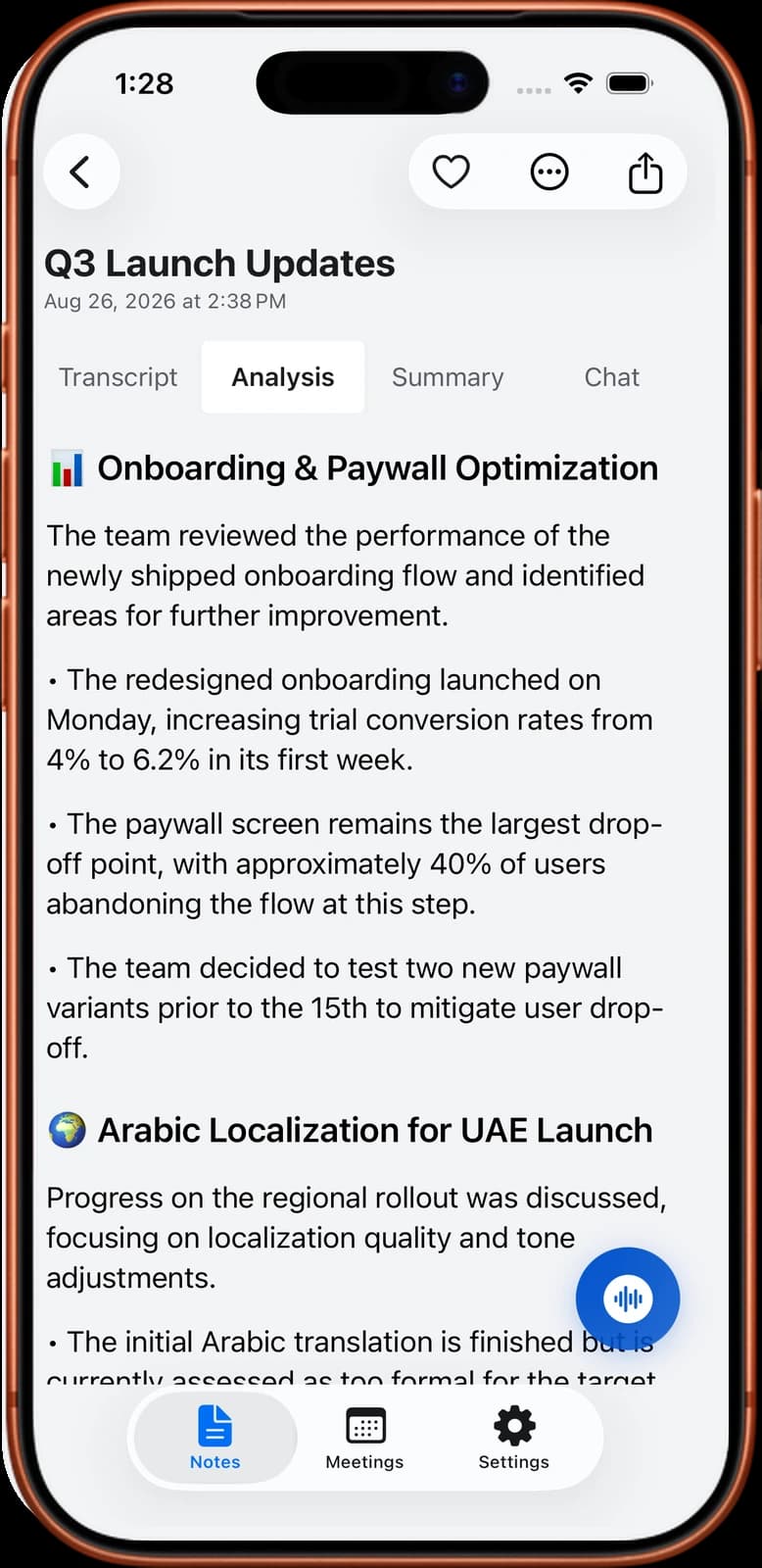
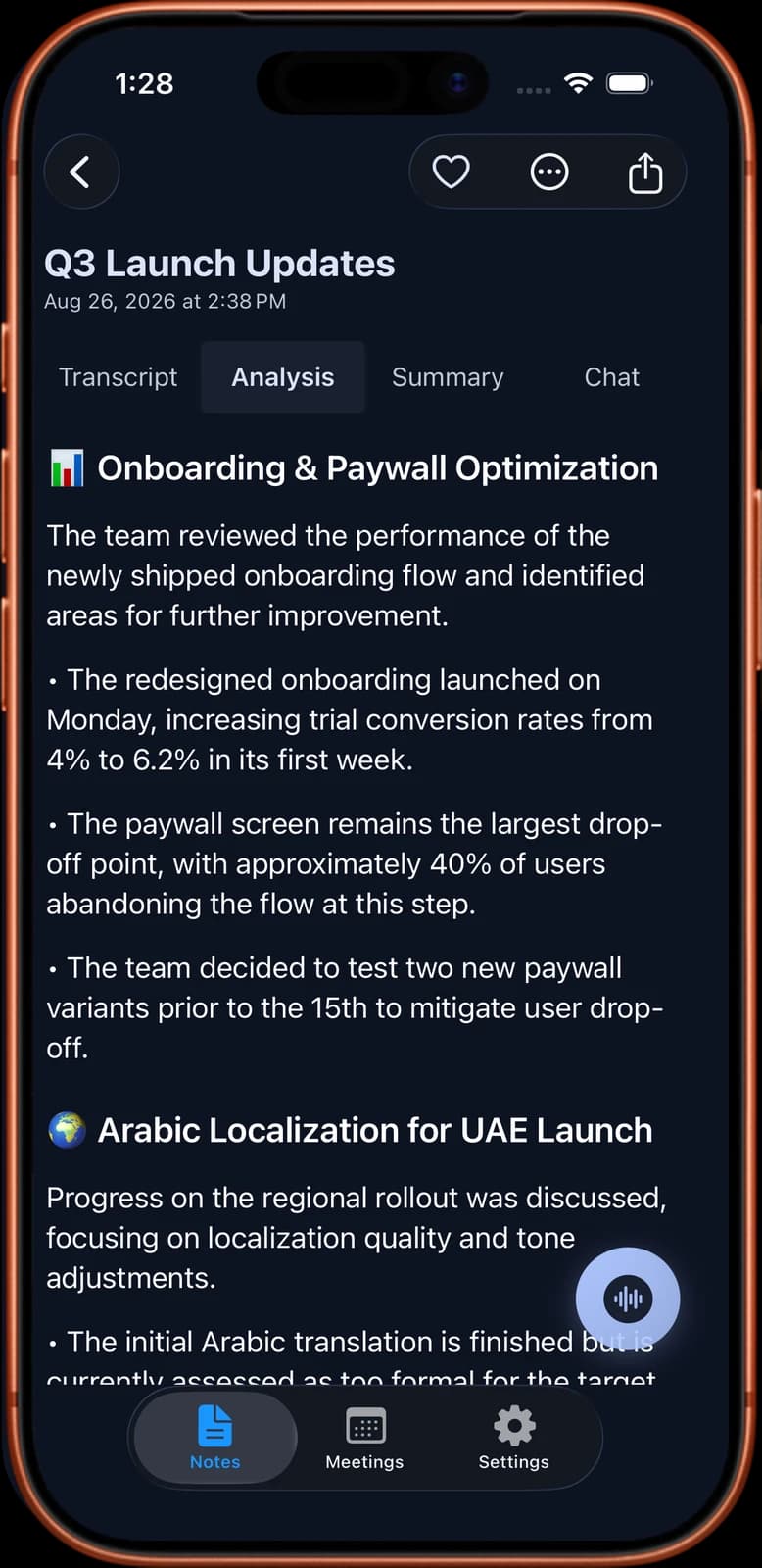
Ejemplo de resultado: notas de una llamada con un cliente
La tarjeta de abajo es un ejemplo inventado. Muestra el tipo de notas cortas que puedes esperar de una llamada de 25 minutos con un cliente, reproducida por el altavoz de un portátil y grabada con un teléfono.
Personas: Sofía (responsable de la cuenta), Diego (cliente, marketing), Lucía (diseñadora)
Duración: 25 minutos
Resumen: Diego aprobó el nuevo diseño de la página de inicio. La página de precios necesita una ronda más. El lanzamiento se retrasa una semana para que el equipo legal del cliente revise los textos.
Decisión: el diseño de la página de inicio es definitivo. No hay más cambios.
Decisión: la nueva fecha de lanzamiento es el 9 de noviembre.
Decisión: la página de precios mostrará primero los precios anuales.
Tarea: Lucía envía la página de precios revisada antes del jueves.
Tarea: Diego envía los comentarios del equipo legal antes del 30 de octubre.
Tarea: Sofía actualiza el plan del proyecto y lo comparte el lunes.
Pregunta abierta: ¿el cliente quiere una versión en árabe en el lanzamiento o más adelante?
Próxima llamada: 2 de noviembre, 30 minutos.
Consentimiento y los límites reales
Que no haya un bot en la llamada no significa que nadie tenga que saberlo. Las personas del otro lado no ven un teléfono sobre tu mesa, así que la obligación de avisarles es tuya. Dilo al principio y detente si alguien se opone. Las leyes cambian según el país y, a veces, según el estado. Consulta las leyes de grabación de reuniones por país antes de grabar a personas de otro lugar.
Noter AI tiene límites para este trabajo, y conviene conocerlos antes de depender de la app.
- No hay app de escritorio. Noter AI no puede captar el sonido interno de tu portátil. En una llamada desde el portátil, el teléfono graba la sala.
- El audio de la sala es más débil que el de la llamada. Las voces que salen de un altavoz pequeño pueden sonar parecidas. Revisa las etiquetas de hablante en la transcripción y cámbiales el nombre donde haga falta.
- Este método no funciona con auriculares. La llamada tiene que sonar en voz alta.
- Las llamadas telefónicas también necesitan altavoz. iOS no da a las apps acceso al audio de las llamadas. Consulta cómo grabar una llamada en iPhone.
- El bot es opcional y va aparte. Noter AI también tiene un bot de reuniones que entra en Zoom, Microsoft Teams, Google Meet y Webex como invitado visible. Solo lo envías cuando tú decides.
Preguntas frecuentes
¿Cómo consigo la grabación de una reunión sin un bot en la reunión?
Pide al anfitrión que use la grabación incluida en la plataforma y que te comparta el archivo. Si no es posible, reproduce la llamada por el altavoz del portátil y graba la sala con un teléfono. Ninguna de las dos formas añade un participante a la llamada.
¿Puedo tomar notas en mi portátil sin instalar nada en la llamada?
Sí. La grabación de la propia plataforma ya forma parte de Zoom, Microsoft Teams, Google Meet y Webex, así que no hay nada que añadir. Un teléfono sobre la mesa es una segunda forma, y no necesita nada en el portátil. Las notas escritas con una plantilla son la tercera.
¿Noter AI tiene una app para Mac o Windows que grabe llamadas?
No. Noter AI solo funciona en iPhone, iPad y Android. Para una llamada en un portátil, pones el teléfono cerca del altavoz y grabas la sala, o decides enviar el bot.
¿Las demás personas sabrán que estoy grabando con mi teléfono?
No verán nada en su pantalla, y por eso tienes que decírselo tú. Dilo antes de empezar y da a la gente la oportunidad de decir que no. En muchos lugares es una obligación legal.
¿Una grabación con el teléfono es suficiente para una transcripción?
En una sala tranquila y con el teléfono cerca del altavoz, normalmente sí. La calidad baja con ruido de fondo, volumen bajo o personas que hablan a la vez. Haz una prueba corta antes de una llamada importante.
¿Qué hago si el anfitrión desactivó la grabación?
Primero pregunta por qué. El anfitrión puede tener un motivo, como un tema delicado o una norma de la empresa. Si no se acepta la grabación, toma notas escritas con una plantilla y compártelas para que las corrijan.
¿Cómo tomo notas en una reunión híbrida sin un bot?
Pon un teléfono sobre la mesa cerca del altavoz de la sala, para que oiga a las personas de la sala y las voces remotas. Pide a quienes están en la sala que hablen hacia el centro de la mesa. Revisa la grabación en la primera pausa.
¿Cuándo es mejor usar un bot?
Cuando no puedes estar cerca de un altavoz, por ejemplo en un tren con auriculares, o cuando no puedes estar en toda la llamada. Un bot graba directamente el audio de la llamada, así que no depende de la sala. Entra como invitado visible, y puede que el anfitrión tenga que admitirlo.
Deja que Noter AI tome las notas de tus reuniones
Graba, transcribe y resume tus reuniones en iPhone, iPad y Android, o envía un bot a Zoom, Teams, Meet o Webex. En más de 60 idiomas.

¿Estás en el ordenador? Escanea el código con tu teléfono para descargar la app.
