

Cómo grabar una reunión en un teléfono Android y obtener notas
Tu teléfono Android puede grabar una reunión lo bastante bien como para sacar unas notas completas. Esta guía explica primero cómo grabar y después las formas de convertir el audio en texto, un resumen y tareas pendientes.
Actualizado en octubre de 2026
Abre la app de grabadora de voz de tu teléfono Android, pon el teléfono en el centro de la mesa, activa el modo no molestar y pulsa grabar. Después de la reunión, convierte el audio en notas escribiéndolas tú o pasando el archivo a una app de transcripción. Para una videollamada, usa la grabación de la propia llamada o un bot de reuniones en lugar del micrófono del teléfono.
Graba una reunión con la grabadora que ya tiene tu teléfono
La mayoría de los teléfonos Android traen una app de grabadora de voz. Cambia según el fabricante, así que el nombre, los botones y las funciones extra de un Samsung no son los mismos que los de un Pixel, un Xiaomi o un OnePlus. Busca “grabadora” en tu lista de apps. Si tu teléfono no tiene ninguna, instala una grabadora desde Google Play.
Los pasos de abajo sirven con cualquier app de grabadora. Te llevan unos dos minutos antes de que empiece la reunión.
- 1Revisa la batería y el espacio. Carga el teléfono o lleva una batería externa. Comprueba que tienes espacio libre, porque una grabación larga es un archivo grande.
- 2Activa el modo no molestar. Así los tonos de llamada y los sonidos de notificación no acaban en la grabación. Para una reunión que no puedes perder, usa el modo avión para que no pueda entrar ninguna llamada.
- 3Avisa a las personas de la sala. Di que estás grabando y por qué. En muchos lugares es una obligación legal.
- 4Haz una prueba de 10 segundos. Graba tu voz y la de una persona en el otro extremo de la mesa, y luego escúchala. Si la voz lejana se oye débil, mueve el teléfono.
- 5Coloca el teléfono. Ponlo en el centro de la mesa, con la pantalla hacia arriba y el borde inferior apuntando a quienes más hablan. En la mayoría de los teléfonos, el micrófono principal está en el borde inferior. Apóyalo sobre un cuaderno o un paño para que los golpes en la mesa suenen más suaves.
- 6Pulsa grabar y bloquea la pantalla. Mira el teléfono una vez pasado un minuto para confirmar que el contador sigue corriendo.
- 7Detén la grabación y ponle nombre al archivo. Usa la fecha y el nombre de la reunión, por ejemplo “2026-10-13 reunión semanal del equipo”. Lo agradecerás cuando tengas veinte grabaciones.
Noter AI graba, transcribe y resume tus reuniones en iPhone, iPad y Android, en más de 60 idiomas.
Reunión en una sala o videollamada: usa un método distinto
El micrófono de un teléfono graba el sonido que tiene alrededor. Eso funciona en una sala y no funciona en la mayoría de las videollamadas. Si te unes a una llamada desde el mismo teléfono con el que grabas, la app de reuniones ya está usando el micrófono, y la grabadora muchas veces solo capta tu voz o nada útil.
Elige el método según dónde estén las demás personas. La tabla de abajo resume los casos más comunes.
| Situación | Mejor forma de grabarla | Qué necesitas | Ten cuidado con |
|---|---|---|---|
| Todos están en una sala | La grabadora del teléfono en el centro de la mesa | Un teléfono cargado y espacio libre | Personas sentadas lejos del teléfono |
| Sala grande o mesa larga | Dos teléfonos, uno en cada extremo, o un micrófono externo pequeño | Un segundo dispositivo y apuntar qué archivo es cuál | Dos archivos que hay que unir o transcribir por separado |
| Videollamada en un portátil | La función de grabación de la propia llamada | Permiso del anfitrión | Muchas veces el anfitrión decide quién puede grabar |
| Videollamada en la que eres invitado | Un bot de reuniones que entra en la llamada como participante | El enlace de la reunión | El anfitrión puede dejar a los invitados en la sala de espera |
| Videollamada sin otra opción disponible | Reproducir la llamada por el altavoz del portátil y grabar la sala con el teléfono | Una sala tranquila | Peor calidad de audio y eco |
| Unas personas en la sala y otras en remoto | Grabar la propia llamada, con un buen micrófono de sala conectado a la llamada | Un portátil en la sala conectado a la llamada | Las voces de la sala lejos del portátil se oyen mal |
Formas de convertir el audio en texto y notas
Una grabación sola es difícil de usar. Nadie quiere escuchar una hora de audio para encontrar una decisión. Necesitas texto, y después una versión corta de ese texto.
Hay cinco formas generales de hacerlo. Se diferencian sobre todo en cuánto de tu tiempo te cuestan.
| Método | Tu esfuerzo | Qué obtienes | Sirve para |
|---|---|---|---|
| Volver a escuchar y escribir las notas a mano | Alto. A menudo más largo que la propia reunión | Notas con tus palabras, sin transcripción completa | Reuniones cortas y temas delicados que quieres guardar en el teléfono |
| Subtítulos en vivo o dictado durante la reunión | Medio. Tienes que dejar la pantalla encendida y limpiar el texto después | Texto aproximado sin nombres de hablantes | Un solo hablante claro, como en una charla |
| Una app de grabadora con transcripción incluida | De bajo a medio. Depende del fabricante y del idioma | Una transcripción y, a veces, un resumen | Teléfonos que tienen esta función, en un idioma compatible |
| Subir el archivo a un servicio de transcripción y escribir tú el resumen | Medio. La transcripción es automática, las notas son trabajo tuyo | Una transcripción completa y tu propio resumen | Personas que quieren controlar del todo la redacción |
| Una app de notas de reunión con IA que graba, transcribe y resume | Bajo. Pulsas grabar y luego lees | Transcripción con etiquetas de hablante, resumen y tareas pendientes | Reuniones periódicas en las que el seguimiento importa |
- Si escribes las notas a mano, un formato fijo te ahorra tiempo. Esta plantilla de acta de reunión es un buen punto de partida.
- Si tu archivo está en formato M4A, que es el que generan muchas grabadoras, consulta cómo transcribir un archivo M4A.
- Si estás eligiendo una app, la comparativa de apps de notas para Android explica qué hace cada una.
Problemas frecuentes y cómo resolverlos
Casi todas las grabaciones fallidas fallan por unos pocos motivos. En todos los casos es más fácil prevenir que reparar.
| Problema | Por qué pasa | Solución |
|---|---|---|
| Las voces del otro extremo se oyen débiles | El micrófono de un teléfono está pensado para una voz cercana | Pon el teléfono en el centro, pide a quienes hablan bajo que se acerquen o usa un segundo teléfono en el otro extremo |
| Una llamada interrumpe la grabación | Una llamada entrante toma el micrófono, y muchas grabadoras se pausan o se detienen | Usa el modo avión, o el modo no molestar con las llamadas bloqueadas. Después de cualquier interrupción, comprueba que el contador vuelve a correr |
| La grabación se detiene sola al cabo de un rato | En algunos teléfonos, el ahorro de batería cierra las apps que funcionan en segundo plano | Antes de la reunión, permite en los ajustes del teléfono que la grabadora funcione sin límites de batería, y deja el teléfono cargando |
| Se acaba el espacio en una reunión larga | Las grabaciones largas en alta calidad son archivos grandes | Libera espacio antes. Para una reunión de varias horas, detén la grabación y empieza un archivo nuevo en cada pausa |
| El ruido de la mesa tapa las voces | Teclear, las tazas y los papeles suenan fuerte junto al micrófono | Pon el teléfono sobre algo blando y aleja los portátiles |
| Después no encuentras el archivo | Cada fabricante guarda las grabaciones en una carpeta distinta | Cambia el nombre de la grabación justo al terminar la reunión y guarda una copia en tu almacenamiento en la nube |
Cómo lo hace Noter AI en Android
Noter AI es una app de notas de reunión para Android, iPhone y iPad. Graba la reunión y escribe las notas en el mismo sitio, así que no tienes que mover archivos entre apps. Descárgala en Google Play o, para iPhone o iPad, en el App Store.
- 1Empieza a grabar con un toque. Abre la app y toca grabar. No tienes que elegir antes el idioma, porque se detecta automáticamente.
- 2Bloquea la pantalla. La grabación sigue con la pantalla bloqueada y con la app en segundo plano. Una grabación puede durar hasta tres horas. Tienes más detalles en la página de grabación en persona.
- 3O importa un audio que ya tengas. Si grabaste con la grabadora del teléfono, importa el archivo. Funcionan M4A, MP3, WAV y otros formatos de audio.
- 4Para una videollamada, envía el bot. Pega un enlace de Zoom, Microsoft Teams, Google Meet o Webex y el bot de reuniones entra como invitado visible y graba la llamada. El micrófono de tu teléfono no interviene.
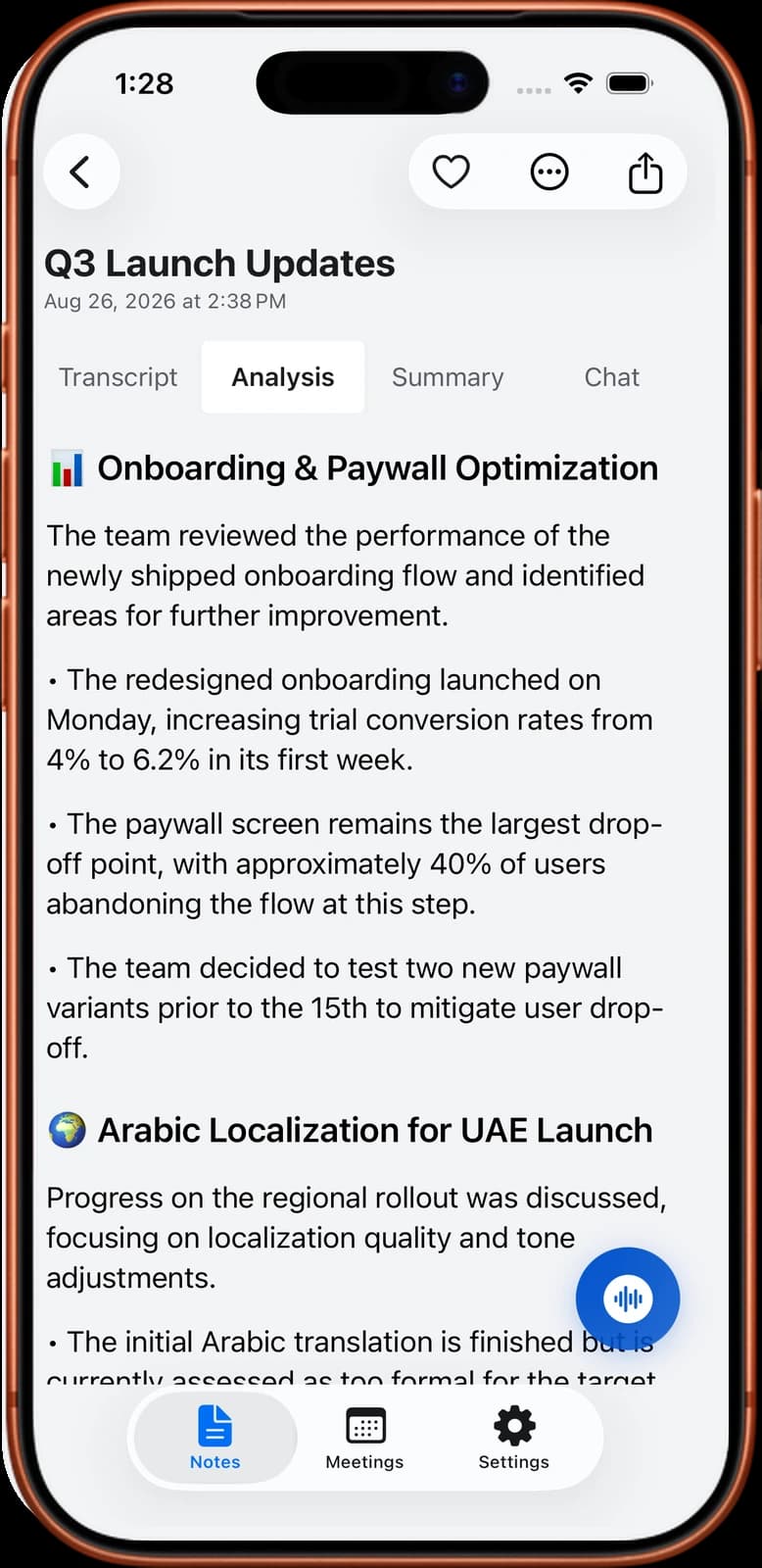
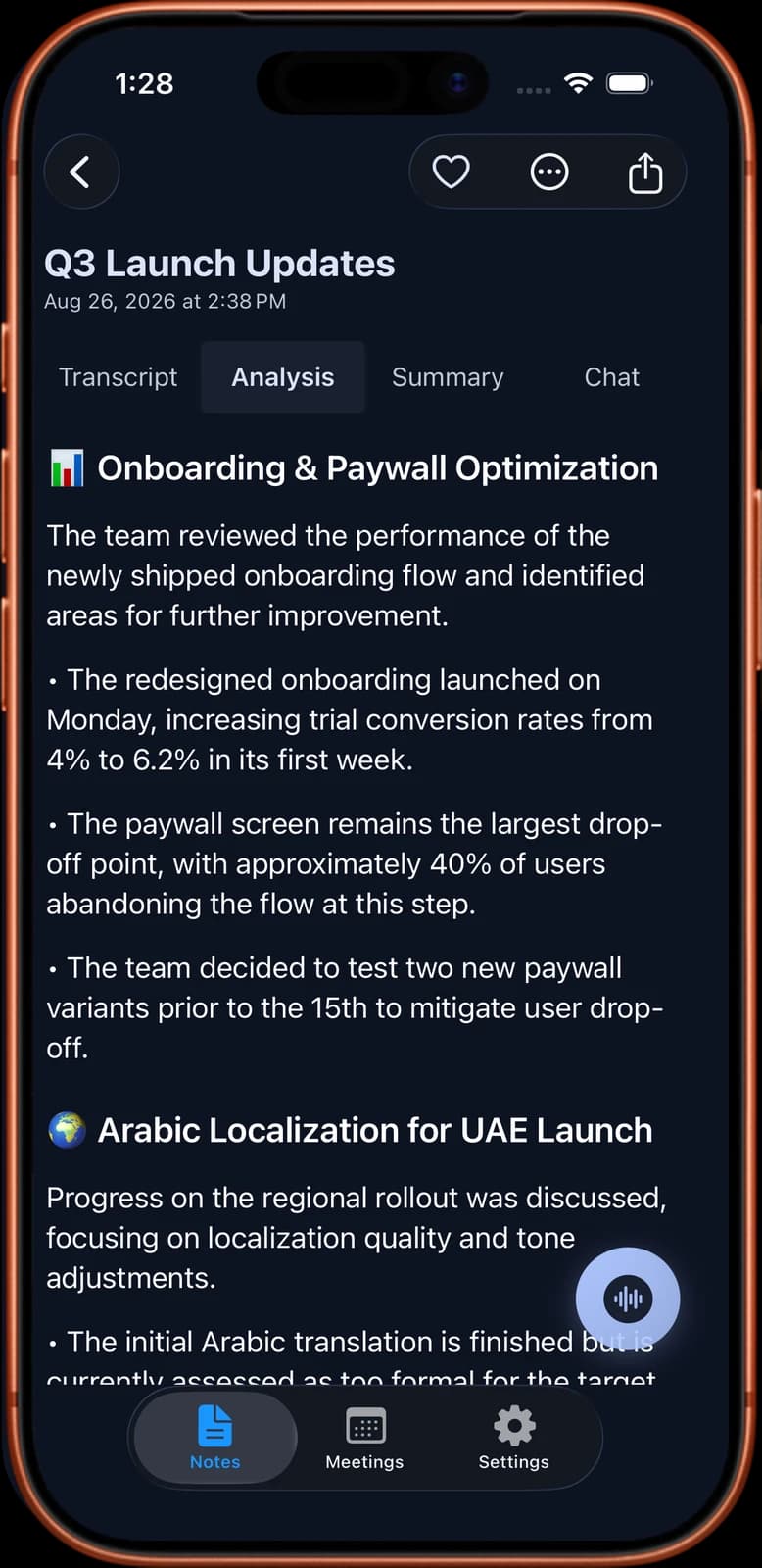
- 5Lee la nota. Una grabación de 1 hora tarda unos 2 minutos en procesarse. La nota incluye una transcripción con etiquetas de hablante y una marca de tiempo en cada línea, un resumen, un análisis detallado y tareas pendientes con su responsable.
Ejemplo de resultado: tareas pendientes de una reunión de equipo
La tarjeta de abajo es un ejemplo inventado. Muestra el tipo de lista de tareas que obtienes de una reunión semanal de equipo de 40 minutos con tres personas. Los nombres y las tareas son inventados.
Cada línea tiene un responsable y, cuando alguien la dijo en la reunión, una fecha. Puedes editar la lista en la app. Tienes más sobre esto en cómo obtener las tareas de una reunión automáticamente.
Sofía: enviar la lista de precios revisada a los dos clientes piloto antes del jueves.
Sofía: reservar una llamada de 30 minutos con el proveedor por la entrega atrasada.
Diego: corregir el error del formulario de registro en Android antes de la próxima versión.
Diego: compartir los resultados de las pruebas en el canal del equipo antes del miércoles.
Lucía: escribir el primer borrador del boletín de noviembre antes del viernes.
Lucía: pedir a finanzas que confirme el presupuesto para la feria.
Sofía y Diego: acordar la fecha de lanzamiento y avisar al equipo el lunes.
Decisión: el stand de la feria queda aprobado si finanzas confirma el presupuesto.
Pregunta abierta: quién cubre el soporte durante la semana de vacaciones. Todavía sin responsable.
Próxima reunión: martes 20 de octubre, a la misma hora.
Consentimiento, privacidad y límites
Avisa a la gente antes de grabar. Las normas sobre grabar conversaciones cambian de un país a otro y, en algunos casos, entre regiones de un mismo país. Cumplirlas es responsabilidad tuya. Empieza por las leyes de grabación de reuniones por país. Preguntar al inicio de la reunión es el hábito seguro en cualquier lugar.
Debes saber adónde va el audio. Un archivo hecho con la grabadora del teléfono se queda en el teléfono hasta que lo muevas. Con Noter AI, las notas y el audio se guardan en Google Cloud, cifrados en tránsito y en reposo, y no se usan para entrenar modelos de IA. Puedes borrar una nota o toda tu cuenta cuando quieras.
Noter AI tiene límites que conviene conocer antes de depender de la app:
- Una grabación dura hasta tres horas. Para una sesión más larga, empieza una grabación nueva en una pausa.
- Funciona en Android, iPhone y iPad, y en el navegador con la app web en app.noterai.net. No hay app de escritorio.
- Importa archivos de audio. No importa archivos de video.
- El bot es un invitado visible. El anfitrión puede dejarlo en la sala de espera o bloquear a los invitados, y entonces no puede grabar.
- Ninguna transcripción es perfecta. Un audio claro importa más que cualquier otra cosa, así que los pasos de colocación de arriba siguen siendo válidos.
Preguntas frecuentes
¿Todos los teléfonos Android tienen una app de grabadora de voz?
La mayoría sí, y la hace el fabricante del teléfono, así que se ve distinta en cada marca. Si no la encuentras en tu lista de apps, instala una grabadora desde Google Play. Cualquiera sirve para una reunión si sigue grabando con la pantalla apagada.
¿Puedo grabar una llamada de Zoom o Google Meet con el mismo teléfono Android que uso para la llamada?
Normalmente funciona mal. La app de reuniones ocupa el micrófono, así que una segunda grabadora muchas veces solo capta tu parte o silencio. Usa la grabación de la propia llamada si el anfitrión lo permite, o envía un bot de reuniones que entre en la llamada como invitado.
¿La grabación se detiene cuando se bloquea la pantalla?
Depende de la app y de los ajustes de batería del teléfono. Pruébalo una vez antes de una reunión real: empieza una grabación, bloquea el teléfono durante diez minutos y luego comprueba la duración. Noter AI está hecha para seguir grabando con la pantalla bloqueada.
¿Cuánto tiempo puedo grabar en un teléfono Android?
Con una app de grabadora normal, los límites son el espacio libre y la batería. En Noter AI, una sola grabación puede durar hasta tres horas. Para un taller de un día entero, haz una grabación por sesión.
¿Dónde pongo el teléfono en una sala de reuniones?
En el centro de la mesa, sobre algo blando, con el borde del micrófono hacia quienes más hablan. Mantenlo lejos de ventiladores de portátiles, teclados y proyectores. Una grabación de prueba corta te dice más que cualquier regla.
¿Qué pasa si la reunión es en dos idiomas?
Muchas herramientas de transcripción te piden elegir un idioma antes de empezar, y eso falla cuando la gente cambia de idioma. Noter AI detecta el idioma automáticamente entre más de 60 idiomas y entiende a quienes cambian de idioma durante la reunión. También puedes elegir el idioma del resumen.
¿Puedo usar una grabación que hice la semana pasada?
Sí. En la mayoría de las herramientas de transcripción, un archivo de audio antiguo funciona igual que uno nuevo. En Noter AI, importa el archivo y obtienes la misma transcripción, el mismo resumen y las mismas tareas pendientes que con una grabación en vivo.
¿Cuánto cuesta Noter AI en Android?
Hay un solo plan con todas las funciones: $5.99 a la semana o $79.99 al año (unos $1.54 a la semana), en precios de Estados Unidos. Hay un plan gratuito para probar la app y una prueba gratuita en todas las suscripciones. El cobro se hace a través de Google Play, y la cancelación también.
Deja que Noter AI tome las notas de tus reuniones
Graba, transcribe y resume tus reuniones en iPhone, iPad y Android, o envía un bot a Zoom, Teams, Meet o Webex. En más de 60 idiomas.

¿Estás en el ordenador? Escanea el código con tu teléfono para descargar la app.
