

Cara mencatat rapat tanpa bot yang ikut bergabung ke panggilan
Anda bisa mendapatkan catatan rapat yang lengkap tanpa menambahkan bot pencatat ke panggilan. Panduan ini menunjukkan tiga caranya, kapan masing-masing cocok dipakai, dan cara mendapatkan audio yang jernih.
Diperbarui Oktober 2026
Ada tiga pilihan yang tidak menambahkan bot ke panggilan. Gunakan fitur rekam bawaan platform rapat jika penyelenggara mengizinkan. Letakkan ponsel di dekat speaker laptop dan rekam suara ruangan. Atau tulis catatan secara manual dengan template. Dalam semua cara, beri tahu peserta rapat sebelum Anda mulai merekam.
Cara kerja yang cocok untuk alat apa pun
Bot hanyalah salah satu cara untuk merekam panggilan. Langkah-langkah di bawah ini bisa dipakai di Zoom, Microsoft Teams, Google Meet, Webex, panggilan telepon, atau rapat di ruangan. Tidak perlu ada tamu tambahan di panggilan.
- 1Pilih cara merekam sebelum rapat. Pilih salah satu dari tiga opsi di panduan ini. Memutuskannya di menit pertama panggilan sudah terlambat.
- 2Beri tahu peserta. Sampaikan di awal bahwa Anda merekam atau mencatat, dan alasannya. Tunggu sampai mereka setuju.
- 3Rekam rapatnya. Rekam atau tulis sambil rapat berjalan. Tandai momen penting, seperti keputusan atau tanggal.
- 4Tulis catatan di hari yang sama. Isi empat bagian: apa yang diputuskan, siapa mengerjakan apa, kapan tenggatnya, dan pertanyaan terbuka.
- 5Kirim catatan ke semua yang hadir. Minta mereka mengoreksi yang salah. Sebuah email tindak lanjut sudah cukup.
Noter AI merekam, mentranskripsi, dan merangkum rapat Anda di iPhone, iPad, dan Android, dalam lebih dari 60 bahasa.
Opsi 1: gunakan fitur rekam bawaan platform rapat
Zoom, Microsoft Teams, Google Meet, dan Webex masing-masing punya fitur rekam bawaan. Tidak ada alat luar yang ikut bergabung ke panggilan. Bisa atau tidaknya Anda memakainya tergantung akun dan pengaturan penyelenggara, jadi periksa sebelum rapat.
- 1Jika Anda penyelenggara, cari tombol rekam di bilah alat rapat sebelum panggilan dimulai. Jika tidak ada, akun Anda atau admin organisasi Anda mungkin telah menonaktifkannya.
- 2Jika Anda tamu, minta penyelenggara untuk merekam, atau minta izin agar Anda bisa merekam.
- 3Mulai merekam setelah semua orang bergabung. Platform ini menampilkan pemberitahuan kepada peserta bahwa rekaman sedang berjalan.
- 4Setelah panggilan, rekaman tersimpan di komputer atau akun cloud penyelenggara. Minta file atau tautannya kepada penyelenggara.
- 5Sebagian akun juga menghasilkan transkrip. Jika akun Anda bisa, gunakan transkrip itu sebagai dasar catatan Anda.
Opsi 2: letakkan ponsel di dekat speaker laptop
Opsi ini tidak perlu izin dari platform dan tidak menambahkan apa pun ke panggilan. Laptop memutar suara panggilan dengan keras, dan ponsel di meja merekam suara ruangan. Ponsel menangkap suara Anda secara langsung dan suara peserta lain lewat speaker.
- 1Lepas headphone Anda. Ponsel hanya bisa merekam suara yang terdengar keras.
- 2Letakkan ponsel di meja, sekitar satu jengkal dari speaker laptop.
- 3Buka aplikasi perekam suara atau aplikasi pencatat di ponsel dan mulai merekam.
- 4Beri tahu peserta panggilan bahwa Anda merekam, lalu jalankan rapat seperti biasa.
- 5Hentikan rekaman di akhir rapat. Dengarkan menit pertama untuk memastikan suaranya jelas.
Opsi 3: tulis catatan secara manual dengan template
Catatan tertulis sama sekali tidak memerlukan rekaman. Ini pilihan yang tepat jika ada yang menolak direkam, atau jika topiknya sensitif. Template membantu Anda agar tidak mencoba menulis setiap kata.
- 1Sebelum panggilan, tulis tanggal, peserta, dan agenda di bagian atas halaman. Anda bisa mulai dari template notulen rapat.
- 2Di bawah setiap poin agenda, sisakan ruang untuk tiga hal: keputusan, tugas, dan pertanyaan terbuka.
- 3Selama panggilan, tulis tiga hal itu saja. Lewati diskusi yang mengarah ke sana.
- 4Untuk setiap tugas, tulis nama dan tanggal di sebelahnya.
- 5Di dua menit terakhir, bacakan keputusan dan tugas, lalu tanyakan apakah ada yang terlewat.
Mengapa orang menghindari bot di panggilan
- Bot terlihat sebagai tamu tambahan. Bot muncul di daftar peserta. Ada orang yang berhenti di tengah kalimat untuk menanyakan apa itu.
- Pengaturan penyelenggara bisa memblokirnya. Ruang tunggu, aturan bahwa hanya pengguna yang sudah masuk akun boleh bergabung, atau akses tamu yang dimatikan organisasi bisa membuat bot tertahan di luar. Akibatnya Anda tidak punya catatan.
- Klien mungkin tidak nyaman. Di panggilan pertama atau saat membahas harga, peserta yang tidak dikenal bisa membuat pihak lain lebih berhati-hati dalam berbicara.
- Itu bukan rapat Anda. Sebagai tamu, Anda mungkin merasa tidak pantas membawa bot ke dalamnya.
Perbandingan ketiga opsi
Setiap opsi menukar usaha dengan kendali. Tabel ini menunjukkan apa yang Anda perlukan dan apa yang Anda dapatkan.
| Opsi | Yang Anda perlukan | Siapa yang bisa melihatnya | Yang Anda dapatkan | Batasan utama |
|---|---|---|---|---|
| Rekaman platform | Izin penyelenggara dan akun yang mengizinkan perekaman | Semua orang melihat pemberitahuan rekaman | File audio atau video, kadang dengan transkrip | File dipegang oleh penyelenggara |
| Ponsel di dekat speaker | Ponsel dan ruangan yang tenang | Tidak ada, kecuali Anda memberi tahu. Anda wajib memberi tahu. | File audio milik Anda sendiri | Kualitas audio tergantung ruangan |
| Ponsel dengan aplikasi pencatat | Ponsel yang sudah terpasang aplikasinya | Tidak ada, kecuali Anda memberi tahu. Anda wajib memberi tahu. | Transkrip, ringkasan, dan daftar tugas | Batasan ruangan yang sama seperti di atas |
| Catatan tulis tangan atau ketik | Template dan konsentrasi | Orang mungkin melihat Anda menulis | Hanya keputusan dan tugas | Detail terlewat saat Anda menulis |
Opsi mana untuk situasi apa
Pilihan yang tepat tergantung dari mana suara berasal. Untuk melihat aplikasi yang merekam tanpa bot, baca daftar aplikasi transkripsi tanpa bot kami.
| Situasi | Opsi terbaik | Alasan | Perhatikan |
|---|---|---|---|
| Semua orang di satu ruangan | Ponsel di atas meja | Mikrofon menangkap setiap suara secara langsung | Letakkan ponsel di tengah, jauh dari kipas |
| Panggilan video di laptop, Anda penyelenggara | Rekaman platform | Audio paling bersih tanpa perangkat tambahan | Perekaman mungkin dimatikan di akun Anda |
| Panggilan video di laptop, Anda tamu | Ponsel di dekat speaker | Penyelenggara tidak perlu mengubah pengaturan | Headphone membuat ponsel tidak bisa mendengar panggilan |
| Panggilan telepon | Panggilan dengan speaker, perangkat kedua merekam | Di iPhone, aplikasi tidak punya akses ke audio panggilan | Volume speaker terlalu kecil atau terlalu keras |
| Hybrid: sebagian di ruangan, sebagian jarak jauh | Ponsel di dekat speaker ruangan | Satu rekaman menangkap kedua kelompok | Orang yang jauh dari ponsel terdengar pelan |
| Ada yang menolak direkam | Catatan tulis tangan | Tidak ada audio yang disimpan | Bacakan ulang tugas sebelum rapat ditutup |
Tips audio saat merekam panggilan laptop dengan ponsel
Suara yang berpindah dari speaker kecil ke mikrofon ponsel lebih lemah daripada suara yang ditangkap langsung di dalam panggilan. Kebiasaan berikut menutup sebagian besar selisihnya.
- Atur volume laptop sekitar tiga perempat. Volume penuh bisa membuat speaker kecil pecah.
- Jangan letakkan ponsel di atas laptop. Suara ketikan dan kipas merambat lewat badan laptop. Letakkan ponsel di atas buku catatan atau kain di sebelahnya.
- Arahkan bagian bawah ponsel ke speaker. Sebagian besar ponsel punya mikrofon utama di sisi bawah.
- Tutup pintu dan jendela. Bising latar yang terus-menerus menenggelamkan suara yang pelan.
- Aktifkan mode Jangan Ganggu. Nada dering di tengah rekaman menutupi apa yang sedang dibicarakan.
- Gunakan speaker eksternal jika ada. Speaker yang lebih keras dan jernih memberi ponsel suara yang lebih baik untuk direkam.
- Lakukan tes sepuluh detik. Rekam, putar ulang, lalu geser ponsel jika suara pihak seberang terdengar tipis.
Masalah umum dan solusinya
| Masalah | Kemungkinan penyebab | Solusi |
|---|---|---|
| Hanya suara Anda yang terekam | Anda memakai headphone | Putar panggilan lewat speaker laptop |
| Pihak seberang terdengar jauh | Ponsel terlalu jauh dari speaker, atau volumenya kecil | Dekatkan ponsel dan naikkan volume satu tingkat |
| Ada bunyi ketukan keras di rekaman | Ponsel diletakkan di atas laptop atau dekat keyboard | Pindahkan ke permukaan yang empuk di samping laptop |
| Tombol rekam platform tidak ada | Perekaman dimatikan untuk akun Anda atau oleh admin | Tanyakan ke penyelenggara atau admin, atau gunakan cara ponsel |
| Rekaman berhenti di tengah jalan | Ada telepon masuk, atau aplikasinya tertutup | Aktifkan Jangan Ganggu dan gunakan aplikasi yang bisa merekam di latar belakang |
| Catatan tertulis Anda tidak mencatat siapa menyetujui apa | Anda menulis diskusinya dan melewatkan hasilnya | Gunakan template dengan kolom tugas dan bacakan ulang di akhir |
Cara Noter AI melakukannya
Noter AI adalah aplikasi untuk iPhone, iPad, dan Android. Fitur rekaman tatap muka memakai mikrofon perangkat, jadi tidak ada yang ikut bergabung ke panggilan. Aplikasi mendengar suara ruangan, termasuk panggilan yang diputar lewat speaker. Unduh untuk iPhone dan iPad atau Android.
- 1Letakkan ponsel di dekat speaker laptop, atau di tengah meja untuk rapat di ruangan.
- 2Buka Noter AI dan mulai merekam dengan satu ketukan. Di iPhone, Anda juga bisa memulai dari Pusat Kontrol atau dengan pintasan Siri.
- 3Kunci layar jika mau. Rekaman tetap berjalan saat layar terkunci dan di latar belakang, hingga tiga jam per rekaman.
- 4Hentikan rekaman saat rapat selesai. Pemrosesan memakan waktu sekitar 2 menit untuk rekaman 1 jam.
- 5Buka catatannya. Isinya transkrip dengan label pembicara dan penanda waktu, ringkasan, analisis mendetail, dan daftar tugas beserta penanggung jawabnya.
- 6Pilih gaya output jika Anda butuh format lain, seperti Minutes of meeting (notulen rapat) atau Email (email). Ekspor sebagai PDF, Word, atau teks biasa.
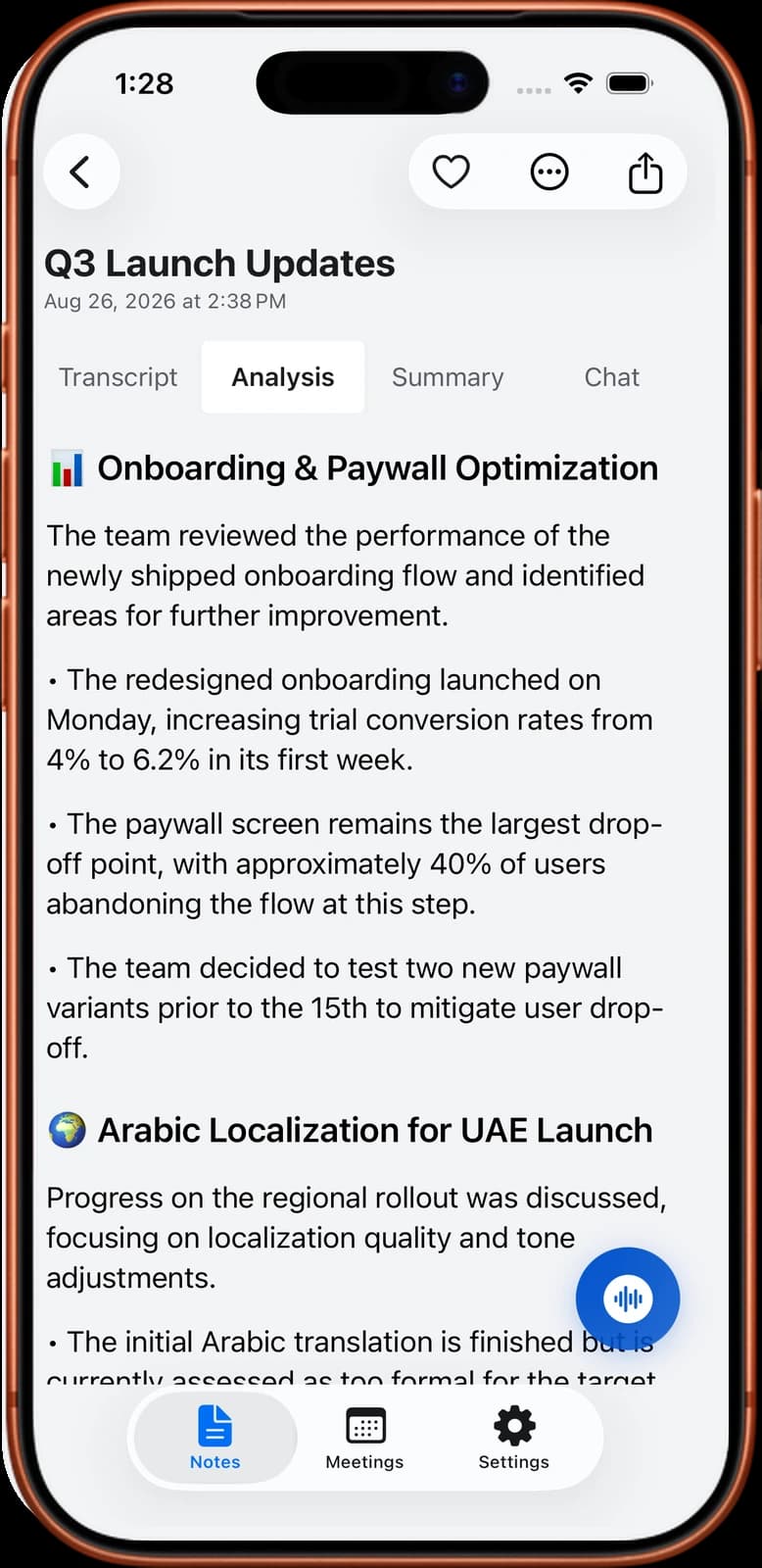
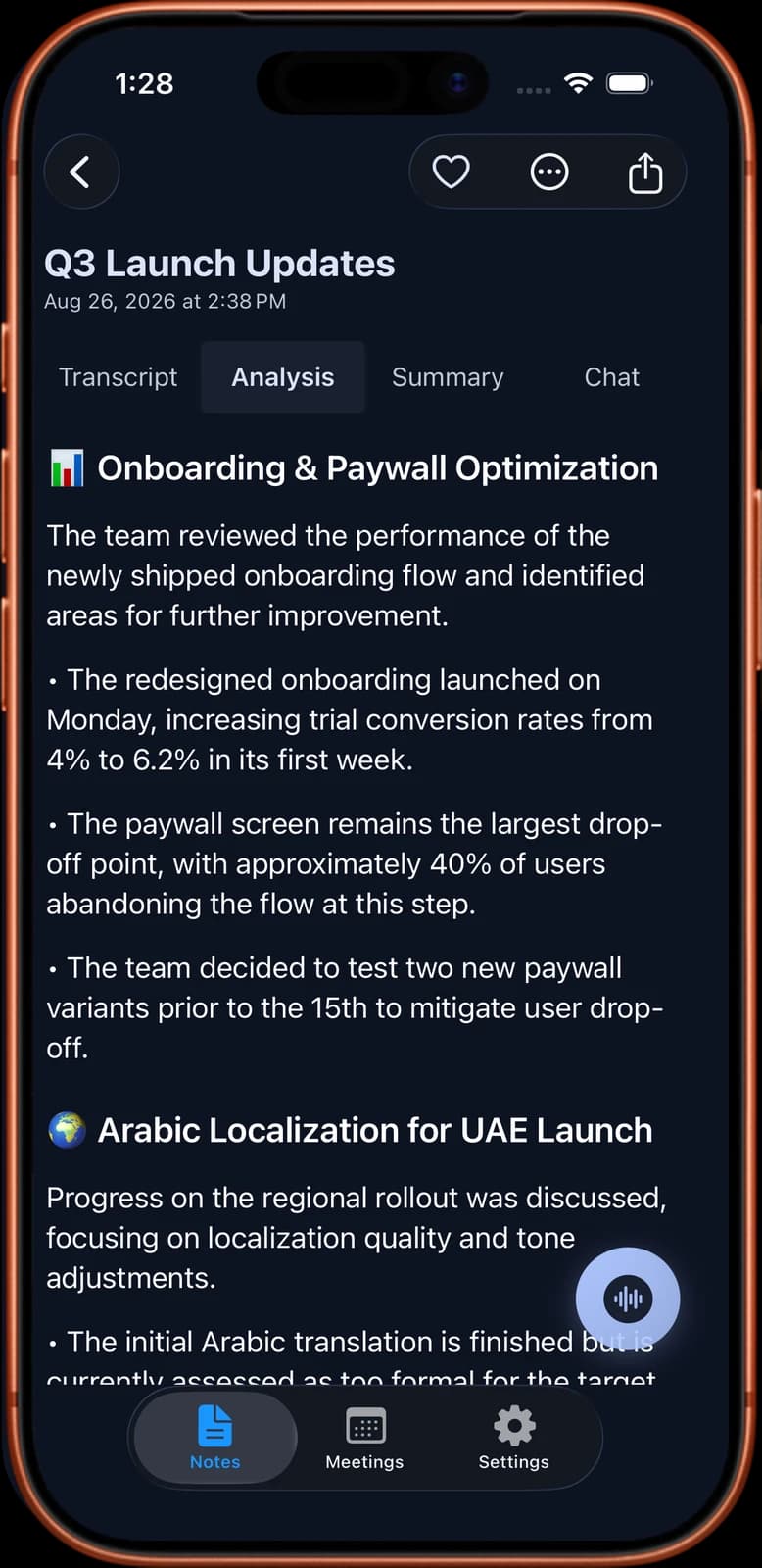
Contoh hasil: catatan panggilan dengan klien
Kartu di bawah ini adalah contoh rekaan. Contoh ini menunjukkan jenis catatan singkat yang bisa Anda harapkan dari panggilan klien selama 25 menit yang diputar lewat speaker laptop dan direkam dengan ponsel.
Peserta: Sara (account lead), Omar (klien, pemasaran), Lina (desainer)
Durasi: 25 menit
Ringkasan: Omar menyetujui tata letak beranda yang baru. Halaman harga perlu satu putaran revisi lagi. Peluncuran mundur satu minggu agar tim hukum klien bisa meninjau teksnya.
Keputusan: Desain beranda sudah final. Tidak ada perubahan lagi.
Keputusan: Tanggal peluncuran baru adalah 9 November.
Keputusan: Halaman harga akan menampilkan harga tahunan lebih dulu.
Tugas: Lina mengirim halaman harga yang sudah direvisi paling lambat Kamis.
Tugas: Omar mengirim komentar tim hukum paling lambat 30 Oktober.
Tugas: Sara memperbarui rencana proyek dan membagikannya hari Senin.
Pertanyaan terbuka: Apakah klien ingin versi bahasa Arab saat peluncuran atau nanti?
Panggilan berikutnya: 2 November, 30 menit.
Persetujuan, dan batasan yang jujur
Tidak ada bot di panggilan bukan berarti tidak ada yang perlu tahu. Ponsel di meja Anda tidak terlihat oleh orang di seberang, jadi kewajiban memberi tahu ada di tangan Anda. Sampaikan di awal dan berhenti jika ada yang keberatan. Hukum berbeda di tiap negara, dan kadang di tiap wilayah. Baca hukum perekaman rapat di berbagai negara sebelum Anda merekam orang yang berada di tempat lain.
Noter AI punya batasan untuk tugas ini, dan sebaiknya Anda mengetahuinya sebelum mengandalkannya.
- Tidak ada aplikasi desktop. Noter AI tidak bisa menangkap suara dari dalam laptop Anda. Pada panggilan di laptop, ponsel merekam suara ruangan.
- Audio ruangan lebih lemah daripada audio panggilan. Suara yang keluar dari speaker kecil bisa terdengar mirip satu sama lain. Periksa label pembicara di transkrip dan ganti namanya bila perlu.
- Cara ini tidak bisa dipakai dengan headphone. Panggilan harus terdengar keras.
- Panggilan telepon juga perlu speaker. iOS tidak memberi aplikasi akses ke audio panggilan. Lihat cara merekam panggilan telepon di iPhone.
- Bot bersifat opsional dan terpisah. Noter AI juga punya bot rapat yang bergabung ke Zoom, Microsoft Teams, Google Meet, dan Webex sebagai tamu yang terlihat. Bot hanya dikirim jika Anda memilihnya.
Pertanyaan umum
Bagaimana cara mendapatkan rekaman rapat tanpa bot di dalam rapat?
Minta penyelenggara memakai fitur rekam bawaan platform dan membagikan filenya kepada Anda. Jika tidak bisa, putar panggilan lewat speaker laptop dan rekam suara ruangan dengan ponsel. Kedua cara ini tidak menambahkan peserta ke panggilan.
Bisakah saya mencatat rapat di laptop tanpa menambahkan apa pun ke panggilan?
Bisa. Fitur rekam bawaan sudah menjadi bagian dari Zoom, Microsoft Teams, Google Meet, dan Webex, jadi tidak ada yang perlu ditambahkan. Ponsel di meja adalah cara kedua, dan sama sekali tidak memerlukan apa pun di laptop. Catatan ketik dengan template adalah cara ketiga.
Apakah Noter AI punya aplikasi Mac atau Windows untuk merekam panggilan?
Tidak. Noter AI hanya berjalan di iPhone, iPad, dan Android. Untuk panggilan di laptop, Anda meletakkan ponsel di dekat speaker dan merekam suara ruangan, atau memilih untuk mengirim bot.
Apakah peserta lain tahu saya merekam dengan ponsel?
Mereka tidak akan melihat apa pun di layar mereka, karena itu Anda harus memberi tahu sendiri. Sampaikan sebelum mulai dan beri kesempatan orang untuk menolak. Di banyak tempat, ini adalah kewajiban hukum.
Apakah rekaman ponsel cukup bagus untuk transkrip?
Di ruangan yang tenang dengan ponsel dekat speaker, biasanya cukup. Kualitas turun jika ada bising latar, volume kecil, atau orang yang bicara bersamaan. Lakukan tes singkat sebelum panggilan penting.
Bagaimana jika penyelenggara mematikan fitur rekam?
Tanyakan dulu alasannya. Penyelenggara mungkin punya alasan, misalnya topik yang sensitif atau aturan perusahaan. Jika perekaman tidak diterima, buat catatan tertulis dengan template dan bagikan agar dikoreksi bersama.
Bagaimana cara mencatat rapat hybrid tanpa bot?
Letakkan satu ponsel di meja dekat speaker ruangan, agar ponsel mendengar orang di ruangan sekaligus suara peserta jarak jauh. Minta orang di ruangan berbicara ke arah tengah meja. Periksa rekamannya saat jeda pertama.
Kapan bot menjadi pilihan yang lebih baik?
Saat Anda tidak bisa duduk dekat speaker, misalnya di kereta dengan headphone, atau saat Anda tidak bisa mengikuti seluruh panggilan. Bot merekam audio panggilan secara langsung, jadi tidak tergantung ruangan. Bot bergabung sebagai tamu yang terlihat, dan penyelenggara mungkin perlu mengizinkannya masuk.
Biarkan Noter AI mencatat rapat Anda
Rekam, transkripsi, dan rangkum rapat Anda di iPhone, iPad, dan Android, atau kirim bot ke Zoom, Teams, Meet, atau Webex. Dalam lebih dari 60 bahasa.

Sedang di komputer? Pindai kode dengan ponsel untuk mengunduh aplikasinya.
