

Cara merekam rapat di HP Android dan membuat catatan dari rekamannya
HP Android Anda bisa merekam rapat dengan cukup baik untuk menghasilkan catatan rapat yang lengkap. Panduan ini membahas cara merekamnya lebih dulu, lalu cara mengubah audio menjadi teks, ringkasan, dan daftar tugas.
Diperbarui Oktober 2026
Buka aplikasi perekam suara di HP Android Anda, letakkan HP di tengah meja, nyalakan mode Jangan Ganggu, lalu tekan rekam. Setelah rapat, ubah audio menjadi catatan dengan mengetiknya sendiri atau dengan memasukkan file ke aplikasi transkripsi. Untuk rapat video, gunakan fitur rekam bawaan aplikasi rapat atau bot rapat, bukan mikrofon HP.
Rekam rapat dengan aplikasi perekam bawaan HP Anda
Sebagian besar HP Android sudah punya aplikasi perekam suara. Aplikasinya berbeda menurut merek, jadi nama, tombol, dan fitur tambahan di HP Samsung tidak sama dengan di Pixel, Xiaomi, atau OnePlus. Cari "perekam" atau "recorder" di daftar aplikasi Anda. Jika HP Anda tidak punya, pasang aplikasi perekam dari Google Play.
Langkah di bawah ini berlaku untuk aplikasi perekam apa pun. Semuanya butuh sekitar dua menit sebelum rapat dimulai.
- 1Periksa baterai dan memori. Isi daya HP atau bawa power bank. Pastikan masih ada ruang kosong, karena rekaman panjang menghasilkan file besar.
- 2Nyalakan mode Jangan Ganggu. Dengan begitu, nada dering dan bunyi notifikasi tidak ikut terekam. Untuk rapat yang tidak boleh gagal direkam, pakai mode pesawat supaya tidak ada telepon yang bisa masuk.
- 3Beri tahu orang di ruangan. Katakan bahwa Anda merekam dan untuk apa. Di banyak tempat, ini diwajibkan oleh hukum.
- 4Coba rekam 10 detik. Rekam suara Anda dan suara satu orang di ujung meja, lalu putar ulang. Jika suara yang jauh terdengar lemah, pindahkan HP.
- 5Letakkan HP dengan benar. Taruh di tengah meja, layar menghadap ke atas, dengan sisi bawah mengarah ke orang yang paling banyak bicara. Di kebanyakan HP, mikrofon utama ada di sisi bawah. Alasi dengan buku catatan atau kain agar ketukan di meja tidak terlalu keras.
- 6Tekan rekam dan kunci layar. Lihat HP sekali setelah satu menit untuk memastikan penghitung waktu masih berjalan.
- 7Hentikan rekaman dan beri nama file. Gunakan tanggal dan nama rapat, misalnya "2026-10-13 rapat mingguan tim". Ini sangat membantu saat Anda sudah punya dua puluh rekaman.
Noter AI merekam, mentranskripsi, dan merangkum rapat Anda di iPhone, iPad, dan Android, dalam lebih dari 60 bahasa.
Rapat di ruangan atau rapat video: caranya berbeda
Mikrofon HP merekam suara di sekitarnya. Cara ini cocok untuk rapat di ruangan, tetapi tidak cocok untuk sebagian besar rapat video. Jika Anda ikut rapat online dari HP yang sama dengan yang dipakai merekam, aplikasi rapat sudah memakai mikrofon, dan aplikasi perekam sering hanya menangkap suara Anda sendiri atau tidak menangkap apa pun yang berguna.
Pilih cara berdasarkan di mana peserta lain berada. Tabel di bawah merangkum situasi yang paling umum.
| Situasi | Cara terbaik merekamnya | Yang Anda perlukan | Perlu diwaspadai |
|---|---|---|---|
| Semua orang ada di satu ruangan | Perekam HP di tengah meja | HP yang baterainya penuh dan memori kosong | Peserta yang duduk jauh dari HP |
| Ruangan besar atau meja panjang | Dua HP, satu di tiap ujung, atau mikrofon eksternal kecil | Perangkat kedua, dan catatan file mana dari HP mana | Dua file yang harus digabung atau ditranskripsi terpisah |
| Rapat video di laptop | Fitur rekam bawaan aplikasi rapat | Izin dari host | Sering kali host yang menentukan siapa boleh merekam |
| Rapat video, Anda hanya tamu | Bot rapat yang bergabung sebagai peserta | Link rapat | Host bisa menahan tamu di ruang tunggu |
| Rapat video, tidak ada pilihan lain | Putar suara rapat dari speaker laptop dan rekam ruangan dengan HP | Ruangan yang tenang | Kualitas audio lebih rendah dan ada gema |
| Sebagian di ruangan, sebagian online | Rekam rapat online-nya, dengan satu mikrofon ruangan yang bagus tersambung ke rapat | Laptop di ruangan yang bergabung ke rapat | Suara di ruangan yang jauh dari laptop sulit terdengar |
Cara mengubah audio menjadi teks dan catatan
Rekaman saja sulit dipakai. Tidak ada yang mau mendengarkan satu jam audio hanya untuk mencari satu keputusan. Anda butuh teksnya, lalu versi singkat dari teks itu.
Ada lima cara umum. Perbedaan utamanya ada pada berapa banyak waktu Anda yang terpakai.
| Cara | Usaha Anda | Hasil yang didapat | Cocok untuk |
|---|---|---|---|
| Dengarkan ulang dan ketik catatan sendiri | Tinggi. Sering lebih lama dari rapatnya sendiri | Catatan dengan kata-kata Anda, tanpa transkrip lengkap | Rapat singkat dan topik rahasia yang ingin tetap di HP |
| Teks otomatis (live caption) atau dikte selama rapat | Sedang. Layar harus tetap menyala dan teks perlu dirapikan setelahnya | Teks kasar tanpa nama pembicara | Satu pembicara yang jelas, misalnya presentasi |
| Aplikasi perekam dengan transkripsi bawaan | Rendah sampai sedang. Tergantung merek HP dan bahasanya | Transkrip, kadang dengan ringkasan | HP yang punya fitur ini, dalam bahasa yang didukung |
| Unggah file ke layanan transkripsi, lalu tulis ringkasannya sendiri | Sedang. Transkripnya otomatis, catatannya Anda yang buat | Transkrip lengkap dan ringkasan versi Anda | Orang yang ingin mengatur sendiri isi tulisannya |
| Aplikasi catatan rapat AI yang merekam, mentranskripsi, dan meringkas | Rendah. Tekan rekam, lalu baca hasilnya | Transkrip dengan nama pembicara, ringkasan, dan daftar tugas | Rapat rutin yang tindak lanjutnya penting |
- Jika Anda menulis catatan sendiri, format yang tetap menghemat waktu. Template notulen rapat ini bisa jadi titik awal.
- Jika file Anda berformat M4A, yang dihasilkan banyak aplikasi perekam, baca cara mentranskripsi file M4A.
- Jika Anda sedang memilih aplikasi, perbandingan aplikasi pencatat rapat untuk Android menjelaskan fungsi masing-masing.
Masalah umum dan solusinya
Kebanyakan rekaman yang gagal disebabkan oleh beberapa alasan yang sama. Semuanya lebih mudah dicegah daripada diperbaiki.
| Masalah | Penyebabnya | Solusi |
|---|---|---|
| Suara di ujung meja terdengar pelan | Mikrofon HP dibuat untuk suara yang dekat | Pindahkan HP ke tengah, minta peserta yang bicara pelan duduk lebih dekat, atau pakai HP kedua di ujung lain |
| Telepon masuk memotong rekaman | Panggilan masuk mengambil alih mikrofon, dan banyak aplikasi perekam berhenti sementara atau berhenti total | Pakai mode pesawat, atau Jangan Ganggu dengan panggilan diblokir. Setelah ada gangguan, cek apakah penghitung waktu berjalan lagi |
| Rekaman berhenti sendiri setelah beberapa waktu | Pengaturan hemat baterai di sebagian HP menutup aplikasi yang berjalan di latar belakang | Sebelum rapat, izinkan aplikasi perekam berjalan tanpa batasan baterai di pengaturan HP, dan biarkan HP tetap mengisi daya |
| Memori penuh saat rapat panjang | Rekaman panjang berkualitas tinggi menghasilkan file besar | Kosongkan memori lebih dulu. Untuk rapat beberapa jam, hentikan rekaman dan mulai file baru di setiap jeda |
| Suara di meja menutupi suara orang bicara | Bunyi ketikan, gelas, dan kertas terdengar keras di dekat mikrofon | Letakkan HP di atas benda yang empuk dan jauhkan laptop dari HP |
| File tidak ketemu setelahnya | Setiap merek HP menyimpan rekaman di folder yang berbeda | Ganti nama rekaman tepat setelah rapat dan simpan salinannya di penyimpanan cloud Anda |
Cara Noter AI merekam rapat di Android
Noter AI adalah aplikasi catatan rapat untuk Android, iPhone, dan iPad. Aplikasi ini merekam rapat dan menulis catatannya di tempat yang sama, jadi tidak ada file yang perlu dipindahkan antar aplikasi. Unduh di Google Play atau, untuk iPhone dan iPad, di App Store.
- 1Mulai merekam dengan satu ketukan. Buka aplikasi dan ketuk rekam. Anda tidak perlu memilih bahasa lebih dulu, karena bahasa dikenali secara otomatis.
- 2Kunci layar. Rekaman tetap berjalan saat layar terkunci dan saat aplikasi berada di latar belakang. Satu rekaman bisa berlangsung sampai tiga jam. Detailnya ada di halaman perekaman tatap muka.
- 3Atau impor audio yang sudah ada. Jika Anda merekam dengan perekam bawaan HP, impor filenya. M4A, MP3, WAV, dan format audio lain bisa dipakai.
- 4Untuk rapat video, kirim bot. Tempel link Zoom, Microsoft Teams, Google Meet, atau Webex, lalu bot rapat bergabung sebagai tamu yang terlihat dan merekam rapat. Mikrofon HP Anda tidak dipakai.
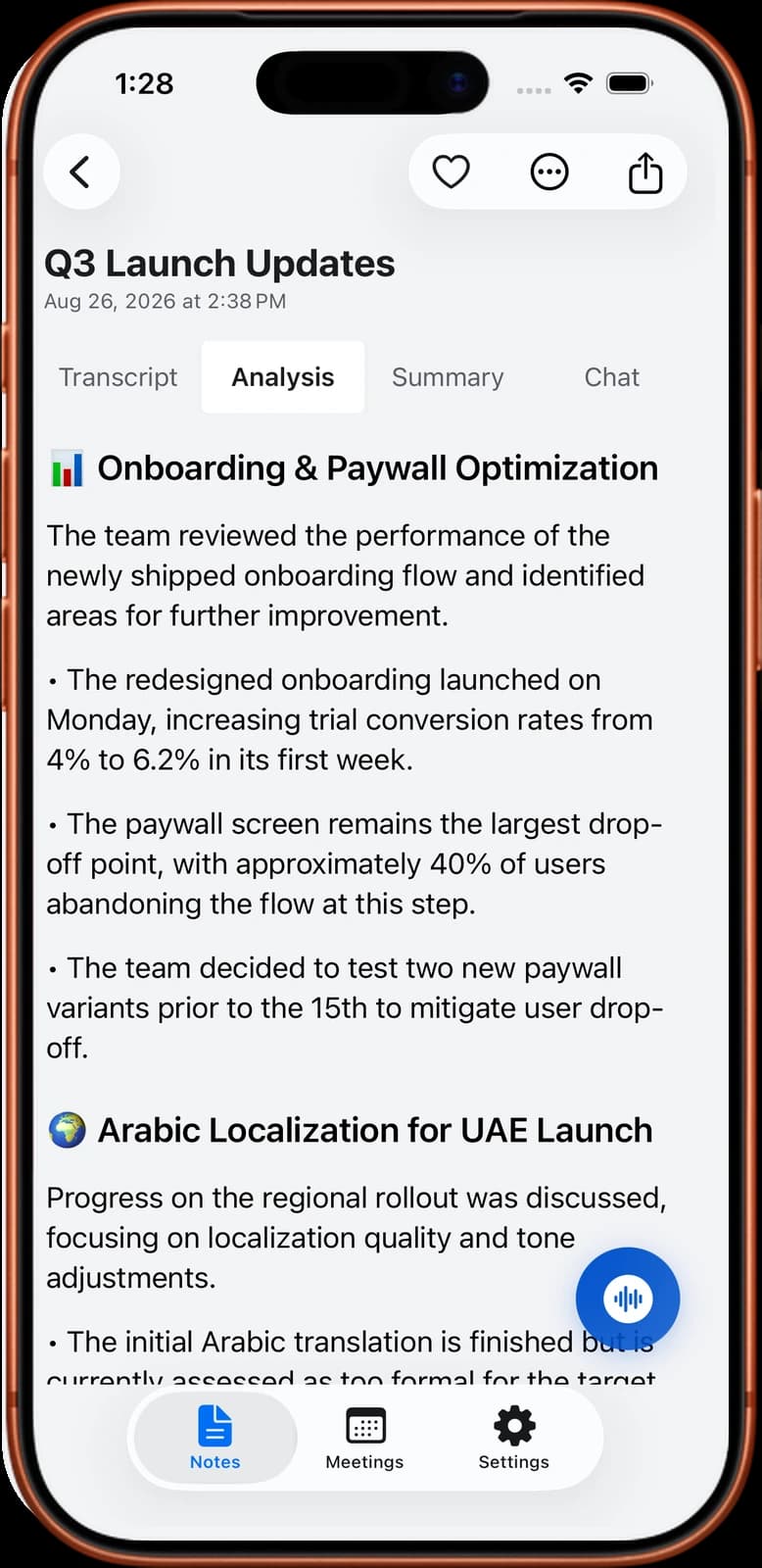
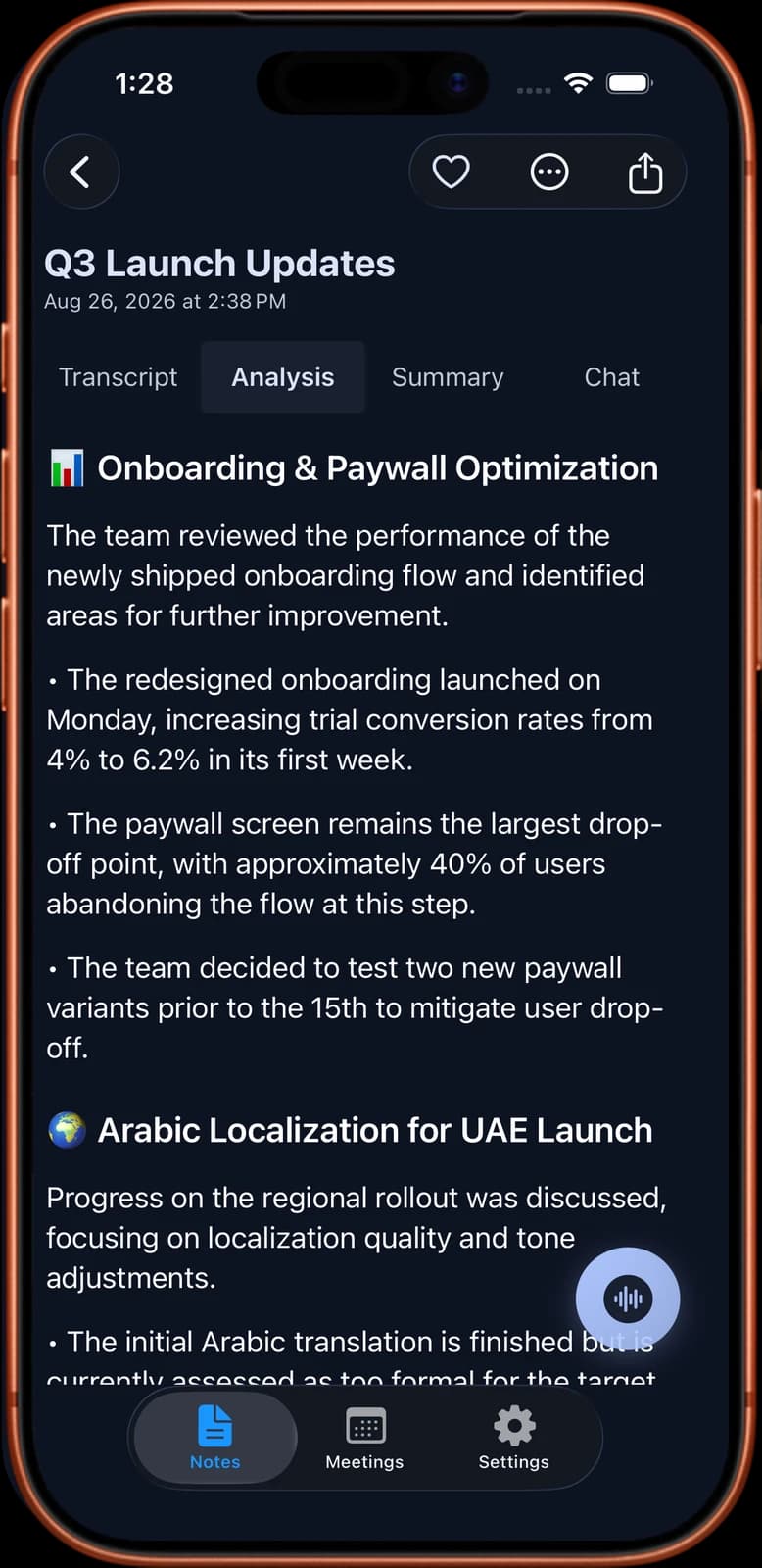
- 5Baca catatannya. Rekaman 1 jam diproses dalam sekitar 2 menit. Catatannya berisi transkrip dengan nama pembicara dan waktu di setiap baris, ringkasan, analisis rinci, serta daftar tugas lengkap dengan penanggung jawabnya.
Contoh hasil: daftar tugas dari rapat tim
Kartu di bawah ini adalah contoh rekaan. Kartu ini menunjukkan jenis daftar tugas yang Anda dapat dari rapat mingguan tim selama 40 menit dengan tiga orang. Nama dan tugasnya hanya karangan.
Setiap baris punya penanggung jawab dan, jika seseorang menyebutkannya di rapat, tanggal. Anda bisa mengedit daftar ini di aplikasi. Penjelasan lebih lanjut ada di cara mendapatkan daftar tugas rapat secara otomatis.
Sara: kirim daftar harga terbaru ke dua pelanggan uji coba paling lambat Kamis.
Sara: jadwalkan panggilan 30 menit dengan pemasok soal pengiriman yang terlambat.
Omar: perbaiki error formulir pendaftaran di Android sebelum rilis berikutnya.
Omar: bagikan hasil pengujian di kanal tim paling lambat Rabu.
Lina: tulis draf pertama newsletter November paling lambat Jumat.
Lina: minta bagian keuangan memastikan anggaran untuk pameran dagang.
Sara dan Omar: sepakati tanggal rilis dan umumkan ke tim pada Senin.
Keputusan: stan pameran dagang disetujui jika bagian keuangan memastikan anggarannya.
Pertanyaan terbuka: siapa yang menangani layanan pelanggan selama minggu libur. Belum ada penanggung jawab.
Rapat berikutnya: Selasa, 20 Oktober, jam yang sama.
Izin, privasi, dan batasan
Beri tahu peserta sebelum merekam. Aturan tentang merekam percakapan berbeda di tiap negara, dan di beberapa tempat berbeda juga antarwilayah dalam satu negara. Mematuhinya adalah tanggung jawab Anda. Mulailah dari hukum perekaman rapat di berbagai negara. Meminta izin di awal rapat adalah kebiasaan yang aman di mana pun.
Ketahui ke mana audio Anda disimpan. File dari perekam bawaan HP tetap ada di HP sampai Anda memindahkannya. Di Noter AI, catatan dan audio disimpan di Google Cloud, dienkripsi saat dikirim maupun saat disimpan, dan tidak dipakai untuk melatih model AI. Anda bisa menghapus satu catatan atau seluruh akun kapan saja.
Noter AI punya beberapa batasan yang sebaiknya Anda ketahui sebelum mengandalkannya:
- Satu rekaman bisa berlangsung sampai tiga jam. Untuk sesi yang lebih panjang, mulai rekaman baru saat jeda.
- Aplikasi ini berjalan di Android, iPhone, dan iPad, juga di browser lewat aplikasi web di app.noterai.net. Tidak ada aplikasi desktop.
- Aplikasi ini bisa mengimpor file audio. File video tidak bisa diimpor.
- Bot bergabung sebagai tamu yang terlihat. Host bisa menahannya di ruang tunggu atau memblokir tamu, dan saat itu bot tidak bisa merekam.
- Tidak ada transkrip yang sempurna. Audio yang jelas adalah hal terpenting, jadi langkah peletakan HP di atas tetap berlaku.
Pertanyaan umum
Apakah semua HP Android punya aplikasi perekam suara?
Sebagian besar punya, dan aplikasinya dibuat oleh merek HP, jadi tampilannya berbeda di tiap merek. Jika tidak ada di daftar aplikasi, pasang aplikasi perekam dari Google Play. Aplikasi apa pun cukup untuk rapat selama tetap merekam saat layar mati.
Bisakah saya merekam rapat Zoom atau Google Meet di HP Android yang sama dengan yang saya pakai untuk rapat?
Biasanya hasilnya buruk. Aplikasi rapat memakai mikrofon, jadi aplikasi perekam kedua sering hanya menangkap suara Anda atau tidak ada suara sama sekali. Pakai fitur rekam bawaan rapat jika host mengizinkan, atau kirim bot rapat yang bergabung sebagai tamu.
Apakah rekaman berhenti saat layar HP terkunci?
Tergantung aplikasi dan pengaturan baterai HP Anda. Coba sekali sebelum rapat sungguhan: mulai rekaman, kunci HP selama sepuluh menit, lalu cek durasinya. Noter AI dibuat agar tetap merekam saat layar terkunci.
Berapa lama saya bisa merekam rapat di HP Android?
Dengan aplikasi perekam biasa, batasnya adalah sisa memori dan baterai. Di Noter AI, satu rekaman bisa berlangsung sampai tiga jam. Untuk workshop seharian, buat satu rekaman per sesi.
Di mana sebaiknya HP diletakkan di ruang rapat?
Di tengah meja, di atas benda yang empuk, dengan sisi mikrofon mengarah ke pembicara utama. Jauhkan dari kipas laptop, keyboard, dan proyektor. Rekaman uji singkat memberi tahu Anda lebih banyak daripada aturan apa pun.
Bagaimana jika rapat memakai dua bahasa?
Banyak alat transkripsi meminta Anda memilih satu bahasa sebelum mulai, dan ini gagal saat orang berganti bahasa. Noter AI mengenali bahasa secara otomatis dari lebih dari 60 bahasa dan bisa menangani pembicara yang berganti bahasa di tengah rapat. Anda juga bisa memilih bahasa ringkasannya.
Bisakah saya memakai rekaman yang saya buat minggu lalu?
Bisa. Di kebanyakan alat transkripsi, file audio lama diproses sama seperti file baru. Di Noter AI, impor filenya dan Anda mendapat transkrip, ringkasan, dan daftar tugas yang sama seperti rekaman langsung.
Berapa harga Noter AI di Android?
Ada satu paket dengan semua fitur: $5.99 per minggu, $9.99 per bulan, atau $69.99 per tahun dengan harga AS. Ada paket gratis untuk mencoba aplikasi dan uji coba gratis di setiap langganan. Pembayaran lewat Google Play, dan pembatalan juga dilakukan di sana.
Biarkan Noter AI mencatat rapat Anda
Rekam, transkripsi, dan rangkum rapat Anda di iPhone, iPad, dan Android, atau kirim bot ke Zoom, Teams, Meet, atau Webex. Dalam lebih dari 60 bahasa.

Sedang di komputer? Pindai kode dengan ponsel untuk mengunduh aplikasinya.
