

Come prendere appunti in riunione senza un bot nella chiamata
Puoi avere appunti completi di una riunione senza aggiungere un bot alla chiamata. Questa guida mostra tre modi per farlo, quando conviene ciascuno e come ottenere un audio chiaro.
Aggiornato a ottobre 2026
Hai tre opzioni che non aggiungono nessun bot alla chiamata. Usa la registrazione integrata nella piattaforma della riunione se l'organizzatore lo consente. Metti un telefono vicino all'altoparlante del portatile e registra la stanza. Oppure scrivi gli appunti a mano con un modello. In ogni caso, avvisa i partecipanti prima di registrare.
Il metodo che funziona con qualsiasi strumento
Un bot è solo uno dei modi per registrare una chiamata. I passaggi qui sotto funzionano con Zoom, Microsoft Teams, Google Meet, Webex, una telefonata o una riunione in sala. Non serve nessun ospite in più nella chiamata.
- 1Scegli come registrare prima della riunione. Scegli una delle tre opzioni di questa guida. Deciderlo nel primo minuto della chiamata è troppo tardi.
- 2Avvisa i partecipanti. All'inizio di' che registrerai o prenderai appunti, e perché. Aspetta che siano d'accordo.
- 3Registra la riunione. Registrala o scrivi mentre si parla. Segna i momenti importanti, come una decisione o una data.
- 4Scrivi gli appunti lo stesso giorno. Tieni quattro parti: cosa si è deciso, chi fa cosa, entro quando e le domande aperte.
- 5Invia gli appunti a tutti i presenti. Chiedi di correggere ciò che non va. Basta una email di follow-up.
Noter AI registra, trascrive e riassume le tue riunioni su iPhone, iPad e Android, in oltre 60 lingue.
Opzione 1: usa la registrazione della piattaforma
Zoom, Microsoft Teams, Google Meet e Webex hanno una funzione di registrazione integrata. Nessuno strumento esterno entra nella chiamata. Se puoi usarla dipende dall'account e dalle impostazioni dell'organizzatore, quindi verificalo prima della riunione.
- 1Se sei l'organizzatore, cerca il comando di registrazione nella barra degli strumenti della riunione prima che inizi la chiamata. Se non c'è, il tuo account o l'amministratore della tua organizzazione potrebbe averlo disattivato.
- 2Se sei invitato, chiedi all'organizzatore di registrare o di darti il permesso di farlo.
- 3Avvia la registrazione quando sono entrati tutti. Queste piattaforme mostrano ai partecipanti un avviso di registrazione in corso.
- 4Dopo la chiamata, la registrazione viene salvata sul computer o nell'account cloud dell'organizzatore. Chiedigli il file o un link.
- 5Alcuni account generano anche una trascrizione. Se il tuo lo fa, usala come base per i tuoi appunti.
Opzione 2: metti un telefono vicino all'altoparlante del portatile
Questa opzione non richiede il permesso della piattaforma e non aggiunge nulla alla chiamata. Il portatile riproduce la chiamata ad alta voce e un telefono sul tavolo registra la stanza. Capta la tua voce direttamente e le altre voci attraverso l'altoparlante.
- 1Scollega le cuffie. Il telefono può registrare solo ciò che si sente ad alta voce.
- 2Metti il telefono sul tavolo, a una spanna dall'altoparlante del portatile.
- 3Apri un'app di registrazione vocale o un'app per appunti sul telefono e inizia a registrare.
- 4Avvisa i partecipanti che stai registrando, poi segui la riunione come al solito.
- 5Ferma la registrazione alla fine. Ascolta il primo minuto per verificare che le voci si sentano bene.
Opzione 3: scrivi gli appunti a mano con un modello
Gli appunti scritti non richiedono nessuna registrazione. È l'opzione giusta quando qualcuno non accetta di essere registrato o quando l'argomento è delicato. Un modello ti evita di provare a scrivere ogni parola.
- 1Prima della chiamata, scrivi la data, i partecipanti e l'ordine del giorno in cima alla pagina. Puoi partire da un modello di verbale di riunione.
- 2Sotto ogni punto dell'ordine del giorno, lascia spazio per tre cose: decisioni, attività e domande aperte.
- 3Durante la chiamata, scrivi solo queste tre cose. Salta la conversazione che ci ha portato lì.
- 4Accanto a ogni attività, scrivi un nome e una data.
- 5Negli ultimi due minuti, leggi ad alta voce decisioni e attività e chiedi se manca qualcosa.
Perché si evita un bot nella chiamata
- È un ospite in più che si vede. Un bot compare nell'elenco dei partecipanti. Alcune persone si interrompono a metà frase per chiedere cos'è.
- Le impostazioni dell'organizzatore possono bloccarlo. Una sala d'attesa, una regola che fa entrare solo utenti con accesso effettuato o l'accesso ospiti disattivato dall'organizzazione possono lasciare fuori un bot. E allora resti senza appunti.
- I clienti potrebbero non sentirsi a loro agio. In una prima chiamata o in una trattativa sul prezzo, un partecipante sconosciuto può rendere l'altra parte più cauta con le parole.
- Non è la tua riunione. Da invitato, puoi sentire che non spetta a te farne entrare uno.
Le tre opzioni a confronto
Ogni opzione scambia impegno con controllo. La tabella mostra cosa ti serve e cosa ottieni.
| Opzione | Cosa ti serve | Chi lo vede | Cosa ottieni | Limite principale |
|---|---|---|---|---|
| Registrazione della piattaforma | Il permesso dell'organizzatore e un account che consente di registrare | Tutti vedono l'avviso di registrazione | Un file audio o video e, a volte, una trascrizione | Il file resta all'organizzatore |
| Telefono vicino all'altoparlante | Un telefono e una stanza silenziosa | Nessuno, se non lo dici. Devi dirlo. | Un file audio che è tuo | La qualità dell'audio dipende dalla stanza |
| Telefono con un'app per appunti | Un telefono con l'app installata | Nessuno, se non lo dici. Devi dirlo. | Trascrizione, riassunto e attività da fare | Gli stessi limiti della stanza visti sopra |
| Appunti a mano o al computer | Un modello e attenzione | Le persone possono vedere che scrivi | Solo decisioni e attività | Perdi dettagli mentre scrivi |
Quale opzione usare in ogni situazione
La scelta giusta dipende da dove arrivano le voci. Se vuoi vedere app che registrano senza bot, guarda la nostra selezione di app di trascrizione senza bot.
| Situazione | Opzione migliore | Perché | Attenzione a |
|---|---|---|---|
| Tutti nella stessa stanza | Telefono sul tavolo | Il microfono sente ogni voce direttamente | Metti il telefono al centro, lontano da ventilatori |
| Videochiamata sul portatile e sei l'organizzatore | Registrazione della piattaforma | L'audio più pulito, senza dispositivi in più | La registrazione potrebbe essere disattivata sul tuo account |
| Videochiamata sul portatile e sei invitato | Telefono vicino all'altoparlante | Non serve che l'organizzatore cambi le impostazioni | Con le cuffie il telefono non sente la chiamata |
| Telefonata | Chiamata in vivavoce e un secondo dispositivo che registra | Su iPhone le app non hanno accesso all'audio delle chiamate | Volume del vivavoce troppo basso o troppo alto |
| Ibrida: alcuni in sala e altri da remoto | Telefono vicino all'altoparlante della sala | Una sola registrazione raccoglie entrambi i gruppi | Chi è lontano dal telefono si sente debole |
| Qualcuno non accetta di essere registrato | Appunti a mano | Non viene salvato nessun audio | Leggi ad alta voce le attività prima di chiudere |
Consigli audio per registrare con il telefono una chiamata sul portatile
Il suono che passa da un piccolo altoparlante al microfono di un telefono arriva più debole del suono captato dentro la chiamata. Queste abitudini colmano quasi tutta la differenza.
- Tieni il volume del portatile a circa tre quarti. Al massimo, gli altoparlanti piccoli possono distorcere.
- Non appoggiare il telefono sul portatile. Il rumore della tastiera e della ventola passa attraverso la scocca. Metti il telefono su un quaderno o un panno accanto.
- Punta il lato inferiore del telefono verso l'altoparlante. La maggior parte dei telefoni ha il microfono principale sul bordo inferiore.
- Chiudi porta e finestra. Un rumore di fondo costante copre le voci basse.
- Attiva Non disturbare. Una suoneria a metà registrazione copre quello che si è detto.
- Usa un altoparlante esterno se ne hai uno. Un altoparlante più forte e più chiaro dà al telefono un suono migliore da registrare.
- Fai una prova di dieci secondi. Registra, ascolta e sposta il telefono se l'altra parte si sente debole.
Problemi frequenti e come risolverli
| Problema | Causa probabile | Soluzione |
|---|---|---|
| Nella registrazione c'è solo la tua voce | Avevi le cuffie | Riproduci la chiamata dall'altoparlante del portatile |
| L'altra parte si sente lontana | Il telefono è troppo lontano dall'altoparlante o il volume è basso | Avvicina il telefono e alza il volume di un livello |
| Colpi forti nella registrazione | Il telefono è appoggiato sul portatile o vicino alla tastiera | Mettilo su una superficie morbida accanto al portatile |
| Il pulsante di registrazione della piattaforma non c'è | La registrazione è disattivata sul tuo account o da un amministratore | Chiedi all'organizzatore o all'amministratore, oppure usa il metodo del telefono |
| La registrazione si è interrotta a metà | È arrivata una chiamata o l'app si è chiusa | Attiva Non disturbare e usa un'app che registra in background |
| I tuoi appunti non dicono chi ha accettato cosa | Hai scritto la conversazione e saltato il risultato | Usa un modello con una colonna per le attività e leggila ad alta voce alla fine |
Come lo fa Noter AI
Noter AI è un'app per iPhone, iPad e Android. La sua registrazione in presenza usa il microfono del dispositivo, quindi nulla entra nella chiamata. Sente la stanza, compresa una chiamata che esce da un altoparlante. Scaricala per iPhone e iPad o per Android.
- 1Metti il telefono vicino all'altoparlante del portatile, o al centro del tavolo se la riunione è in sala.
- 2Apri Noter AI e inizia a registrare con un tocco. Su iPhone puoi anche partire dal Centro di controllo o con un comando rapido di Siri.
- 3Blocca lo schermo se vuoi. La registrazione continua a schermo bloccato e in background, fino a tre ore per registrazione.
- 4Ferma la registrazione quando la riunione finisce. L'elaborazione richiede circa 2 minuti per una registrazione di 1 ora.
- 5Apri la nota. Contiene una trascrizione con etichette degli interlocutori e minutaggi, un riassunto, un'analisi dettagliata e le attività con il loro responsabile.
- 6Scegli uno stile di output se ti serve un altro formato, come verbale di riunione o email. Esporta in PDF, Word o testo semplice.
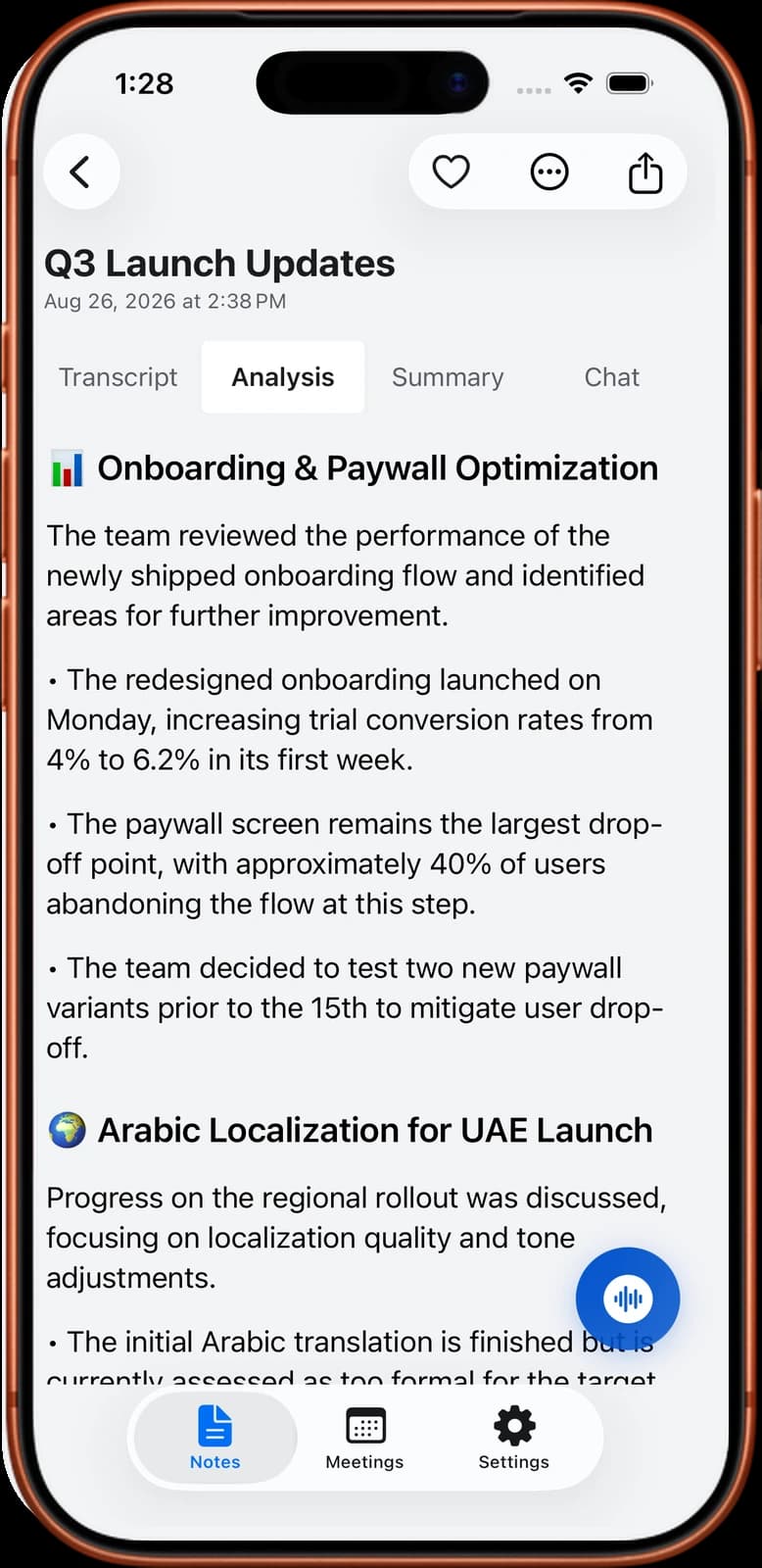
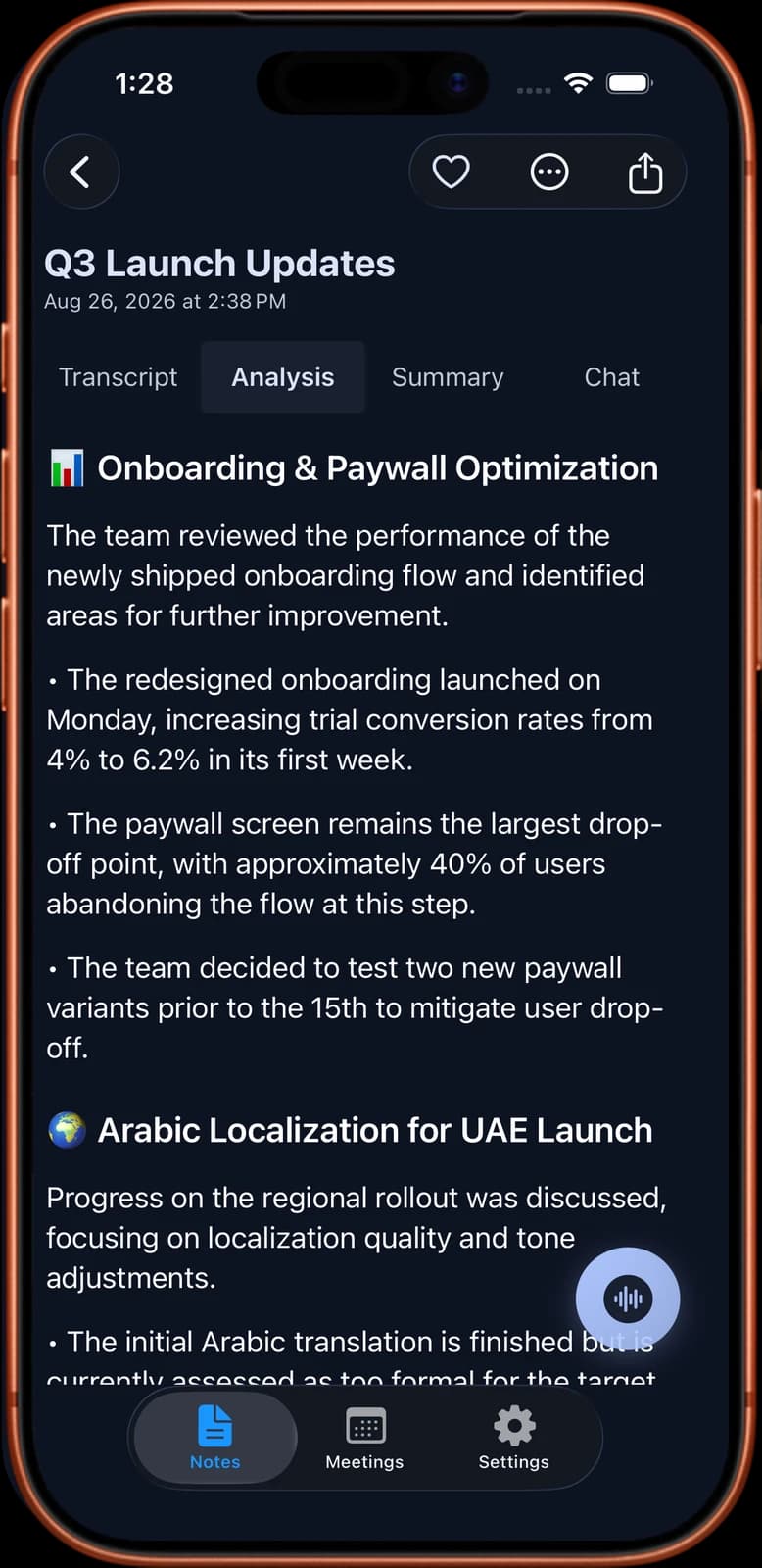
Esempio di risultato: appunti di una chiamata con un cliente
La scheda qui sotto è un esempio inventato. Mostra il tipo di appunti brevi che puoi aspettarti da una chiamata di 25 minuti con un cliente, riprodotta dall'altoparlante di un portatile e registrata con un telefono.
Partecipanti: Sara (account manager), Omar (cliente, marketing), Lina (designer)
Durata: 25 minuti
Riassunto: Omar ha approvato il nuovo layout della homepage. La pagina dei prezzi richiede un altro giro di revisione. Il lancio slitta di una settimana per permettere all'ufficio legale del cliente di rivedere i testi.
Decisione: il design della homepage è definitivo. Niente più modifiche.
Decisione: la nuova data di lancio è il 9 novembre.
Decisione: la pagina dei prezzi mostrerà prima i prezzi annuali.
Attività: Lina invia la pagina dei prezzi rivista entro giovedì.
Attività: Omar invia i commenti dell'ufficio legale entro il 30 ottobre.
Attività: Sara aggiorna il piano di progetto e lo condivide lunedì.
Domanda aperta: il cliente vuole una versione in arabo al lancio o più avanti?
Prossima chiamata: 2 novembre, 30 minuti.
Consenso e limiti reali
Nessun bot nella chiamata non significa che nessuno debba saperlo. Chi è dall'altra parte non vede un telefono sul tuo tavolo, quindi avvisarlo spetta a te. Dillo all'inizio e fermati se qualcuno non è d'accordo. Le leggi cambiano da paese a paese e a volte da regione a regione. Consulta le leggi sulla registrazione delle riunioni nei vari paesi prima di registrare persone che si trovano altrove.
Noter AI ha dei limiti per questo uso, ed è bene conoscerli prima di affidarti all'app.
- Nessuna app desktop. Noter AI non può catturare l'audio interno del tuo portatile. In una chiamata dal portatile, il telefono registra la stanza.
- L'audio della stanza è più debole di quello della chiamata. Le voci che escono da un piccolo altoparlante possono sembrare simili. Controlla le etichette degli interlocutori nella trascrizione e rinominale dove serve.
- Questo metodo non funziona con le cuffie. La chiamata deve sentirsi ad alta voce.
- Anche le telefonate richiedono il vivavoce. iOS non dà alle app accesso all'audio delle chiamate. Leggi come registrare una chiamata su iPhone.
- Il bot è facoltativo e separato. Noter AI ha anche un bot per le riunioni che entra in Zoom, Microsoft Teams, Google Meet e Webex come partecipante visibile. Lo mandi solo quando decidi tu.
Domande frequenti
Come ottengo la registrazione di una riunione senza un bot nella chiamata?
Chiedi all'organizzatore di usare la registrazione integrata nella piattaforma e di condividere il file con te. Se non è possibile, riproduci la chiamata dall'altoparlante del portatile e registra la stanza con un telefono. Nessuno dei due modi aggiunge un partecipante alla chiamata.
Posso prendere appunti sul portatile senza aggiungere nulla alla chiamata?
Sì. La registrazione della piattaforma fa già parte di Zoom, Microsoft Teams, Google Meet e Webex, quindi non c'è nulla da aggiungere. Un telefono sul tavolo è un secondo modo, e non richiede nulla sul portatile. Gli appunti scritti con un modello sono il terzo.
Noter AI ha un'app per Mac o Windows che registra le chiamate?
No. Noter AI funziona solo su iPhone, iPad e Android. Per una chiamata sul portatile, metti il telefono vicino all'altoparlante e registri la stanza, oppure scegli di mandare il bot.
Gli altri sapranno che sto registrando con il telefono?
Non vedranno nulla sul loro schermo, ed è per questo che devi dirlo tu. Dillo prima di iniziare e dai alle persone la possibilità di rifiutare. In molti paesi è un obbligo di legge.
Una registrazione con il telefono basta per una trascrizione?
In una stanza silenziosa e con il telefono vicino all'altoparlante, di solito sì. La qualità cala con rumore di fondo, volume basso o persone che parlano sopra le altre. Fai una prova breve prima di una chiamata importante.
Cosa faccio se l'organizzatore ha disattivato la registrazione?
Prima chiedi perché. L'organizzatore può avere un motivo, come un argomento delicato o una regola aziendale. Se la registrazione non è accettata, prendi appunti scritti con un modello e condividili perché vengano corretti.
Come prendere appunti in una riunione ibrida senza bot?
Metti un telefono sul tavolo vicino all'altoparlante della sala, così sente sia le persone in sala sia le voci da remoto. Chiedi a chi è in sala di parlare verso il centro del tavolo. Controlla la registrazione alla prima pausa.
Quando conviene usare un bot?
Quando non puoi stare vicino a un altoparlante, per esempio in treno con le cuffie, o quando non puoi seguire tutta la chiamata. Un bot registra direttamente l'audio della chiamata, quindi non dipende dalla stanza. Entra come partecipante visibile, e l'organizzatore potrebbe doverlo ammettere.
Lascia che Noter AI prenda gli appunti delle tue riunioni
Registra, trascrivi e riassumi le tue riunioni su iPhone, iPad e Android, oppure invia un bot su Zoom, Teams, Meet o Webex. In oltre 60 lingue.

Sei al computer? Inquadra il codice con il telefono per scaricare l'app.
