

Come registrare una riunione su Android e ricavarne le note
Il tuo telefono Android può registrare una riunione abbastanza bene da ricavarne note complete. Questa guida spiega prima come registrare e poi i modi per trasformare l'audio in testo, un riassunto e le attività da fare.
Aggiornato a ottobre 2026
Apri l'app registratore vocale del tuo telefono Android, metti il telefono al centro del tavolo, attiva la modalità Non disturbare e premi registra. Dopo la riunione, trasforma l'audio in note scrivendole tu oppure passando il file a un'app di trascrizione. Per una videochiamata, usa la registrazione della chiamata stessa o un bot per riunioni al posto del microfono del telefono.
Registra una riunione con il registratore che hai già sul telefono
Quasi tutti i telefoni Android hanno un'app registratore vocale. Cambia in base al produttore, quindi il nome, i pulsanti e le funzioni extra di un Samsung non sono gli stessi di un Pixel, di uno Xiaomi o di un OnePlus. Cerca "registratore" nell'elenco delle app. Se il tuo telefono non ne ha uno, installa un registratore da Google Play.
I passaggi qui sotto funzionano con qualsiasi app registratore. Richiedono circa due minuti prima dell'inizio della riunione.
- 1Controlla batteria e spazio. Carica il telefono o porta un power bank. Verifica di avere spazio libero, perché una registrazione lunga è un file grande.
- 2Attiva Non disturbare. Così suonerie e notifiche non finiscono nella registrazione. Per una riunione che non puoi permetterti di perdere, usa la modalità aereo, così non può arrivare nessuna chiamata.
- 3Avvisa le persone nella sala. Di' che stai registrando e perché. In molti paesi è un obbligo di legge.
- 4Fai una prova di 10 secondi. Registra te stesso e una persona all'altro capo del tavolo, poi riascolta. Se la voce lontana è debole, sposta il telefono.
- 5Posiziona il telefono. Mettilo al centro del tavolo, con lo schermo verso l'alto e il lato inferiore rivolto verso chi parla di più. Nella maggior parte dei telefoni il microfono principale è sul lato inferiore. Appoggialo su un quaderno o un panno, così i colpi sul tavolo si sentono meno.
- 6Premi registra e blocca lo schermo. Guarda il telefono una volta dopo un minuto per controllare che il contatore stia ancora andando.
- 7Ferma la registrazione e dai un nome al file. Usa la data e il nome della riunione, per esempio "2026-10-13 riunione settimanale del team". Ti farà comodo quando avrai venti registrazioni.
Noter AI registra, trascrive e riassume le tue riunioni su iPhone, iPad e Android, in oltre 60 lingue.
Riunione in sala o videochiamata: serve un metodo diverso
Il microfono del telefono registra il suono intorno a sé. Va bene in una sala e non va bene nella maggior parte delle videochiamate. Se partecipi a una chiamata con lo stesso telefono con cui registri, l'app della riunione sta già usando il microfono, e il registratore spesso cattura solo la tua voce o niente di utile.
Scegli il metodo in base a dove si trovano le altre persone. La tabella qui sotto riassume i casi più comuni.
| Situazione | Il modo migliore per registrarla | Cosa ti serve | Attenzione a |
|---|---|---|---|
| Tutti sono nella stessa sala | Il registratore del telefono al centro del tavolo | Un telefono carico e spazio libero | Persone sedute lontano dal telefono |
| Sala grande o tavolo lungo | Due telefoni, uno per lato, oppure un piccolo microfono esterno | Un secondo dispositivo e un appunto su quale file è quale | Due file da unire o trascrivere separatamente |
| Videochiamata dal portatile | La funzione di registrazione della chiamata stessa | Il permesso dell'organizzatore | Spesso è l'organizzatore a decidere chi può registrare |
| Videochiamata in cui sei ospite | Un bot per riunioni che entra nella chiamata come partecipante | Il link della riunione | L'organizzatore può lasciare gli ospiti in sala d'attesa |
| Videochiamata senza altre opzioni | Riprodurre la chiamata dall'altoparlante del portatile e registrare la sala con il telefono | Una stanza silenziosa | Qualità audio più bassa ed eco |
| Alcuni in sala, altri da remoto | Registrare la chiamata stessa, con un buon microfono di sala collegato alla chiamata | Un portatile in sala collegato alla chiamata | Le voci in sala lontane dal portatile si sentono male |
Come trasformare l'audio in testo e note
Una registrazione da sola è scomoda da usare. Nessuno vuole riascoltare un'ora di audio per trovare una decisione. Ti serve il testo, e poi una versione breve di quel testo.
Ci sono cinque approcci generali. Cambiano soprattutto per quanto tempo ti costano.
| Metodo | Il tuo impegno | Cosa ottieni | Adatto a |
|---|---|---|---|
| Riascoltare e scrivere le note a mano | Alto. Spesso più lungo della riunione stessa | Note con parole tue, senza trascrizione completa | Riunioni brevi e temi riservati che vuoi tenere sul telefono |
| Sottotitoli in tempo reale o dettatura durante la riunione | Medio. Devi tenere lo schermo acceso e ripulire il testo dopo | Testo approssimativo senza nomi di chi parla | Una sola persona che parla in modo chiaro, come in una presentazione |
| Un'app registratore con trascrizione integrata | Da basso a medio. Dipende dal produttore e dalla lingua | Una trascrizione e a volte un riassunto | Telefoni che hanno questa funzione, in una lingua supportata |
| Caricare il file su un servizio di trascrizione e scrivere tu il riassunto | Medio. La trascrizione è automatica, le note sono lavoro tuo | Una trascrizione completa e il tuo riassunto | Chi vuole il pieno controllo del testo |
| Un'app di note per riunioni con AI che registra, trascrive e riassume | Basso. Premi registra, poi leggi | Trascrizione con i nomi di chi parla, riassunto e attività | Riunioni regolari in cui il seguito conta |
- Se scrivi le note a mano, uno schema fisso ti fa risparmiare tempo. Questo modello di verbale di riunione è un buon punto di partenza.
- Se il tuo file è in formato M4A, quello che producono molti registratori, leggi come trascrivere un file M4A.
- Se stai scegliendo un'app, il confronto tra app di note per Android spiega cosa fa ognuna.
Problemi comuni e soluzioni
Quasi tutte le registrazioni non riuscite falliscono per pochi motivi. In ogni caso è più facile prevenire che riparare.
| Problema | Perché succede | Soluzione |
|---|---|---|
| Le voci all'altro capo sono deboli | Il microfono del telefono è fatto per una voce vicina | Sposta il telefono al centro, chiedi a chi parla piano di avvicinarsi o usa un secondo telefono dall'altro lato |
| Una telefonata interrompe la registrazione | Una chiamata in arrivo prende il microfono, e molti registratori si mettono in pausa o si fermano | Usa la modalità aereo, oppure Non disturbare con le chiamate bloccate. Dopo ogni interruzione, controlla che il contatore sia ripartito |
| La registrazione si ferma da sola dopo un po' | Su alcuni telefoni il risparmio energetico chiude le app in background | Prima della riunione, consenti nelle impostazioni del telefono che il registratore funzioni senza limiti di batteria, e tieni il telefono in carica |
| Lo spazio finisce durante una riunione lunga | Le registrazioni lunghe in alta qualità sono file grandi | Libera spazio prima. Per una riunione di diverse ore, ferma la registrazione e avviane una nuova a ogni pausa |
| I rumori sul tavolo coprono le voci | Tastiere, tazze e fogli suonano forte vicino al microfono | Appoggia il telefono su qualcosa di morbido e tieni lontani i portatili |
| Dopo non trovi più il file | Ogni produttore salva le registrazioni in una cartella diversa | Rinomina la registrazione subito dopo la riunione e salvane una copia nel tuo spazio cloud |
Come lo fa Noter AI su Android
Noter AI è un'app di note per riunioni per Android, iPhone e iPad. Registra la riunione e scrive le note nello stesso posto, quindi non devi spostare file da un'app all'altra. Scaricala da Google Play oppure, per iPhone o iPad, dall'App Store.
- 1Avvia la registrazione con un tocco. Apri l'app e tocca registra. Non devi scegliere prima la lingua, perché viene rilevata in automatico.
- 2Blocca lo schermo. La registrazione continua con lo schermo bloccato e con l'app in background. Una registrazione può durare fino a tre ore. Trovi più dettagli nella pagina sulla registrazione in presenza.
- 3Oppure importa un audio che hai già. Se hai registrato con il registratore del telefono, importa il file. Funzionano M4A, MP3, WAV e altri formati audio.
- 4Per una videochiamata, manda il bot. Incolla un link di Zoom, Microsoft Teams, Google Meet o Webex e il bot per riunioni entra come ospite visibile e registra la chiamata. Il microfono del telefono non viene usato.
- 5Leggi la nota. Una registrazione di 1 ora viene elaborata in circa 2 minuti. La nota contiene una trascrizione con i nomi di chi parla e l'orario su ogni riga, un riassunto, un'analisi dettagliata e le attività con il responsabile.
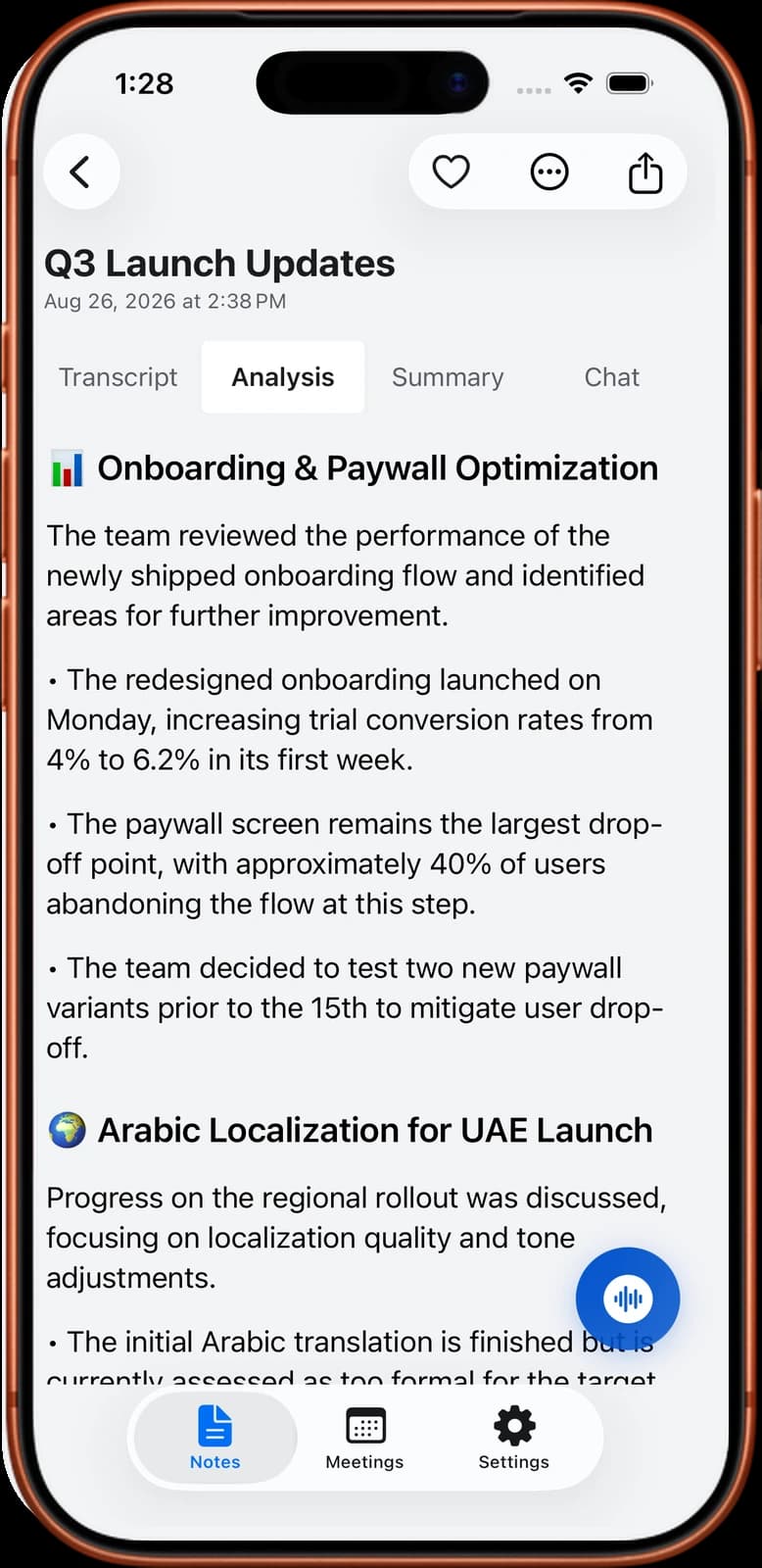
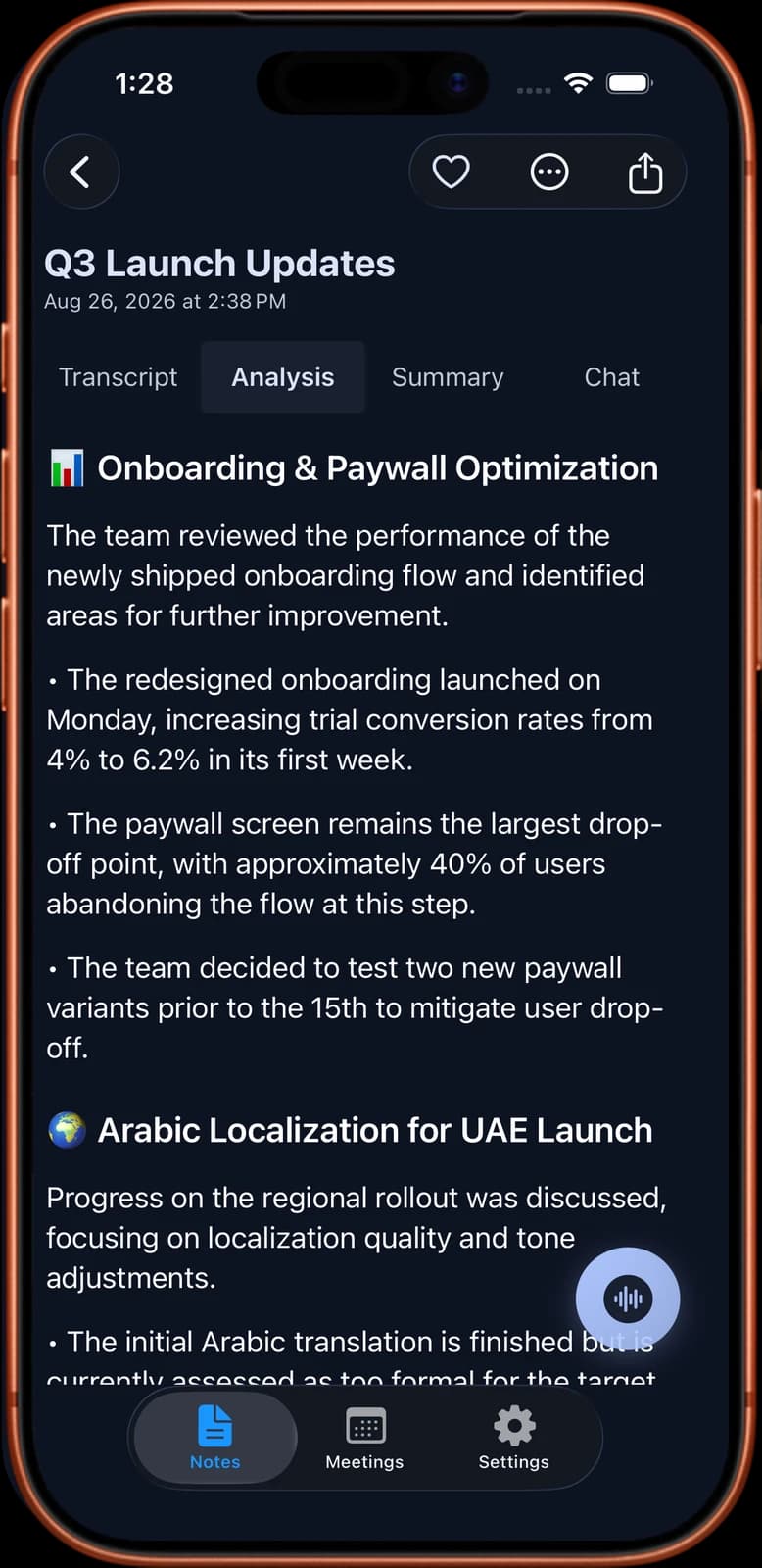
Esempio di risultato: le attività di una riunione di team
La scheda qui sotto è un esempio inventato. Mostra il tipo di elenco di attività che ottieni da una riunione settimanale di team di 40 minuti con tre persone. I nomi e le attività sono inventati.
Ogni riga ha un responsabile e, quando qualcuno l'ha detta in riunione, una data. Puoi modificare l'elenco nell'app. Trovi di più in come ottenere in automatico le attività di una riunione.
Sara: inviare il listino prezzi aggiornato ai due clienti pilota entro giovedì.
Sara: fissare una chiamata di 30 minuti con il fornitore per la consegna in ritardo.
Omar: correggere l'errore del modulo di registrazione su Android prima della prossima versione.
Omar: condividere i risultati dei test nel canale del team entro mercoledì.
Lina: scrivere la prima bozza della newsletter di novembre entro venerdì.
Lina: chiedere all'amministrazione di confermare il budget per la fiera.
Sara e Omar: decidere la data di rilascio e comunicarla al team lunedì.
Decisione: lo stand in fiera è approvato se l'amministrazione conferma il budget.
Domanda aperta: chi copre l'assistenza nella settimana di ferie. Ancora nessun responsabile.
Prossima riunione: martedì 20 ottobre, stessa ora.
Consenso, privacy e limiti
Avvisa le persone prima di registrare. Le regole sulla registrazione delle conversazioni cambiano da paese a paese e, in alcuni casi, tra regioni dello stesso paese. Rispettarle è una tua responsabilità. Parti dalle leggi sulla registrazione delle riunioni nei vari paesi. Chiedere all'inizio della riunione è l'abitudine sicura ovunque.
Sappi dove finisce l'audio. Un file fatto con il registratore del telefono resta sul telefono finché non lo sposti. Con Noter AI, note e audio sono salvati su Google Cloud, cifrati in transito e a riposo, e non vengono usati per addestrare modelli di AI. Puoi eliminare una nota o tutto il tuo account quando vuoi.
Noter AI ha dei limiti che è meglio conoscere prima di affidarti all'app:
- Una registrazione dura fino a tre ore. Per una sessione più lunga, avvia una nuova registrazione durante una pausa.
- Funziona su Android, iPhone e iPad, e nel browser con la web app su app.noterai.net. Non c'è un'app desktop.
- Importa file audio. Non importa file video.
- Il bot è un ospite visibile. L'organizzatore può lasciarlo in sala d'attesa o bloccare gli ospiti, e allora non può registrare.
- Nessuna trascrizione è perfetta. Un audio chiaro conta più di tutto, quindi i consigli sulla posizione del telefono valgono comunque.
Domande frequenti
Tutti i telefoni Android hanno un'app per registrare la voce?
Quasi tutti, e la fa il produttore del telefono, quindi è diversa per ogni marca. Se non la trovi nell'elenco delle app, installa un registratore da Google Play. Per una riunione va bene qualsiasi app che continui a registrare a schermo spento.
Posso registrare una chiamata Zoom o Google Meet con lo stesso telefono Android che uso per la chiamata?
Di solito funziona male. L'app della riunione occupa il microfono, quindi un secondo registratore spesso cattura solo la tua parte o il silenzio. Usa la registrazione della chiamata stessa se l'organizzatore lo permette, oppure manda un bot per riunioni che entri nella chiamata come ospite.
La registrazione si ferma quando lo schermo si blocca?
Dipende dall'app e dalle impostazioni della batteria del telefono. Fai una prova prima di una riunione vera: avvia una registrazione, blocca il telefono per dieci minuti e poi controlla la durata. Noter AI è fatta per continuare a registrare a schermo bloccato.
Per quanto tempo posso registrare una riunione su Android?
Con una normale app registratore, i limiti sono lo spazio libero e la batteria. In Noter AI, una singola registrazione può durare fino a tre ore. Per un workshop di un'intera giornata, fai una registrazione per ogni sessione.
Dove metto il telefono in una sala riunioni?
Al centro del tavolo, su qualcosa di morbido, con il lato del microfono verso chi parla di più. Tienilo lontano da ventole dei portatili, tastiere e proiettori. Una breve registrazione di prova ti dice più di qualsiasi regola.
E se la riunione è in due lingue?
Molti strumenti di trascrizione ti chiedono di scegliere una lingua prima di iniziare, e questo non funziona quando le persone cambiano lingua. Noter AI rileva la lingua in automatico tra oltre 60 lingue e gestisce chi cambia lingua durante la riunione. Puoi anche scegliere la lingua del riassunto.
Posso usare una registrazione fatta la settimana scorsa?
Sì. Nella maggior parte degli strumenti di trascrizione, un vecchio file audio funziona come uno nuovo. In Noter AI importi il file e ottieni la stessa trascrizione, lo stesso riassunto e le stesse attività di una registrazione dal vivo.
Quanto costa Noter AI su Android?
C'è un solo piano con tutte le funzioni: $5.99 a settimana, $9.99 al mese o $69.99 all'anno, prezzi USA. C'è un piano gratuito per provare l'app e una prova gratuita su ogni abbonamento. Il pagamento passa da Google Play, e anche la disdetta.
Lascia che Noter AI prenda gli appunti delle tue riunioni
Registra, trascrivi e riassumi le tue riunioni su iPhone, iPad e Android, oppure invia un bot su Zoom, Teams, Meet o Webex. In oltre 60 lingue.

Sei al computer? Inquadra il codice con il telefono per scaricare l'app.
