

Como fazer anotações de reunião sem um bot entrar na chamada
Você pode ter anotações completas de uma reunião sem colocar um bot de anotações na chamada. Este guia mostra três formas de fazer isso, quando usar cada uma e como conseguir um áudio claro.
Atualizado em outubro de 2026
Você tem três opções que não colocam nenhum bot na chamada. Use a gravação da própria plataforma de reunião, se quem organiza permitir. Coloque um celular perto do alto-falante do notebook e grave o ambiente. Ou escreva as anotações à mão com um modelo. Em todos os casos, avise as pessoas na reunião antes de gravar.
O método que funciona com qualquer ferramenta
O bot é só uma das formas de registrar uma chamada. Os passos abaixo funcionam no Zoom, Microsoft Teams, Google Meet, Webex, em uma ligação telefônica ou em uma reunião presencial. Eles não precisam de nenhum convidado extra na chamada.
- 1Escolha como vai registrar antes da reunião. Escolha uma das três opções deste guia. Decidir no primeiro minuto da chamada é tarde demais.
- 2Avise as pessoas. Diga no início que vai gravar ou fazer anotações, e por quê. Espere um sim.
- 3Registre a reunião. Grave ou escreva enquanto ela acontece. Marque os momentos que importam, como uma decisão ou uma data.
- 4Escreva as anotações no mesmo dia. Mantenha quatro partes: o que foi decidido, quem faz o quê, até quando e as questões em aberto.
- 5Envie as anotações para todos que participaram. Peça que corrijam o que estiver errado. Um e-mail de acompanhamento basta.
Noter AI grava, transcreve e resume suas reuniões no iPhone, iPad e Android, em mais de 60 idiomas.
Opção 1: use a gravação da própria plataforma de reunião
Zoom, Microsoft Teams, Google Meet e Webex têm um recurso de gravação embutido. Nenhuma ferramenta de fora entra na chamada. Se você pode usar esse recurso depende da conta e das configurações de quem organiza, então confira antes da reunião.
- 1Se você organiza a reunião, procure o controle de gravação na barra de ferramentas antes de a chamada começar. Se ele não aparecer, a sua conta ou o administrador da sua organização pode ter desativado o recurso.
- 2Se você é convidado, peça a quem organiza que grave ou que dê a você permissão para gravar.
- 3Comece a gravação quando todos tiverem entrado. Essas plataformas mostram aos participantes um aviso de que a gravação está ligada.
- 4Depois da chamada, a gravação fica salva no computador ou na conta em nuvem de quem organizou. Peça o arquivo ou um link.
- 5Algumas contas também geram uma transcrição. Se a sua gerar, use-a como base para as anotações.
Opção 2: coloque um celular perto do alto-falante do notebook
Esta opção não precisa de permissão da plataforma e não acrescenta nada à chamada. O notebook toca a chamada em voz alta, e um celular sobre a mesa grava o ambiente. Ele capta a sua voz diretamente e as outras vozes pelo alto-falante.
- 1Desconecte os fones de ouvido. O celular só consegue gravar o que toca em voz alta.
- 2Coloque o celular sobre a mesa, a cerca de um palmo do alto-falante do notebook.
- 3Abra um aplicativo gravador de voz ou um aplicativo de anotações no celular e comece a gravar.
- 4Avise as pessoas na chamada que você está gravando e conduza a reunião normalmente.
- 5Pare a gravação no fim. Ouça o primeiro minuto para conferir se as vozes estão claras.
Opção 3: escreva as anotações à mão com um modelo
Anotações escritas não precisam de gravação nenhuma. Esta é a escolha certa quando alguém não aceita ser gravado ou quando o assunto é sensível. Um modelo evita que você tente escrever cada palavra.
- 1Antes da chamada, escreva a data, os participantes e a pauta no topo da página. Você pode partir de um modelo de ata de reunião.
- 2Embaixo de cada item da pauta, deixe espaço para três coisas: decisões, tarefas e questões em aberto.
- 3Durante a chamada, escreva só essas três coisas. Pule a discussão que levou até elas.
- 4Ao lado de cada tarefa, escreva um nome e uma data.
- 5Nos últimos dois minutos, leia as decisões e as tarefas em voz alta e pergunte se falta alguma coisa.
Por que as pessoas evitam um bot na chamada
- É um convidado extra e visível. O bot aparece na lista de participantes. Algumas pessoas param no meio da frase para perguntar o que é aquilo.
- As configurações de quem organiza podem bloquear o bot. Uma sala de espera, uma regra que só deixa entrar quem fez login ou o acesso de convidados desativado pela organização podem deixar o bot de fora. Aí você fica sem anotações.
- Os clientes podem não se sentir à vontade. Em uma primeira chamada ou em uma conversa sobre preços, um participante desconhecido pode deixar o outro lado mais cuidadoso com as palavras.
- A reunião não é sua. Como convidado, você pode sentir que não cabe a você trazer um bot.
As três opções comparadas
Cada opção troca esforço por controle. A tabela mostra o que você precisa e o que você recebe.
| Opção | O que você precisa | Quem consegue ver | O que você recebe | Principal limite |
|---|---|---|---|---|
| Gravação da plataforma | Permissão de quem organiza e uma conta que permita gravar | Todos veem o aviso de gravação | Um arquivo de áudio ou vídeo e, às vezes, uma transcrição | Quem organiza controla o arquivo |
| Celular perto do alto-falante | Um celular e uma sala silenciosa | Ninguém, a não ser que você diga. Você precisa dizer. | Um arquivo de áudio que é seu | A qualidade do áudio depende da sala |
| Celular com um aplicativo de anotações | Um celular com o aplicativo instalado | Ninguém, a não ser que você diga. Você precisa dizer. | Transcrição, resumo e itens de ação | Os mesmos limites de sala da opção acima |
| Anotações à mão ou digitadas | Um modelo e atenção | As pessoas podem ver você escrevendo | Só decisões e tarefas | Você perde detalhes enquanto escreve |
Qual opção usar em cada situação
A escolha certa depende de onde vêm as vozes. Para conhecer aplicativos que gravam sem bot, veja a nossa seleção de aplicativos de transcrição sem bot.
| Situação | Melhor opção | Por quê | Cuidado com |
|---|---|---|---|
| Todos na mesma sala | Celular sobre a mesa | O microfone ouve cada voz diretamente | Coloque o celular no meio, longe de ventiladores |
| Chamada de vídeo no notebook, e você organiza | Gravação da plataforma | O áudio mais limpo, sem aparelho extra | A gravação pode estar desativada na sua conta |
| Chamada de vídeo no notebook, e você é convidado | Celular perto do alto-falante | Você não precisa que quem organiza mude as configurações | Fones de ouvido impedem o celular de ouvir a chamada |
| Ligação telefônica | Ligação no viva-voz, com um segundo aparelho gravando | No iPhone, os aplicativos não têm acesso ao áudio das ligações | Volume do viva-voz baixo demais ou alto demais |
| Híbrida: algumas pessoas na sala, outras a distância | Celular perto do alto-falante da sala | Uma única gravação tem os dois grupos | Quem está longe do celular fica com a voz fraca |
| Alguém não aceita ser gravado | Anotações à mão | Nenhum áudio é guardado | Leia as tarefas em voz alta antes de terminar |
Dicas de áudio para gravar uma chamada do notebook com o celular
O som que sai de um alto-falante pequeno e chega ao microfone do celular é mais fraco do que o som captado dentro da chamada. Estes hábitos diminuem quase toda essa diferença.
- Deixe o volume do notebook em cerca de três quartos. No volume máximo, alto-falantes pequenos podem distorcer o som.
- Não apoie o celular no notebook. O barulho da digitação e da ventoinha passa pela carcaça. Coloque o celular sobre um caderno ou um pano ao lado.
- Aponte a parte de baixo do celular para o alto-falante. A maioria dos celulares tem o microfone principal na borda de baixo.
- Feche a porta e a janela. Um ruído de fundo constante esconde as vozes mais baixas.
- Ative o modo não perturbe. Um toque de celular no meio da gravação cobre o que foi dito.
- Use uma caixa de som externa, se tiver. Um som mais alto e mais claro dá ao celular mais com o que trabalhar.
- Faça um teste de dez segundos. Grave, ouça e mude o celular de lugar se o outro lado soar fraco.
Problemas comuns e como resolver
| Problema | Causa provável | Solução |
|---|---|---|
| Só a sua voz aparece na gravação | Você estava de fones de ouvido | Toque a chamada pelo alto-falante do notebook |
| O outro lado parece distante | O celular está longe demais do alto-falante, ou o volume está baixo | Aproxime o celular e aumente o volume um nível |
| Batidas altas na gravação | O celular está apoiado no notebook ou perto do teclado | Coloque-o sobre uma superfície macia ao lado do notebook |
| O botão de gravar da plataforma não aparece | A gravação está desativada na sua conta ou pelo administrador | Fale com quem organiza ou com o administrador, ou use o método do celular |
| A gravação parou no meio | Entrou uma ligação, ou o aplicativo foi fechado | Ative o modo não perturbe e use um aplicativo que grave em segundo plano |
| As suas anotações não mostram quem concordou com o quê | Você escreveu a discussão e pulou o resultado | Use um modelo com uma coluna de tarefas e leia em voz alta no fim |
Como o Noter AI faz isso
O Noter AI é um aplicativo para iPhone, iPad e Android. A gravação presencial dele usa o microfone do aparelho, então nada entra na chamada. Ele ouve o ambiente, e isso inclui uma chamada tocando em um alto-falante. Baixe para iPhone e iPad ou para Android.
- 1Coloque o celular perto do alto-falante do notebook ou, em uma reunião presencial, no meio da mesa.
- 2Abra o Noter AI e comece uma gravação com um toque. No iPhone, você também pode começar pela Central de Controle ou por um atalho da Siri.
- 3Bloqueie a tela, se quiser. A gravação continua com a tela bloqueada e em segundo plano, por até três horas por gravação.
- 4Pare a gravação quando a reunião terminar. O processamento leva cerca de 2 minutos para uma gravação de 1 hora.
- 5Abra a nota. Ela traz uma transcrição com identificação de quem fala e marcações de tempo, um resumo, uma análise detalhada e itens de ação com responsáveis.
- 6Escolha um estilo de saída se precisar de outro formato, como ata de reunião ou e-mail. Exporte em PDF, Word ou texto simples.
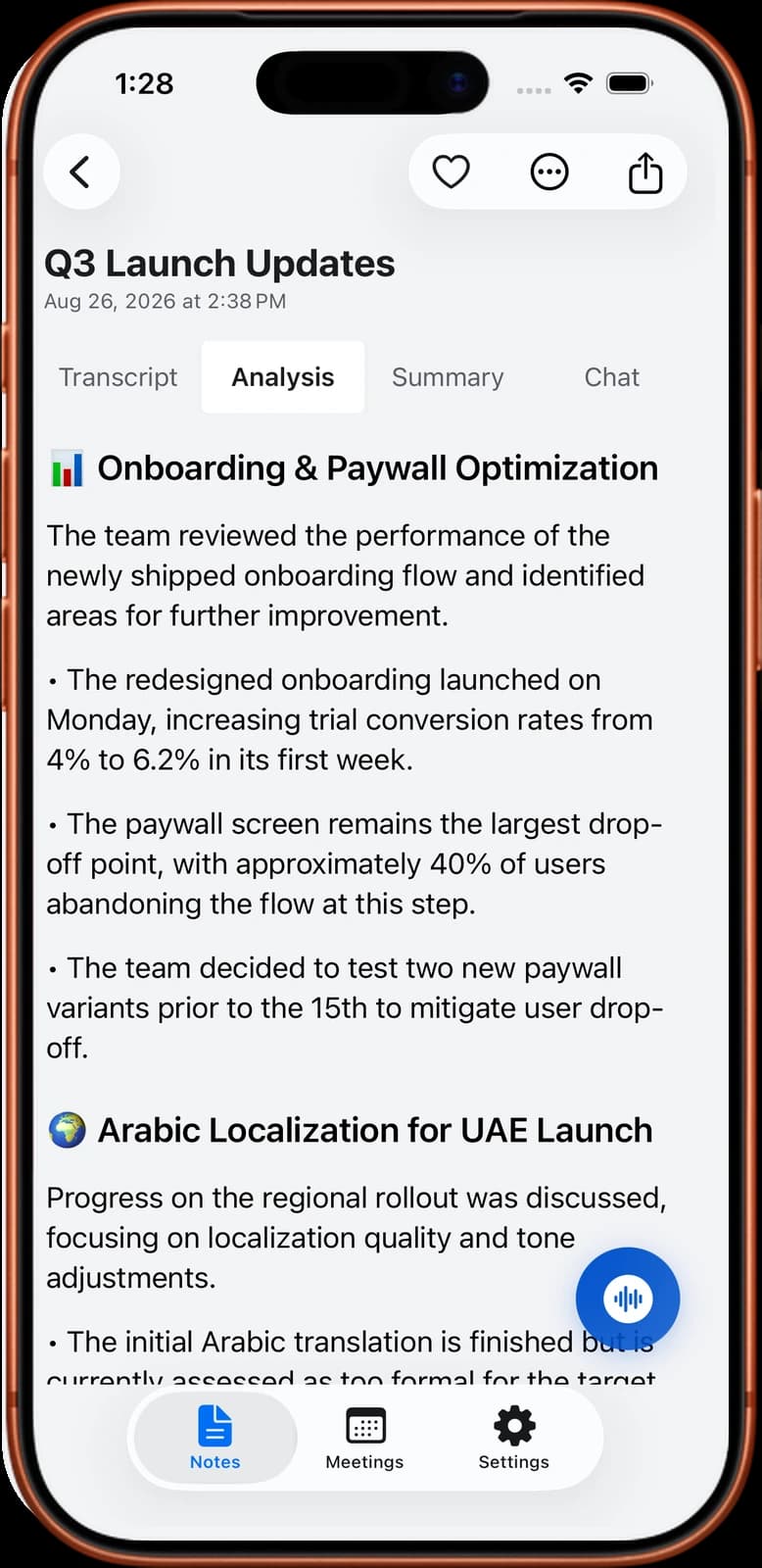
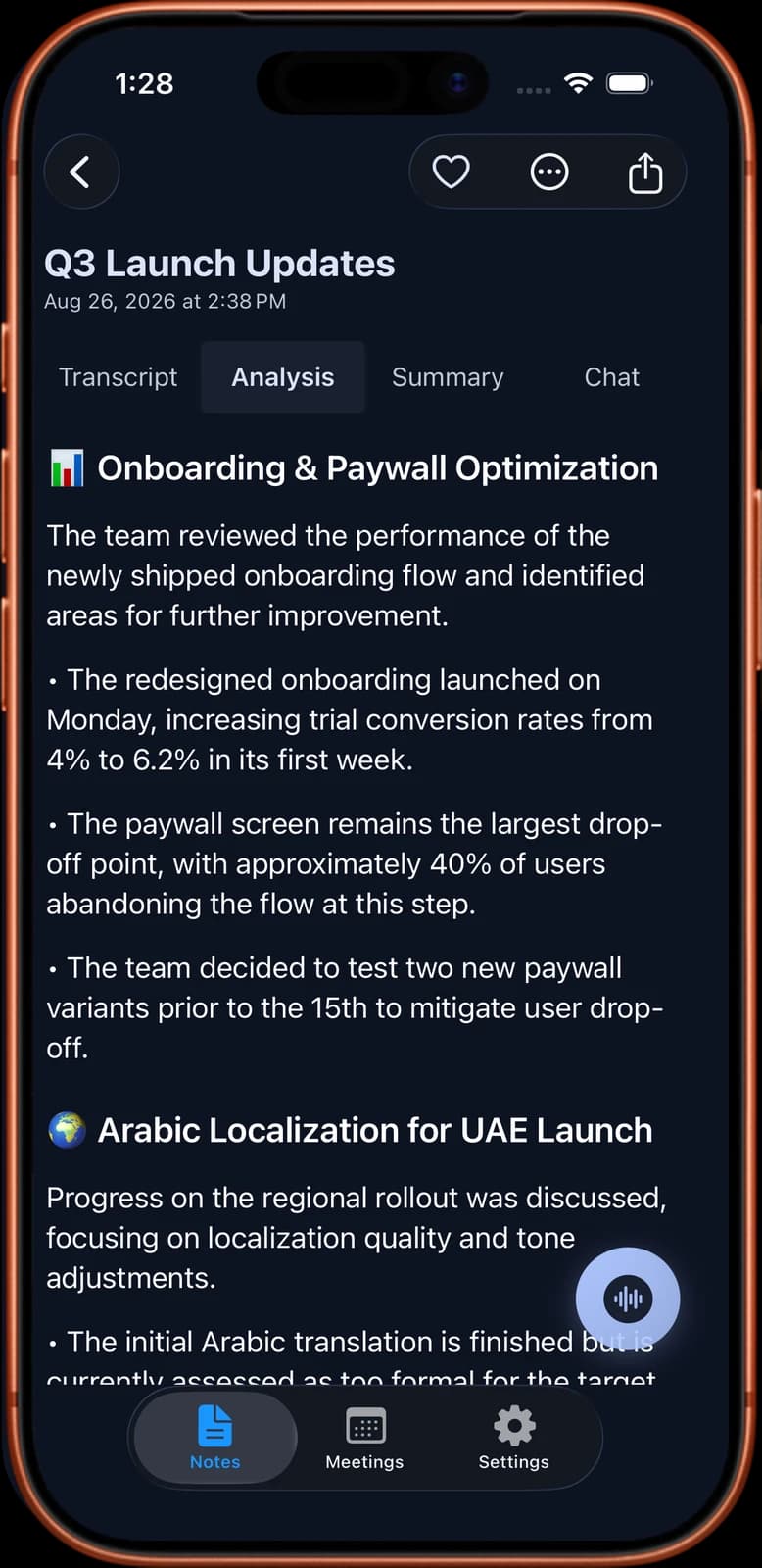
Exemplo de resultado: anotações de uma chamada com cliente
O cartão abaixo é um exemplo inventado. Ele mostra o tipo de anotação curta que você pode esperar de uma chamada de 25 minutos com um cliente, tocada no alto-falante do notebook e gravada com um celular.
Participantes: Sara (responsável pela conta), Omar (cliente, marketing), Lina (designer)
Duração: 25 minutos
Resumo: Omar aprovou o novo layout da página inicial. A página de preços precisa de mais uma rodada. O lançamento passa para uma semana depois, para que a equipe jurídica do cliente revise os textos.
Decisão: o design da página inicial está fechado. Sem mais alterações.
Decisão: a nova data de lançamento é 9 de novembro.
Decisão: a página de preços vai mostrar primeiro os preços anuais.
Ação: Lina envia a página de preços revisada até quinta-feira.
Ação: Omar envia os comentários da equipe jurídica até 30 de outubro.
Ação: Sara atualiza o plano do projeto e compartilha na segunda-feira.
Questão em aberto: o cliente quer uma versão em árabe no lançamento ou depois?
Próxima chamada: 2 de novembro, 30 minutos.
Consentimento e os limites reais
Não ter um bot na chamada não quer dizer que ninguém precisa saber. Um celular na sua mesa é invisível para quem está do outro lado, então a obrigação de avisar é sua. Diga isso no início e pare se alguém se opuser. As leis mudam de um país para outro e, às vezes, de um estado para outro. Veja as leis de gravação de reuniões por país antes de gravar pessoas que estão em outro lugar.
O Noter AI tem limites para esse trabalho, e é bom conhecê-los antes de depender dele.
- Não existe aplicativo para computador. O Noter AI não consegue captar o som dentro do seu notebook. Em uma chamada no notebook, o celular grava o ambiente.
- O áudio do ambiente é mais fraco que o áudio da chamada. Vozes que passam por um alto-falante pequeno podem soar parecidas. Confira a identificação de quem fala na transcrição e renomeie quando precisar.
- Fones de ouvido não funcionam com este método. A chamada precisa tocar em voz alta.
- Ligações telefônicas também precisam de viva-voz. O iOS não dá aos aplicativos acesso ao áudio das ligações. Veja como gravar uma ligação no iPhone.
- O bot é opcional e separado. O Noter AI também tem um bot de reunião que entra no Zoom, Microsoft Teams, Google Meet e Webex como convidado visível. Você só envia o bot quando quiser.
Perguntas frequentes
Como consigo a gravação de uma reunião sem um bot na reunião?
Peça a quem organiza que use a gravação embutida da plataforma e compartilhe o arquivo com você. Se isso não for possível, toque a chamada no alto-falante do notebook e grave o ambiente com um celular. Nenhuma das duas formas acrescenta um participante à chamada.
Posso fazer anotações no notebook sem instalar nada na chamada?
Sim. A gravação da própria plataforma já faz parte do Zoom, Microsoft Teams, Google Meet e Webex, então não há nada para acrescentar. Um celular sobre a mesa é a segunda forma, e ela não precisa de nada no notebook. Anotações digitadas em um modelo são a terceira.
O Noter AI tem aplicativo para Mac ou Windows que grava chamadas?
Não. O Noter AI funciona só no iPhone, iPad e Android. Em uma chamada no notebook, você coloca o celular perto do alto-falante e grava o ambiente, ou escolhe enviar o bot.
As outras pessoas vão saber que estou gravando com o celular?
Elas não vão ver nada na tela delas, e é por isso que você precisa avisar. Diga antes de começar e dê às pessoas a chance de recusar. Em muitos lugares, isso é uma exigência legal.
A gravação feita com o celular é boa o bastante para uma transcrição?
Em uma sala silenciosa, com o celular perto do alto-falante, em geral é. A qualidade cai com ruído de fundo, volume baixo ou pessoas falando ao mesmo tempo. Faça um teste curto antes de uma chamada importante.
E se quem organiza tiver desativado a gravação?
Primeiro pergunte o motivo. Quem organiza pode ter uma razão, como um assunto sensível ou uma regra da empresa. Se a gravação não for bem-vinda, faça anotações escritas com um modelo e envie para todos corrigirem.
Como faço anotações em uma reunião híbrida sem um bot?
Coloque um celular na mesa perto do alto-falante da sala, para que ele ouça tanto as pessoas na sala quanto as vozes a distância. Peça a quem está na sala que fale em direção ao meio da mesa. Confira a gravação no primeiro intervalo.
Quando o bot é a melhor escolha?
Quando você não pode ficar perto de um alto-falante, por exemplo em um trem com fones de ouvido, ou quando não pode participar da chamada inteira. O bot grava o áudio da chamada diretamente, então não depende do ambiente. Ele entra como convidado visível, e quem organiza pode precisar aceitá-lo.
Deixe o Noter AI fazer as anotações das suas reuniões
Grave, transcreva e resuma suas reuniões no iPhone, iPad e Android, ou envie um bot para o Zoom, Teams, Meet ou Webex. Em mais de 60 idiomas.

Está no computador? Escaneie o código com o celular para baixar o app.
