

Como gravar uma reunião no celular Android e transformar o áudio em anotações
O seu celular Android grava uma reunião bem o bastante para gerar anotações completas. Este guia mostra primeiro a gravação em si e depois as formas de transformar o áudio em texto, resumo e itens de ação.
Atualizado em outubro de 2026
Abra o aplicativo gravador de voz do seu Android, coloque o celular no meio da mesa, ative o modo não perturbe e comece a gravar. Depois da reunião, transforme o áudio em anotações digitando você mesmo ou enviando o arquivo para um aplicativo de transcrição. Em uma chamada de vídeo, use a gravação da própria chamada ou um bot de reunião em vez do microfone do celular.
Grave a reunião com o gravador que o seu celular já tem
A maioria dos celulares Android já vem com um aplicativo gravador de voz. Ele muda de um fabricante para outro, então o nome, os botões e os recursos extras de um Samsung são diferentes dos de um Pixel, um Xiaomi ou um OnePlus. Procure “gravador” na sua lista de aplicativos. Se o seu celular não tiver nenhum, instale um gravador pelo Google Play.
Os passos abaixo funcionam com qualquer aplicativo gravador. Eles levam cerca de dois minutos antes de a reunião começar.
- 1Confira a bateria e o armazenamento. Carregue o celular ou leve um carregador portátil. Verifique se há espaço livre, porque uma gravação longa gera um arquivo grande.
- 2Ative o modo não perturbe. Assim, toques e sons de notificação não entram na gravação. Em uma reunião que você não pode perder, use o modo avião para que nenhuma ligação entre.
- 3Avise as pessoas na sala. Diga que vai gravar e por quê. Em muitos lugares, isso é uma exigência legal.
- 4Faça um teste de 10 segundos. Grave você e uma pessoa na outra ponta da mesa e depois ouça. Se a voz de longe estiver fraca, mude o celular de lugar.
- 5Posicione o celular. Coloque-o no meio da mesa, com a tela para cima e a borda de baixo apontada para quem mais fala. Na maioria dos celulares, o microfone principal fica na borda de baixo. Apoie o celular em um caderno ou em um pano para abafar as batidas na mesa.
- 6Comece a gravar e bloqueie a tela. Olhe o celular uma vez depois de um minuto para confirmar que o cronômetro continua correndo.
- 7Pare a gravação e dê um nome ao arquivo. Use a data e o nome da reunião, por exemplo “2026-10-13 reunião semanal da equipe”. Isso vai ajudar muito quando você tiver vinte gravações.
Noter AI grava, transcreve e resume suas reuniões no iPhone, iPad e Android, em mais de 60 idiomas.
Reunião na sala ou chamada de vídeo: use um método diferente
O microfone do celular grava o som do ambiente. Isso funciona em uma sala e não funciona na maioria das chamadas de vídeo. Se você entra na chamada pelo mesmo celular que está gravando, o aplicativo da reunião já está usando o microfone, e o gravador muitas vezes capta só a sua voz ou nada que sirva.
Escolha o método pelo lugar onde as outras pessoas estão. A tabela abaixo resume os casos mais comuns.
| Situação | Melhor forma de gravar | O que você precisa | Cuidado com |
|---|---|---|---|
| Todos estão na mesma sala | O gravador do celular no meio da mesa | Um celular carregado e espaço livre | Pessoas sentadas longe do celular |
| Sala grande ou mesa comprida | Dois celulares, um em cada ponta, ou um pequeno microfone externo | Um segundo aparelho e uma anotação de qual arquivo é qual | Dois arquivos para juntar ou transcrever separadamente |
| Chamada de vídeo no notebook | O recurso de gravação da própria chamada | Permissão de quem organiza a reunião | Muitas vezes quem organiza controla quem pode gravar |
| Chamada de vídeo em que você é convidado | Um bot de reunião que entra na chamada como participante | O link da reunião | Quem organiza pode deixar os convidados na sala de espera |
| Chamada de vídeo sem outra opção | Tocar a chamada no alto-falante do notebook e gravar a sala com o celular | Uma sala silenciosa | Qualidade de áudio menor e eco |
| Algumas pessoas na sala e outras a distância | Gravar a própria chamada, com um bom microfone na sala ligado à chamada | Um notebook na sala conectado à chamada | As vozes na sala longe do notebook ficam difíceis de ouvir |
Formas de transformar o áudio em texto e anotações
Uma gravação sozinha é difícil de usar. Ninguém quer ouvir uma hora de áudio para achar uma decisão. Você precisa do texto e, depois, de uma versão curta desse texto.
Existem cinco caminhos gerais. A principal diferença entre eles é quanto do seu tempo cada um consome.
| Caminho | Seu esforço | O que você recebe | Indicado para |
|---|---|---|---|
| Ouvir de novo e digitar as anotações à mão | Alto. Muitas vezes leva mais tempo que a própria reunião | Anotações com as suas palavras, sem transcrição completa | Reuniões curtas e assuntos sensíveis que você quer manter no celular |
| Legendas ao vivo ou ditado ligados durante a reunião | Médio. Você precisa manter a tela ligada e corrigir o texto depois | Um texto bruto, sem nome de quem fala | Uma pessoa falando com clareza, como em uma palestra |
| Um aplicativo gravador com transcrição embutida | Baixo a médio. Depende do fabricante do celular e do idioma | Uma transcrição e, às vezes, um resumo | Celulares que têm esse recurso, em um idioma compatível |
| Enviar o arquivo para um serviço de transcrição e escrever o resumo você mesmo | Médio. A transcrição é automática, as anotações são trabalho seu | Uma transcrição completa e o seu próprio resumo | Quem quer controle total sobre o texto |
| Um aplicativo de anotações de reunião com IA que grava, transcreve e resume | Baixo. Você grava e depois lê | Transcrição com identificação de quem fala, resumo e itens de ação | Reuniões frequentes em que o acompanhamento importa |
- Se você escreve as anotações à mão, um formato fixo economiza tempo. Este modelo de ata de reunião é um bom começo.
- Se o seu arquivo está em formato M4A, que muitos gravadores usam, veja como transcrever um arquivo M4A.
- Se você está escolhendo um aplicativo, a comparação de aplicativos de anotações para Android mostra o que cada um faz.
Problemas comuns e como resolver
A maioria das gravações que dão errado falha por um de poucos motivos. Todos eles são mais fáceis de evitar do que de consertar.
| Problema | Por que acontece | Solução |
|---|---|---|
| As vozes na outra ponta ficam baixas | O microfone do celular foi feito para uma voz perto dele | Coloque o celular no centro, peça a quem fala baixo para sentar mais perto ou use um segundo celular na outra ponta |
| Uma ligação interrompe a gravação | Uma ligação recebida assume o microfone, e muitos gravadores pausam ou param | Use o modo avião ou o modo não perturbe com as ligações bloqueadas. Depois de qualquer interrupção, confira se o cronômetro voltou a correr |
| A gravação para sozinha depois de um tempo | As configurações de economia de bateria de alguns celulares fecham aplicativos que rodam em segundo plano | Antes da reunião, permita nas configurações do celular que o aplicativo gravador funcione sem limite de bateria e deixe o celular carregando |
| O armazenamento acaba em uma reunião longa | Gravações longas em alta qualidade geram arquivos grandes | Libere espaço antes. Em uma reunião de várias horas, pare e comece um arquivo novo a cada intervalo |
| O barulho da mesa cobre as vozes | Digitação, xícaras e papéis soam alto perto do microfone | Coloque o celular sobre algo macio e mantenha os notebooks longe dele |
| Você não encontra o arquivo depois | Os aplicativos gravadores salvam em pastas diferentes, conforme o fabricante | Renomeie a gravação logo depois da reunião e guarde uma cópia no seu armazenamento em nuvem |
Como o Noter AI faz isso no Android
O Noter AI é um aplicativo de anotações de reunião para Android, iPhone e iPad. Ele grava a reunião e escreve as anotações no mesmo lugar, então não há arquivo para passar de um aplicativo para outro. Baixe no Google Play ou, para iPhone ou iPad, na App Store.
- 1Comece a gravar com um toque. Abra o aplicativo e toque em gravar. Não é preciso escolher o idioma antes, porque ele é detectado automaticamente.
- 2Bloqueie a tela. A gravação continua com a tela bloqueada e com o aplicativo em segundo plano. Uma gravação pode ter até três horas. A página de gravação presencial tem mais detalhes.
- 3Ou importe um áudio que você já tem. Se você gravou com o gravador do próprio celular, importe o arquivo. M4A, MP3, WAV e outros formatos de áudio funcionam.
- 4Em uma chamada de vídeo, envie o bot. Cole um link do Zoom, Microsoft Teams, Google Meet ou Webex, e o bot de reunião entra como convidado visível e grava a chamada. O microfone do seu celular não é usado.
- 5Leia a nota. Uma gravação de 1 hora leva cerca de 2 minutos para ser processada. A nota traz uma transcrição com identificação de quem fala e marcação de tempo em cada linha, um resumo, uma análise detalhada e itens de ação com responsáveis.
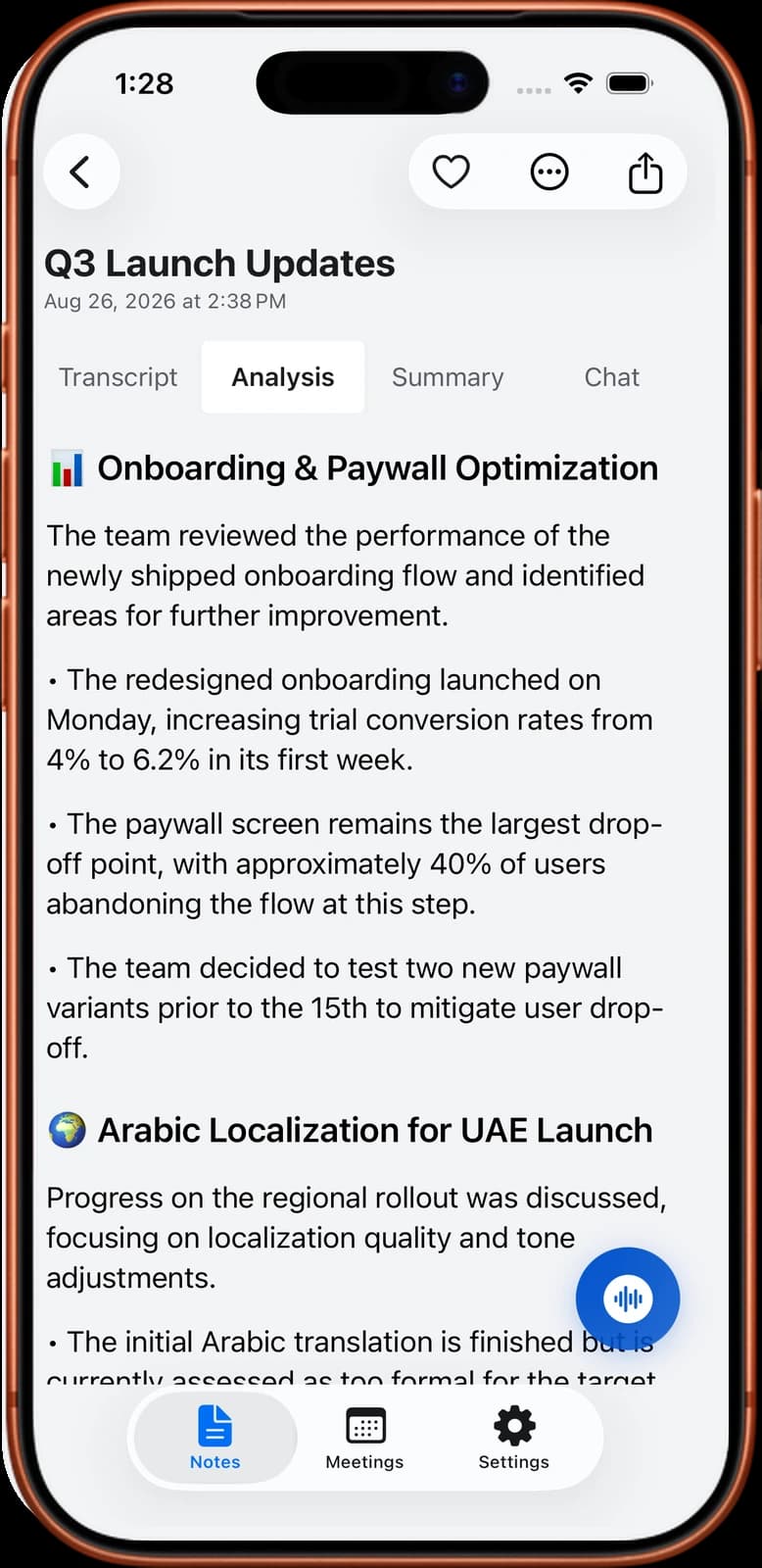
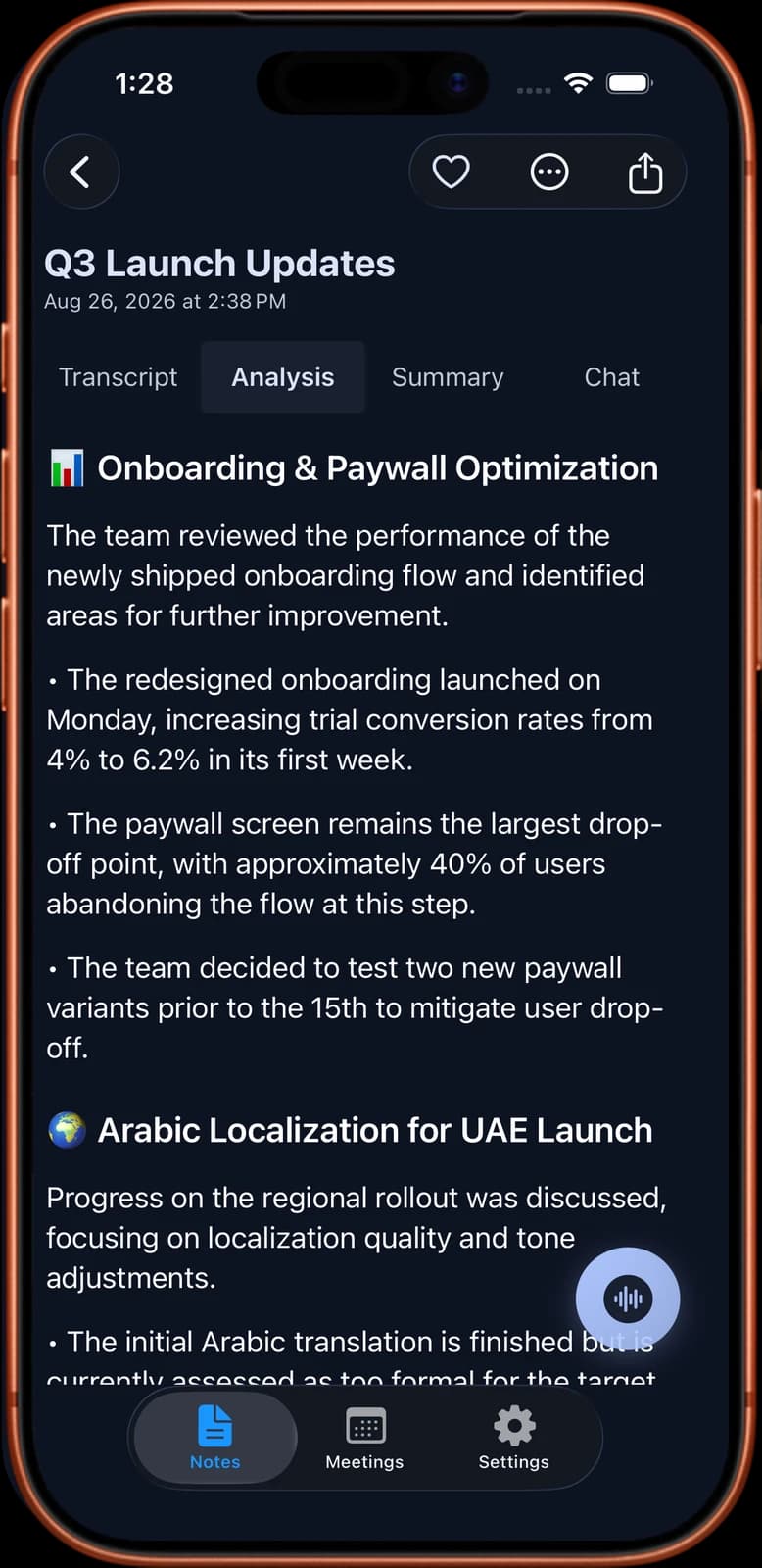
Exemplo de resultado: itens de ação de uma reunião de equipe
O cartão abaixo é um exemplo inventado. Ele mostra o tipo de lista de ações que você recebe de uma reunião semanal de equipe de 40 minutos com três pessoas. Os nomes e as tarefas são fictícios.
Cada linha tem um responsável e, quando alguém disse uma data na reunião, um prazo. Você pode editar a lista no aplicativo. Há mais sobre isso em como obter os itens de ação de uma reunião automaticamente.
Sara: enviar a tabela de preços revisada aos dois clientes piloto até quinta-feira.
Sara: marcar uma chamada de 30 minutos com o fornecedor sobre a entrega atrasada.
Omar: corrigir o erro do formulário de cadastro no Android antes da próxima versão.
Omar: compartilhar os resultados dos testes no canal da equipe até quarta-feira.
Lina: escrever o primeiro rascunho da newsletter de novembro até sexta-feira.
Lina: pedir ao financeiro que confirme o orçamento para a feira.
Sara e Omar: combinar a data da nova versão e avisar a equipe na segunda-feira.
Decisão: o estande na feira está aprovado se o financeiro confirmar o orçamento.
Questão em aberto: quem cobre o suporte na semana do feriado. Ainda sem responsável.
Próxima reunião: terça-feira, 20 de outubro, no mesmo horário.
Consentimento, privacidade e limites
Avise as pessoas antes de gravar. As regras sobre gravar conversas mudam de um país para outro e, em alguns lugares, entre regiões do mesmo país. A responsabilidade de cumpri-las é sua. Comece pelas leis de gravação de reuniões por país. Perguntar no início da reunião é o hábito seguro em qualquer lugar.
Saiba para onde vai o áudio. Um arquivo feito com o gravador do celular fica no celular até você movê-lo. No Noter AI, as notas e o áudio ficam guardados no Google Cloud, criptografados durante a transferência e no armazenamento, e não são usados para treinar modelos de IA. Você pode apagar uma nota ou a sua conta inteira quando quiser.
O Noter AI tem limites que você deve conhecer antes de depender dele:
- Uma gravação pode ter até três horas. Em uma sessão mais longa, comece uma nova gravação em um intervalo.
- Ele funciona no Android, iPhone e iPad, e no navegador com o aplicativo web em app.noterai.net. Não existe aplicativo para computador.
- Ele importa arquivos de áudio. Ele não importa arquivos de vídeo.
- O bot é um convidado visível. Quem organiza a reunião pode deixá-lo na sala de espera ou bloquear convidados, e aí ele não consegue gravar.
- Nenhuma transcrição é perfeita. Um áudio claro importa mais do que qualquer outra coisa, então os passos de posicionamento acima continuam valendo.
Perguntas frequentes
Todo celular Android tem um aplicativo gravador de voz?
A maioria tem, e ele é feito pelo fabricante do celular, então muda de aparência em cada marca. Se não encontrar um na sua lista de aplicativos, instale um gravador pelo Google Play. Qualquer um serve para uma reunião, desde que continue gravando com a tela desligada.
Posso gravar uma chamada do Zoom ou do Google Meet no mesmo celular Android que estou usando na chamada?
Em geral funciona mal. O aplicativo da reunião ocupa o microfone, então um segundo gravador muitas vezes capta só o seu lado ou silêncio. Use a gravação da própria chamada, se quem organiza permitir, ou envie um bot de reunião que entra na chamada como convidado.
A gravação para quando a tela bloqueia?
Depende do aplicativo e das configurações de bateria do seu celular. Teste uma vez antes de uma reunião real: comece uma gravação, deixe o celular bloqueado por dez minutos e depois confira a duração. O Noter AI foi feito para continuar gravando com a tela bloqueada.
Por quanto tempo posso gravar em um celular Android?
Com um aplicativo gravador comum, os limites são o seu espaço livre e a sua bateria. No Noter AI, uma gravação pode ter até três horas. Em um workshop de dia inteiro, faça uma gravação por sessão.
Onde devo colocar o celular em uma sala de reunião?
No centro da mesa, sobre algo macio, com a borda do microfone voltada para quem mais fala. Mantenha o celular longe de ventoinhas de notebook, teclados e projetores. Uma gravação curta de teste diz mais do que qualquer regra.
E se a reunião for em dois idiomas?
Muitas ferramentas de transcrição pedem que você escolha um idioma antes de começar, e isso falha quando as pessoas trocam de idioma. O Noter AI detecta o idioma automaticamente entre mais de 60 idiomas e lida com quem muda de idioma durante a reunião. Você também pode escolher o idioma do resumo.
Posso usar uma gravação que fiz na semana passada?
Sim. Na maioria das ferramentas de transcrição, um arquivo de áudio antigo funciona igual a um novo. No Noter AI, importe o arquivo e você recebe a mesma transcrição, o mesmo resumo e os mesmos itens de ação de uma gravação ao vivo.
Quanto custa o Noter AI no Android?
Existe um único plano com todos os recursos: US$ 5,99 por semana, US$ 9,99 por mês ou US$ 69,99 por ano (cerca de US$ 5,83 por mês), em preços dos Estados Unidos. Há um plano gratuito para testar o aplicativo e um período de teste gratuito em todas as assinaturas. A cobrança é feita pelo Google Play, e o cancelamento também é feito lá.
Deixe o Noter AI fazer as anotações das suas reuniões
Grave, transcreva e resuma suas reuniões no iPhone, iPad e Android, ou envie um bot para o Zoom, Teams, Meet ou Webex. Em mais de 60 idiomas.

Está no computador? Escaneie o código com o celular para baixar o app.
