

So schreiben Sie ein Protokoll in Microsoft Teams
Microsoft Teams stellt das Meeting bereit. Das Protokoll muss aber trotzdem jemand schreiben: wer teilgenommen hat, was beschlossen wurde und wer was erledigt. Diese Anleitung zeigt, wie Sie das während eines Teams-Calls von Hand machen, was Teams selbst festhalten kann und wie eine Aufnahme-App den ersten Entwurf schreibt.
Aktualisiert im Oktober 2026
Für ein Protokoll in Teams bestimmen Sie vor dem Call eine Person für das Protokoll, öffnen ein Protokolldokument mit der Tagesordnung und schreiben die Anwesenheit, jeden Beschluss, jede Abstimmung und jede Aufgabe mit zuständiger Person und Termin auf. Wenn Ihre Organisation es erlaubt, nehmen Sie das Meeting in Teams auf und lassen es transkribieren. So können Sie den Entwurf später prüfen. Verschicken Sie den Protokollentwurf innerhalb eines Tages, und lassen Sie die Gruppe ihn im nächsten Meeting genehmigen.
Was ein Protokoll ist
Ein Protokoll ist der förmliche Nachweis eines Meetings. Eine benannte Person schreibt es in einer festen Reihenfolge, und die Gruppe genehmigt es später. Nach der Genehmigung ist es die offizielle Darstellung dessen, was die Gruppe beschlossen hat. Das unterscheidet es von normalen Meeting-Notizen, die jede Person in jedem Aufbau schreiben kann. Wenn Sie nicht sicher sind, was Sie brauchen, lesen Sie Meeting-Notizen oder Protokoll.
Die Tabelle zeigt die Felder eines guten Protokolls und wie sie sich von einfachen Notizen unterscheiden.
| Feld | Im Protokoll | In einfachen Notizen |
|---|---|---|
| Angaben zum Meeting | Name der Gruppe, Datum, Beginn und Ende, Teams oder ein Raum | Oft nur das Datum |
| Anwesenheit | Anwesend, entschuldigt, Gäste und wer die Leitung hatte | Meist weggelassen |
| Tagesordnungspunkte | Jeder Punkt in der Reihenfolge der Tagesordnung, mit einer kurzen Zusammenfassung | Nach Thema sortiert, in beliebiger Reihenfolge |
| Beschlüsse | Ein klarer Satz für jeden Beschluss | Kurze Stichworte |
| Anträge und Abstimmungen | Der genaue Wortlaut, wer den Antrag gestellt hat und das Ergebnis | Selten festgehalten |
| Aufgaben | Aufgabe, zuständige Person und Termin in einer Zeile | Aufgabe und zuständige Person, manchmal ein Termin |
| Genehmigung | Als Entwurf markiert, dann im nächsten Meeting genehmigt | Nicht genehmigt |
Noter AI nimmt Meetings auf, transkribiert sie und fasst sie zusammen. Auf iPhone, iPad und Android, in über 60 Sprachen.
So schreiben Sie das Protokoll während eines Teams-Meetings von Hand
Für diese Methode brauchen Sie nur ein Dokument und den Teams-Call. Sie funktioniert mit jedem Teams-Tarif. Bereiten Sie so viel wie möglich vor, bevor der Call beginnt.
- 1Klären Sie, wer das Protokoll schreibt. Bitten Sie die Leitung, vor dem Meeting eine Person zu benennen. Die Leitung sollte das Protokoll nicht selbst schreiben, denn sie führt durch das Meeting.
- 2Legen Sie das Protokolldokument vor dem Call an. Kopieren Sie die Tagesordnung hinein, mit Platz unter jedem Punkt für den Beschluss und die Aufgaben. Die Protokollvorlage gibt Ihnen den Aufbau.
- 3Nehmen Sie die Anwesenheit aus dem Call. Prüfen Sie die Liste der Personen im Meeting. Schreiben Sie auf, wer anwesend ist, wer entschuldigt ist und wer später dazukommt, mit Uhrzeit.
- 4Sagen Sie es, wenn Sie aufnehmen. Die Leitung sollte es allen vor dem ersten Punkt mitteilen.
- 5Schreiben Sie den Beschluss, dann den Grund. Schreiben Sie zu jedem Punkt einen Satz für den Beschluss und eine Zeile Kontext. Lassen Sie Nebengespräche weg.
- 6Schreiben Sie Anträge wörtlich auf. Bitten Sie die Leitung, jeden Antrag langsam vorzulesen. Schreiben Sie den Wortlaut, wer ihn gestellt hat und das Ergebnis auf.
- 7Bestätigen Sie Aufgaben laut. Lesen Sie am Ende jedes Punkts vor, was zu tun ist, wer es tut und bis wann. Fehlt eine zuständige Person oder ein Termin, klären Sie das sofort.
- 8Verschicken Sie den Entwurf innerhalb eines Tages. Markieren Sie ihn als „Entwurf, wird noch genehmigt“ und schicken Sie ihn an alle Mitglieder, auch an die Abwesenden.
Was Teams selbst kann
Teams kann ein Meeting aufnehmen und ein Transkript erstellen, wenn die Einstellungen der organisierenden Person und die Admin-Einstellungen der Organisation das erlauben. Aufnahme und Transkript werden beim Meeting gespeichert. Wer Zugriff hat, kann sie nach dem Call öffnen.
Was Sie bekommen, hängt von der Lizenz und den Richtlinien Ihrer Organisation ab. Ihr Admin kann Aufnahme oder Transkription ausschalten oder festlegen, wer sie starten darf. Wenn Sie die Option nicht sehen, fragen Sie Ihre IT-Abteilung.
Mit einem Transkript können Sie nach dem Call den genauen Wortlaut eines Antrags oder eine Zahl prüfen. Es enthält aber jedes Wort in der Reihenfolge, in der es gesagt wurde. Anwesenheit, Beschlüsse und Aufgaben müssen Sie also selbst herausziehen. Manche Organisationen haben zusätzliche KI-Funktionen in Teams. Fragen Sie Ihren Admin, was für Sie eingeschaltet ist.
Drei Wege, ein Teams-Meeting für das Protokoll festzuhalten
Wählen Sie die Methode, die zu den Regeln Ihrer Organisation passt. Sie können sie auch kombinieren: Schreiben Sie während des Calls von Hand mit, und behalten Sie eine Aufnahme, um den Entwurf zu prüfen.
| Methode | Was Sie brauchen | Gut für | Achten Sie auf |
|---|---|---|---|
| Von Hand schreiben | Ein Dokument und eine benannte Person für das Protokoll | Jedes Meeting, jeden Teams-Tarif | Die Person für das Protokoll kann nicht voll mitreden, und bei schnellem Sprechen geht etwas verloren |
| Aufnahme und Transkript in Teams | Aufnahme und Transkription sind in Ihrer Organisation erlaubt | Den genauen Wortlaut nach dem Call prüfen | Das Protokoll schreiben Sie trotzdem selbst aus dem Transkript |
| Eine Aufnahme-App | Eine App, die am Call teilnimmt oder den Raum aufnimmt, und die Einwilligung der Teilnehmenden | Ein erster Protokollentwurf wenige Minuten nach dem Call | Ihre Organisation blockiert vielleicht externe Gäste, und eine Person muss den Entwurf trotzdem prüfen |
So macht Noter AI aus einem Teams-Meeting ein Protokoll
Noter AI ist eine App für iPhone, iPad und Android. Sie nimmt ein Meeting auf und schreibt die Notizen. Sie hat den Ausgabestil Besprechungsprotokoll, der aus der Aufnahme einen geordneten Entwurf macht. Sie bekommen die App im App Store oder bei Google Play. Damit gibt es zwei Wege, ein Teams-Meeting festzuhalten.
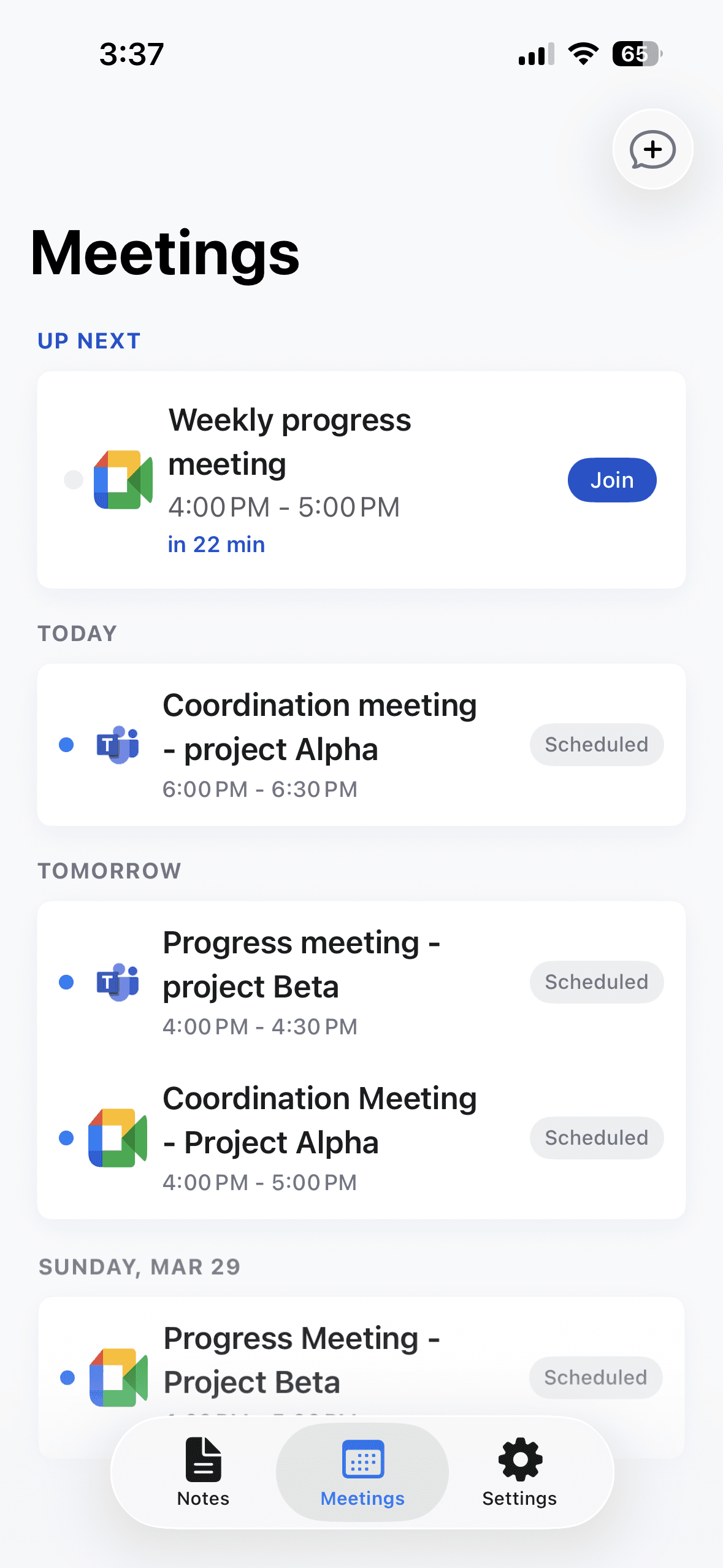
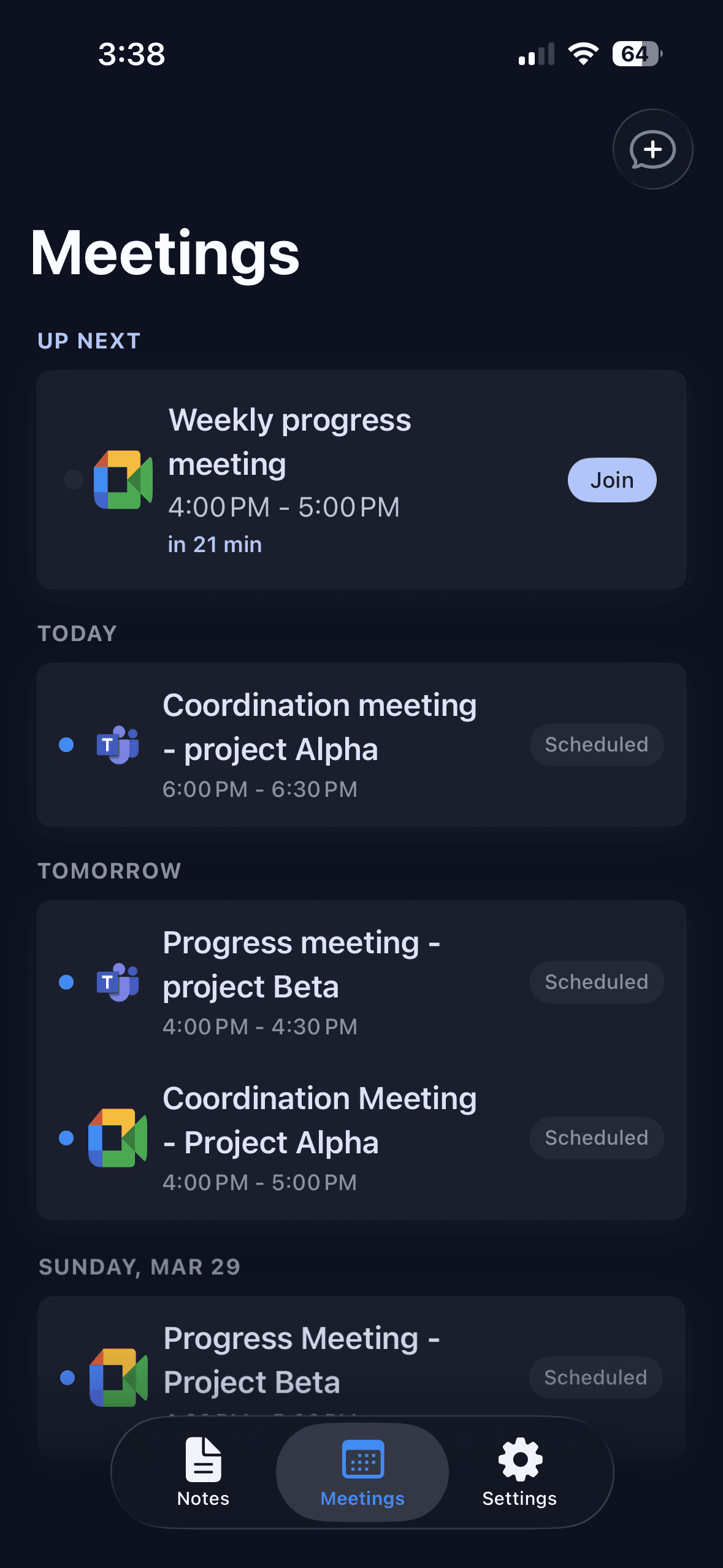
- 1Schicken Sie den Bot in den Call. Fügen Sie den Teams-Meeting-Link in der App ein, oder verbinden Sie Ihren Outlook- oder Google-Kalender und tippen Sie beim Meeting auf Teilnehmen. Ein Bot nimmt als sichtbarer Gast am Call teil und zeichnet auf. In Teams wird nichts installiert. Details stehen auf der Seite zum Meeting-Bot.
- 2Oder nehmen Sie den Raum auf. Wenn Sie in einem Besprechungsraum mit Teams auf dem großen Bildschirm sitzen, starten Sie eine Aufnahme in der App und legen das Handy auf den Tisch. Die Aufnahme läuft bei gesperrtem Bildschirm weiter, und jede Aufnahme kann bis zu drei Stunden dauern.
- 3Warten Sie die Verarbeitung ab. Eine Aufnahme von 1 Stunde braucht etwa 2 Minuten. Die Notiz enthält ein Transkript mit Sprecherzuordnung und Zeitstempeln, eine Zusammenfassung und Aufgaben mit Zuständigen.
- 4Wählen Sie den Stil Besprechungsprotokoll. So erhalten Sie den förmlichen Aufbau. Wenn Ihre Gruppe einen eigenen Aufbau hat, nutzen Sie den Stil eigene Anweisung und beschreiben das Format mit Ihren Worten.
- 5Benennen Sie die Sprecher um und prüfen Sie den Entwurf. Geben Sie den Sprechern die richtigen Namen. Tippen Sie auf eine Zeile im Transkript, um diese Stelle anzuhören, wenn Sie einen Antrag oder eine Zahl prüfen.
- 6Bearbeiten und exportieren Sie. Korrigieren Sie die Zusammenfassung, wo nötig, und exportieren Sie als PDF oder Word, oder kopieren Sie sie mit Formatierung in Ihre E-Mail. Die Anleitung zum Teilen von Meeting-Notizen mit Ihrem Team beschreibt den nächsten Schritt.
Beispiel für ein Protokoll aus einem Teams-Meeting
Die Karte unten ist ein erfundenes Beispiel. Die Gruppe, die Namen, die Termine und die Beschlüsse sind ausgedacht. Sie zeigt ein geprüftes Protokoll einer 40-minütigen Ausschusssitzung in Teams.
Datum und Uhrzeit: 21. Oktober 2026, 15:00 bis 15:40 Uhr. Durchgeführt in Microsoft Teams.
Anwesend: Sarah (Leitung), Jonas, Lena, Tobias. Entschuldigt: Anna. Protokoll: Lena.
1. Protokoll der letzten Sitzung. Ohne Änderungen genehmigt.
2. Ort für die Veranstaltung im Dezember. Jonas berichtete über zwei Angebote. Beschluss: Der Ausschuss wählte den kleineren Ort, weil er im Budget liegt.
3. Antrag: „Der Ausschuss genehmigt ein Budget von 4.000 für die Veranstaltung im Dezember.“ Gestellt von Jonas, unterstützt von Tobias. Ergebnis: angenommen, 4 dafür, 0 dagegen.
4. Freiwillige. Sarah bat um sechs Freiwillige. Kein Beschluss. Der Punkt kommt in der nächsten Sitzung wieder auf die Tagesordnung.
Aufgabe 1: Jonas bucht den Ort bis zum 28. Oktober.
Aufgabe 2: Lena schickt das Formular für Freiwillige bis zum 24. Oktober an die Mitglieder.
Nächste Sitzung: 4. November 2026, 15:00 Uhr, in Teams.
Status: Entwurf, wird in der nächsten Sitzung genehmigt.
Checkliste für das Protokoll eines Teams-Meetings
Nutzen Sie diese Liste vor, während und nach dem Call.
| Wann | Prüfen | Erledigt, wenn |
|---|---|---|
| Vorher | Eine Person für das Protokoll ist benannt | Die Leitung hat den Namen bestätigt |
| Beginn | Alle wissen, ob das Meeting aufgenommen wird | Die Leitung hat es vor Punkt 1 gesagt |
| Beginn | Die Anwesenheit ist notiert | Anwesende, Entschuldigte und Gäste sind aufgelistet |
| Während | Jeder Antrag ist wörtlich notiert | Wortlaut, antragstellende Person und Ergebnis sind festgehalten |
| Während | Jede Aufgabe hat eine zuständige Person und einen Termin | Keine Zeile lautet nur „wir sollten“ |
| Danach | Namen und Zahlen sind geprüft | Mit dem Transkript oder der Aufnahme abgeglichen |
| Danach | Der Entwurf ist verschickt | Alle Mitglieder haben ihn, als Entwurf markiert |
| Nächstes Meeting | Das Protokoll ist genehmigt | Die Genehmigung steht im neuen Protokoll |
Probleme und Lösungen
Online-Meetings bringen ein paar Probleme mit sich, die es bei einem Meeting im Raum nicht gibt.
| Problem | Warum es passiert | Lösung |
|---|---|---|
| Sie erkennen nicht, wer spricht | Die Kameras sind aus, und die Stimmen klingen ähnlich | Bitten Sie alle, vor einem Antrag oder einer Abstimmung ihren Namen zu sagen, und benennen Sie die Sprecher danach im Transkript um |
| In Teams fehlt die Aufnahmetaste | Die Einstellungen oder die Lizenz Ihrer Organisation erlauben es Ihnen nicht | Fragen Sie die organisierende Person oder die IT, oder nehmen Sie mit Einwilligung aller auf einem Handy im Raum auf |
| Der Bot bleibt außerhalb des Meetings | Das Meeting nutzt einen Wartebereich (Lobby), und niemand hat den Bot hereingelassen | Bitten Sie die organisierende Person, zu Beginn auf den Wartebereich zu achten und den Bot wie jeden Gast hereinzulassen |
| Der Bot kann gar nicht teilnehmen | Die Organisation lässt keine externen Gäste in Meetings zu | Sprechen Sie mit der IT über die Richtlinie. Bis dahin nehmen Sie auf Ihrem Handy im Raum auf |
| Eine Abstimmung ist unklar | Es wurde per Zuruf oder mit schnellem Handzeichen vor der Kamera abgestimmt | Bitten Sie die Leitung, das Ergebnis laut zu nennen, und schreiben Sie dann die Zahlen auf |
| Das Protokoll liest sich wie ein Transkript | Der Entwurf folgt der Reihenfolge des Gesprächs | Schreiben Sie zu jedem Punkt eine kurze Zusammenfassung, mit dem Beschluss in einer eigenen Zeile |
Grenzen und ehrliche Hinweise
Kennen Sie diese Punkte, bevor Sie Noter AI für ein förmliches Protokoll nutzen.
- Die App schreibt einen Entwurf. Die Genehmigung bleibt Sache Ihrer Gruppe. Die App kann Ihnen nicht sagen, ob Ihre Regeln für das Protokoll erfüllt sind.
- Anwesenheit und Abstimmungen brauchen eine Person. Die App arbeitet mit dem Audio. Wer nichts gesagt hat, ist in der Aufnahme nicht zu hören. Ein Abstimmungsergebnis sollten Sie so aufschreiben, wie die Leitung es verkündet.
- Die Regeln Ihrer Organisation gelten auch für den Bot. Wenn in Ihren Teams-Meetings keine Gäste erlaubt sind, kann der Bot nicht teilnehmen. Dann nehmen Sie den Raum mit Ihrem Handy auf.
- Eine Desktop-App gibt es nicht. Sie schicken den Bot vom iPhone, iPad oder Android-Gerät. Ihre Notizen können Sie im Browser in der Web-App unter app.noterai.net lesen.
- Für den Import einer Audiodatei brauchen Sie Premium. Ein Tarif enthält alles: 5,99 US-Dollar pro Woche, 9,99 US-Dollar pro Monat oder 69,99 US-Dollar pro Jahr in den USA. Die Preise in anderen Ländern können abweichen.
- Andere zu informieren ist Ihre Aufgabe. Die Gesetze sind von Land zu Land verschieden. Lesen Sie deshalb die Gesetze für Meeting-Aufnahmen nach Land.
Häufige Fragen
Schreibt Microsoft Teams das Protokoll automatisch?
Teams kann ein Meeting aufnehmen und transkribieren, wenn die Einstellungen Ihrer Organisation das erlauben. Was verfügbar ist, hängt von Ihrer Lizenz und Ihren Richtlinien ab. Ein Transkript ist kein Protokoll. Den förmlichen Nachweis muss also trotzdem jemand schreiben. Noter AI kann aus einer Aufnahme des Calls einen Entwurf im Stil eines Protokolls machen, den dann eine Person prüft.
Wer sollte in einem Teams-Meeting das Protokoll schreiben?
Eine Person, die vor dem Meeting benannt wird, meist die Schriftführung oder jemand, den die Leitung auswählt. Die Leitung sollte es nicht selbst tun, denn sie führt durch die Diskussion. Wenn die Person für das Protokoll auch selbst sprechen muss, hilft eine Aufnahme des Calls in Teams oder mit Noter AI.
Kann ich in einem Teams-Meeting Protokoll führen, das ich nicht organisiere?
Ja, von Hand können Sie immer Protokoll führen. Ob Sie in Teams aufnehmen können, hängt von den Einstellungen der organisierenden Person und der Organisation ab. Der Bot von Noter AI kann über den Meeting-Link als Gast teilnehmen, aber die organisierende Person muss ihn vielleicht hereinlassen.
Wie halte ich fest, wer an einem Teams-Meeting teilgenommen hat?
Prüfen Sie zu Beginn die Liste der Personen im Call, schreiben Sie die Entschuldigten auf und notieren Sie späte Teilnahmen mit Uhrzeit. Verlassen Sie sich bei der Anwesenheit nicht auf eine Aufnahme. Noter AI und jede andere Aufnahme hören nur die Personen, die sprechen.
Kann der Bot von Noter AI an einem Teams-Meeting mit Wartebereich teilnehmen?
Ja. Wenn das Meeting einen Wartebereich nutzt, wartet der Bot von Noter AI dort, bis die organisierende Person oder eine andere berechtigte Person ihn hereinlässt, wie jeden Gast. Wenn Ihre Organisation externe Gäste ganz blockiert, kann der Bot nicht teilnehmen. Dann nehmen Sie den Raum stattdessen mit Ihrem Handy auf.
Wie lange nach einem Teams-Meeting ist das Protokoll fertig?
Von Hand sollten Sie nach einem einstündigen Meeting 30 bis 60 Minuten Schreibarbeit einplanen. Mit Noter AI wird eine Aufnahme von 1 Stunde in etwa 2 Minuten verarbeitet, und danach prüfen Sie den Entwurf. Verschicken Sie den Entwurf innerhalb eines Tages.
Kann ich mein eigenes Protokollformat verwenden?
Ja. In Noter AI können Sie den Stil Besprechungsprotokoll wählen oder den Stil eigene Anweisung nutzen und das Format Ihrer Gruppe mit Ihren Worten beschreiben. Sie können den Text vor dem Export auch bearbeiten.
Brauche ich eine Erlaubnis, um ein Teams-Meeting für das Protokoll aufzunehmen?
Sagen Sie es allen, bevor Sie aufnehmen. Die Gesetze sind von Land zu Land verschieden, und Ihre Organisation hat vielleicht eigene Regeln. Bei Noter AI sind Sie dafür verantwortlich, die Teilnehmenden zu informieren. Der Bot ist im Meeting als Gast sichtbar.
Meeting-Notizen einfach Noter AI überlassen
Meetings auf iPhone, iPad und Android aufnehmen, transkribieren und zusammenfassen oder einen Bot zu Zoom, Teams, Meet oder Webex schicken. In über 60 Sprachen.

Am Computer? Code mit dem Smartphone scannen und die App laden.
