

Cómo levantar el acta de una reunión en Microsoft Teams
Microsoft Teams aloja la reunión, pero alguien tiene que escribir el acta: quién asistió, qué se decidió y quién hace qué. Esta guía explica cómo hacerlo a mano durante una llamada de Teams, qué puede recoger el propio Teams y cómo una app de grabación puede escribir el primer borrador.
Actualizado en octubre de 2026
Para levantar el acta en Teams, nombra a una persona para el acta antes de la llamada, abre un documento de acta con el orden del día y anota la asistencia, cada decisión, cada votación y cada tarea con su responsable y su fecha. Si tu organización lo permite, graba y transcribe la reunión en Teams para revisar el borrador después. Envía el borrador del acta en menos de un día, y pide al grupo que lo apruebe en la siguiente reunión.
Qué es un acta de reunión
El acta es el registro formal de una reunión. La escribe una persona designada, en un orden fijo, y el grupo la aprueba después. Una vez aprobada, es la versión oficial de lo que decidió el grupo. Es distinta de las notas de reunión del día a día, que cualquiera puede escribir con el formato que quiera. Si no sabes cuál necesitas, lee notas de reunión o acta.
La tabla muestra los campos de una buena acta y en qué se diferencian de unas notas sencillas.
| Campo | En el acta | En unas notas sencillas |
|---|---|---|
| Datos de la reunión | Nombre del grupo, fecha, hora de inicio y de fin, Teams o una sala | A menudo solo la fecha |
| Asistencia | Presentes, ausencias justificadas, invitados y quién presidió | Normalmente no aparece |
| Puntos del orden del día | Cada punto en el orden del día, con un resumen corto | Agrupados por tema, en cualquier orden |
| Decisiones | Una frase clara por cada decisión | Frases cortas |
| Mociones y votaciones | El texto exacto, quién la propuso y el resultado | Casi nunca se anotan |
| Tareas | Tarea, responsable y fecha límite en una línea | Tarea y responsable, a veces una fecha |
| Aprobación | Marcada como borrador y aprobada en la siguiente reunión | No se aprueban |
Noter AI graba, transcribe y resume tus reuniones en iPhone, iPad y Android, en más de 60 idiomas.
Cómo levantar el acta a mano durante una reunión de Teams
Este método solo necesita un documento y la llamada de Teams, y funciona con cualquier plan de Teams. Prepara todo lo que puedas antes de que empiece la llamada.
- 1Acuerda quién levanta el acta. Pide a quien preside que nombre a una persona antes de la reunión. Quien preside no debe levantar el acta, porque dirige la reunión.
- 2Prepara el documento del acta antes de la llamada. Copia en él el orden del día, con espacio debajo de cada punto para la decisión y las tareas. La plantilla de acta de reunión te da el formato.
- 3Toma la asistencia desde la llamada. Revisa la lista de personas en la reunión. Anota quién está presente, las ausencias justificadas y quién se une tarde, con la hora.
- 4Avisa si grabas. Quien preside debe decírselo a todos antes del primer punto.
- 5Escribe la decisión y luego el motivo. En cada punto, escribe una frase para la decisión y una línea de contexto. Deja fuera las conversaciones al margen.
- 6Escribe las mociones palabra por palabra. Pide a quien preside que lea cada moción despacio. Anota el texto, quién la propuso y el resultado.
- 7Confirma las tareas en voz alta. Al final de cada punto, repite qué se hace, quién lo hace y para cuándo. Si falta un responsable o una fecha, corrígelo en ese momento.
- 8Envía el borrador en menos de un día. Márcalo como "Borrador, pendiente de aprobación" y envíalo a todos los miembros, también a los que faltaron.
Qué puede hacer el propio Teams
Teams puede grabar una reunión y crear una transcripción, si la configuración del organizador y la del administrador de la organización lo permiten. La grabación y la transcripción se guardan con la reunión, así que las personas con acceso pueden abrirlas después de la llamada.
Lo que tienes depende de la licencia y las políticas de tu organización. Tu administrador puede desactivar la grabación o la transcripción, o limitar quién puede iniciarlas. Si no ves la opción, pregunta a tu equipo de TI.
Una transcripción te ayuda a comprobar el texto exacto de una moción o una cifra después de la llamada. Pero recoge cada palabra en el orden en que se dijo, así que tienes que sacar tú la asistencia, las decisiones y las tareas. Algunas organizaciones tienen funciones de IA extra en Teams. Pregunta a tu administrador qué tienes activado.
Tres formas de capturar una reunión de Teams para el acta
Elige el método que encaja con las normas de tu organización. También puedes combinarlos: escribe a mano durante la llamada y guarda una grabación para revisar el borrador.
| Método | Qué necesitas | Sirve para | Ten cuidado con |
|---|---|---|---|
| Escribir a mano | Un documento y una persona designada para el acta | Cualquier reunión, con cualquier plan de Teams | Quien levanta el acta no puede participar del todo, y se pierde lo que se dice rápido |
| Grabación y transcripción de Teams | Que tu organización permita grabar y transcribir | Comprobar el texto exacto después de la llamada | Sigues escribiendo tú el acta a partir de la transcripción |
| Una app de grabación | Una app que entra en la llamada o graba la sala, y el consentimiento de los asistentes | Un primer borrador del acta pocos minutos después de la llamada | Tu organización puede bloquear a los invitados externos, y una persona tiene que revisar el borrador |
Cómo Noter AI convierte una reunión de Teams en un acta
Noter AI es una app para iPhone, iPad y Android que graba una reunión y escribe las notas. Tiene un estilo de salida acta de reunión, que convierte la grabación en un borrador estructurado. Puedes descargarla en la App Store o en Google Play. Hay dos formas de capturar una reunión de Teams con ella.
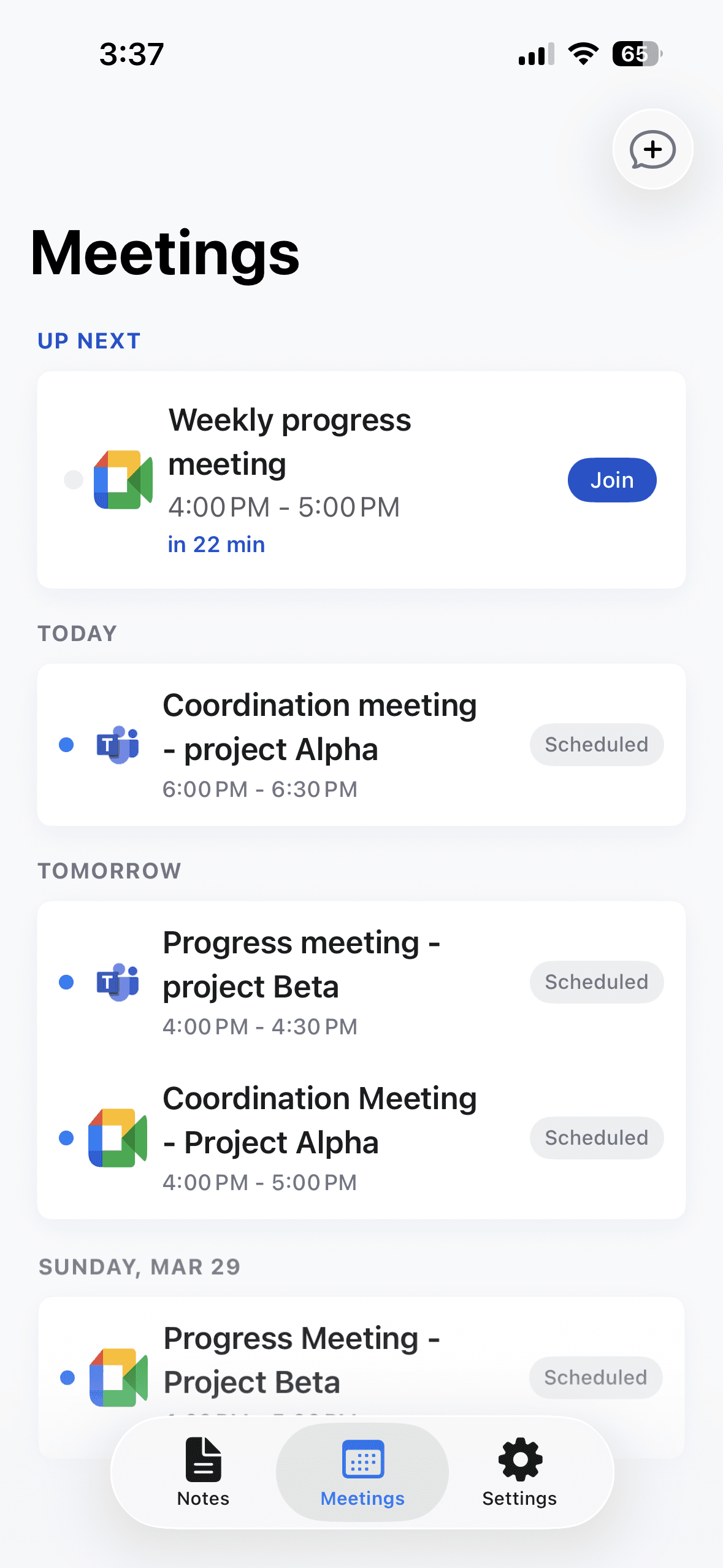
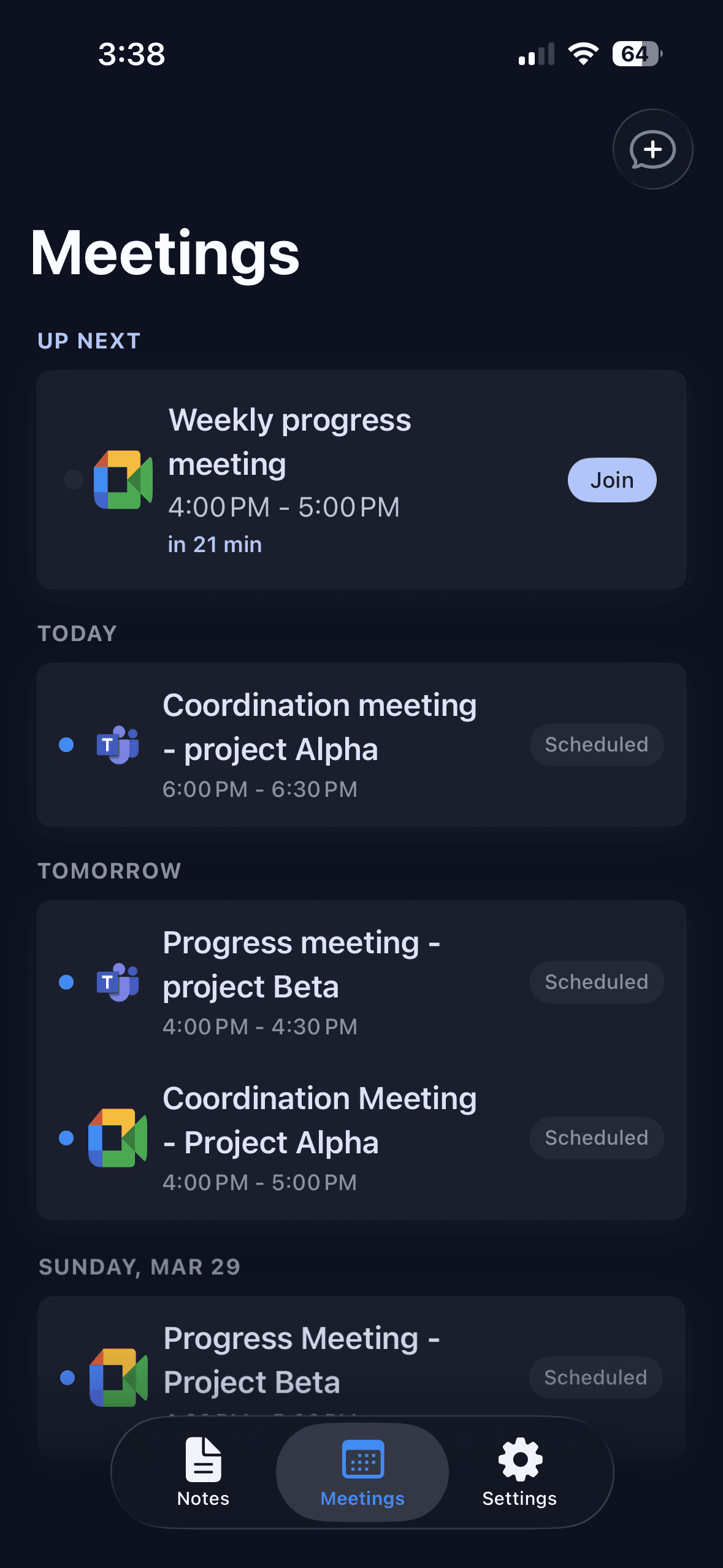
- 1Envía el bot a la llamada. Pega el enlace de la reunión de Teams en la app, o conecta tu calendario de Outlook o Google y toca Join en la reunión. Un bot entra en la llamada como invitado visible y graba. No se instala nada en Teams. Tienes los detalles en la página del bot de reuniones.
- 2O graba la sala. Si estás en una sala de reuniones con Teams en la pantalla grande, empieza una grabación en la app y deja el teléfono sobre la mesa. Sigue grabando con la pantalla bloqueada, y cada grabación puede durar hasta tres horas.
- 3Espera a que se procese. Una grabación de 1 hora tarda unos 2 minutos. La nota contiene una transcripción con etiquetas de hablante y marcas de tiempo, un resumen y tareas pendientes con su responsable.
- 4Elige el estilo acta de reunión. Así obtienes el formato formal. Si tu grupo tiene su propio formato, usa el estilo de instrucción personalizada y describe el formato con tus propias palabras.
- 5Cambia el nombre de los hablantes y revisa el borrador. Pon los nombres reales en las etiquetas de hablante. Toca una línea de la transcripción para oír ese momento cuando revises una moción o una cifra.
- 6Edita y exporta. Corrige el resumen donde haga falta y expórtalo a PDF o Word, o cópialo con formato en tu correo. La guía sobre cómo compartir las notas de una reunión con tu equipo explica el siguiente paso.
Ejemplo de acta de una reunión de Teams
La tarjeta de abajo es un ejemplo inventado. El grupo, los nombres, las fechas y las decisiones son inventados. Muestra el acta revisada de una reunión de comité de 40 minutos en Teams.
Fecha y hora: 21 de octubre de 2026, de 15:00 a 15:40. Celebrada en Microsoft Teams.
Presentes: Sofía (preside), Diego, Lucía, Javier. Ausencias justificadas: Carmen. Acta levantada por: Lucía.
1. Acta de la reunión anterior. Aprobada sin cambios.
2. Lugar para el evento de diciembre. Diego presentó dos presupuestos. Decisión: el comité eligió el lugar más pequeño porque entra en el presupuesto.
3. Moción: "El comité aprueba un presupuesto de 4000 para el evento de diciembre." Propuesta por Diego, apoyada por Javier. Resultado: aprobada, 4 a favor, 0 en contra.
4. Voluntarios. Sofía pidió seis voluntarios. No se tomó ninguna decisión. El punto vuelve en la próxima reunión.
Tarea 1: Diego reserva el lugar antes del 28 de octubre.
Tarea 2: Lucía envía el formulario de voluntarios a los miembros antes del 24 de octubre.
Próxima reunión: 4 de noviembre de 2026, 15:00, en Teams.
Estado: borrador, pendiente de aprobación en la próxima reunión.
Lista de control del acta para una reunión de Teams
Usa esta lista antes, durante y después de la llamada.
| Cuándo | Qué revisar | Listo cuando |
|---|---|---|
| Antes | Hay una sola persona designada para el acta | Quien preside ha confirmado el nombre |
| Al empezar | Todos saben si la reunión se graba | Quien preside lo dijo antes del punto 1 |
| Al empezar | La asistencia está anotada | Están en la lista los presentes, las ausencias justificadas y los invitados |
| Durante | Cada moción está escrita palabra por palabra | Están anotados el texto, quién la propuso y el resultado |
| Durante | Cada tarea tiene responsable y fecha | Ninguna línea dice solo "deberíamos" |
| Después | Los nombres y las cifras están revisados | Comprobados con la transcripción o la grabación |
| Después | El borrador está enviado | Todos los miembros lo tienen, marcado como borrador |
| Próxima reunión | El acta está aprobada | La aprobación consta en el acta nueva |
Problemas y soluciones
Las reuniones en línea traen algunos problemas que no tiene una reunión en una sala.
| Problema | Por qué pasa | Solución |
|---|---|---|
| No sabes quién está hablando | Las cámaras están apagadas y las voces se parecen | Pide a la gente que diga su nombre antes de una moción o una votación, y cambia el nombre de los hablantes en la transcripción después |
| No aparece el botón de grabar en Teams | La configuración o la licencia de tu organización no te lo permite | Pregunta al organizador o a TI, o graba con un teléfono en la sala con el consentimiento de todos |
| El bot se queda fuera de la reunión | La reunión usa una sala de espera y nadie lo admitió | Pide al organizador que vigile la sala de espera al empezar y que lo admita como a cualquier invitado |
| El bot no puede entrar de ninguna forma | La organización no permite invitados externos en las reuniones | Habla con TI sobre la política. Mientras tanto, graba con tu teléfono desde la sala |
| Una votación no está clara | La gente votó de viva voz o levantando la mano rápido ante la cámara | Pide a quien preside que diga el resultado en voz alta y luego anota las cifras |
| El acta parece una transcripción | El borrador siguió el orden de la conversación | Deja un resumen corto por punto, con la decisión en su propia línea |
Límites y notas honestas
Conoce estos puntos antes de usar Noter AI para un acta formal.
- Escribe un borrador. La aprobación sigue siendo cosa de tu grupo, y la app no puede decirte si se cumplen tus normas sobre el acta.
- La asistencia y las votaciones necesitan a una persona. La app trabaja a partir del audio. Alguien que nunca habló no aparece en la grabación, y el resultado de una votación debe anotarse tal como lo anuncia quien preside.
- Las normas de tu organización se aplican al bot. Si no se permiten invitados en tus reuniones de Teams, el bot no puede entrar. En ese caso, graba la sala con tu teléfono.
- No hay app de escritorio. Envías el bot desde iPhone, iPad o Android, y puedes leer tus notas en el navegador con la app web en app.noterai.net.
- Importar un archivo de audio requiere Premium. Un solo plan lo incluye todo: $5.99 por semana, $9.99 al mes o $69.99 al año en EE. UU. Los precios locales varían.
- Avisar a la gente es tu responsabilidad. Las leyes cambian de un país a otro, así que lee leyes de grabación de reuniones por país.
Preguntas frecuentes
¿Microsoft Teams escribe el acta de la reunión automáticamente?
Teams puede grabar y transcribir una reunión si la configuración de tu organización lo permite, y lo que tienes depende de tu licencia y tus políticas. Una transcripción no es un acta, así que alguien tiene que escribir el registro formal. Noter AI puede convertir la grabación de la llamada en un borrador con formato de acta que después revisa una persona.
¿Quién debe levantar el acta en una reunión de Teams?
Una persona nombrada antes de la reunión, normalmente el secretario o alguien que elige quien preside. Quien preside no debe hacerlo, porque dirige el debate. Si quien levanta el acta también tiene que hablar, ayuda tener una grabación de Teams o una grabación de la llamada con Noter AI.
¿Puedo levantar el acta de una reunión de Teams que no organizo?
Sí, siempre puedes levantar el acta a mano. Grabar en Teams depende de la configuración del organizador y de la organización. El bot de Noter AI puede entrar como invitado desde el enlace de la reunión, pero puede que el organizador tenga que admitirlo.
¿Cómo anoto quién asistió a una reunión de Teams?
Revisa la lista de personas en la llamada al empezar, anota las ausencias justificadas y apunta quién se une tarde, con la hora. No dependas de una grabación para la asistencia, porque Noter AI y cualquier otra grabación solo oyen a las personas que hablan.
¿El bot de Noter AI puede entrar en una reunión de Teams con sala de espera?
Sí. Si la reunión usa una sala de espera, el bot de Noter AI espera allí hasta que el organizador u otra persona con permiso lo admite, como a cualquier invitado. Si tu organización bloquea por completo a los invitados externos, el bot no puede entrar, y puedes grabar la sala con tu teléfono.
¿Cuánto tarda el acta en estar lista después de una reunión de Teams?
A mano, cuenta con 30 a 60 minutos de redacción después de una reunión de una hora. Con Noter AI, una grabación de 1 hora se procesa en unos 2 minutos, y después revisas el borrador. Envía el borrador en menos de un día.
¿Puedo usar mi propio formato de acta?
Sí. En Noter AI puedes elegir el estilo acta de reunión, o usar el estilo de instrucción personalizada y describir el formato de tu grupo con tus propias palabras. También puedes editar el texto antes de exportarlo.
¿Necesito permiso para grabar una reunión de Teams para el acta?
Avisa a todos antes de grabar. Las leyes cambian de un país a otro, y tu organización puede tener sus propias normas. Con Noter AI, avisar a los asistentes es tu responsabilidad, y el bot se ve en la reunión como invitado.
Deja que Noter AI tome las notas de tus reuniones
Graba, transcribe y resume tus reuniones en iPhone, iPad y Android, o envía un bot a Zoom, Teams, Meet o Webex. En más de 60 idiomas.

¿Estás en el ordenador? Escanea el código con tu teléfono para descargar la app.
