

Comment rédiger un procès-verbal de réunion dans Microsoft Teams
Microsoft Teams accueille la réunion, mais quelqu'un doit quand même rédiger le procès-verbal : qui était présent, ce qui a été décidé et qui fait quoi. Ce guide montre comment le faire à la main pendant un appel Teams, ce que Teams peut enregistrer lui-même, et comment une application d'enregistrement peut rédiger le premier projet.
Mis à jour en octobre 2026
Pour rédiger un procès-verbal dans Teams, désignez une seule personne pour le rédiger avant l'appel, ouvrez un document de procès-verbal qui contient l'ordre du jour, et notez les présents, chaque décision, chaque vote et chaque action avec un responsable et une date. Si votre organisation le permet, enregistrez et transcrivez la réunion dans Teams pour vérifier le projet plus tard. Envoyez le projet de procès-verbal dans la journée, et faites-le approuver par le groupe à la réunion suivante.
Ce qu'est un procès-verbal
Le procès-verbal est la trace formelle d'une réunion. Une personne désignée le rédige dans un ordre fixe, et le groupe l'approuve plus tard. Une fois approuvé, il est le récit officiel de ce que le groupe a décidé. Ce n'est pas la même chose que des notes de réunion courantes, que n'importe qui peut rédiger dans n'importe quelle mise en page. Si vous ne savez pas lequel des deux il vous faut, lisez notes de réunion ou procès-verbal.
Le tableau montre les champs d'un bon procès-verbal et ce qui le distingue de simples notes.
| Champ | Dans un procès-verbal | Dans de simples notes |
|---|---|---|
| Informations sur la réunion | Nom du groupe, date, heure de début et de fin, Teams ou une salle | Souvent la date seule |
| Présents | Présents, absents excusés, invités, et qui a présidé | En général absent |
| Points de l'ordre du jour | Chaque point dans l'ordre prévu, avec un court résumé | Regroupés par sujet, dans n'importe quel ordre |
| Décisions | Une phrase claire pour chaque décision | Des formules courtes |
| Motions et votes | Le texte exact, qui l'a proposé, et le résultat | Rarement notés |
| Actions | Tâche, responsable et échéance sur une seule ligne | Tâche et responsable, parfois une date |
| Approbation | Marqué « projet », puis approuvé à la réunion suivante | Pas approuvées |
Noter AI enregistre, transcrit et résume vos réunions sur iPhone, iPad et Android, dans plus de 60 langues.
Comment rédiger le procès-verbal à la main pendant une réunion Teams
Cette méthode ne demande qu'un document et l'appel Teams. Elle fonctionne avec toutes les offres Teams. Préparez le plus possible avant le début de l'appel.
- 1Convenez de la personne qui rédige. Demandez au président de désigner une seule personne avant la réunion. Le président ne doit pas rédiger le procès-verbal, car il anime la réunion.
- 2Préparez le document avant l'appel. Copiez-y l'ordre du jour, avec de la place sous chaque point pour la décision et les actions. Le modèle de procès-verbal vous donne la mise en page.
- 3Relevez les présents dans l'appel. Consultez la liste des participants à la réunion. Notez qui est présent, les absents excusés, et toute personne qui arrive en retard, avec l'heure.
- 4Annoncez-le si vous enregistrez. Le président doit prévenir tout le monde avant le premier point.
- 5Notez la décision, puis la raison. Pour chaque point, écrivez une phrase pour la décision et une ligne de contexte. Laissez de côté les apartés.
- 6Notez les motions mot pour mot. Demandez au président de lire chaque motion lentement. Notez le texte, qui l'a proposée et le résultat.
- 7Confirmez les actions à voix haute. À la fin de chaque point, relisez quoi, qui et pour quand. S'il manque un responsable ou une date, corrigez-le tout de suite.
- 8Envoyez le projet dans la journée. Marquez-le « Projet, à approuver » et envoyez-le à tous les membres, y compris les absents.
Ce que Teams peut faire lui-même
Teams peut enregistrer une réunion et créer une transcription, si les paramètres de l'organisateur et les paramètres d'administration de l'organisation le permettent. L'enregistrement et la transcription sont enregistrés avec la réunion. Les personnes qui y ont accès peuvent donc les ouvrir après l'appel.
Ce que vous obtenez dépend de la licence et des règles de votre organisation. Votre administrateur peut désactiver l'enregistrement ou la transcription, ou limiter qui peut les lancer. Si vous ne voyez pas l'option, demandez à votre service informatique.
Une transcription vous aide à vérifier après l'appel le texte exact d'une motion ou un chiffre. Elle contient pourtant chaque mot dans l'ordre où il a été dit. C'est donc à vous d'en tirer les présents, les décisions et les actions. Certaines organisations ont des fonctions d'IA en plus dans Teams. Demandez à votre administrateur ce qui est activé pour vous.
Trois façons de capter une réunion Teams pour le procès-verbal
Choisissez la méthode qui respecte les règles de votre organisation. Vous pouvez aussi les combiner : rédiger à la main pendant l'appel et garder un enregistrement pour vérifier le projet.
| Méthode | Ce qu'il vous faut | Utile pour | Points d'attention |
|---|---|---|---|
| Rédiger à la main | Un document et une personne désignée pour rédiger | Toute réunion, toute offre Teams | La personne qui rédige ne peut pas participer pleinement, et elle rate ce qui est dit vite |
| Enregistrement et transcription Teams | Enregistrement et transcription autorisés par votre organisation | Vérifier le texte exact après l'appel | Vous rédigez quand même le procès-verbal vous-même à partir de la transcription |
| Une application d'enregistrement | Une application qui rejoint l'appel ou enregistre la salle, et le consentement des participants | Un premier projet de procès-verbal quelques minutes après l'appel | Votre organisation peut bloquer les invités externes, et une personne doit quand même vérifier le projet |
Comment Noter AI transforme une réunion Teams en procès-verbal
Noter AI est une application pour iPhone, iPad et Android. Elle enregistre une réunion et rédige les notes. Elle a un style de sortie procès-verbal de réunion, qui transforme l'enregistrement en projet structuré. Vous pouvez la télécharger sur l'App Store ou sur Google Play. Elle offre deux façons de capter une réunion Teams.
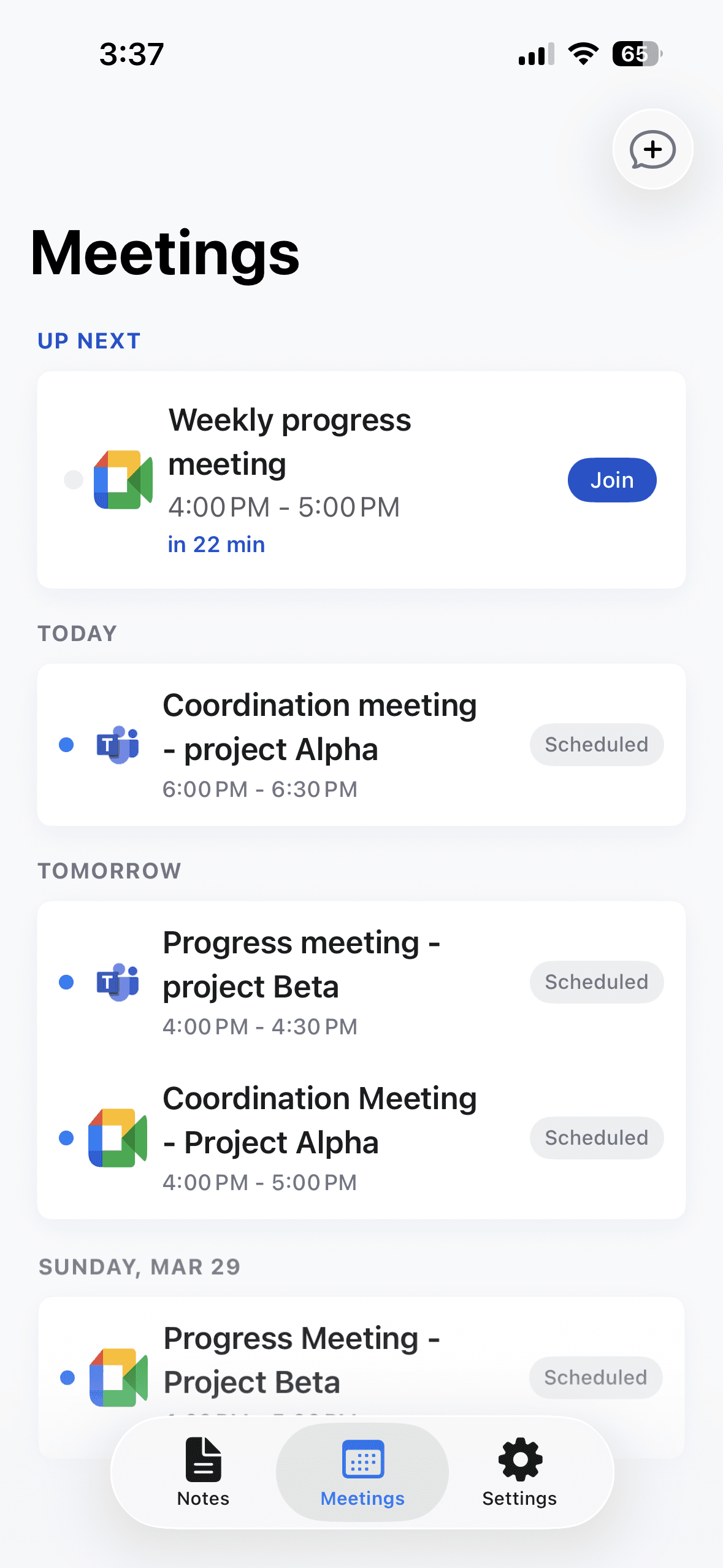
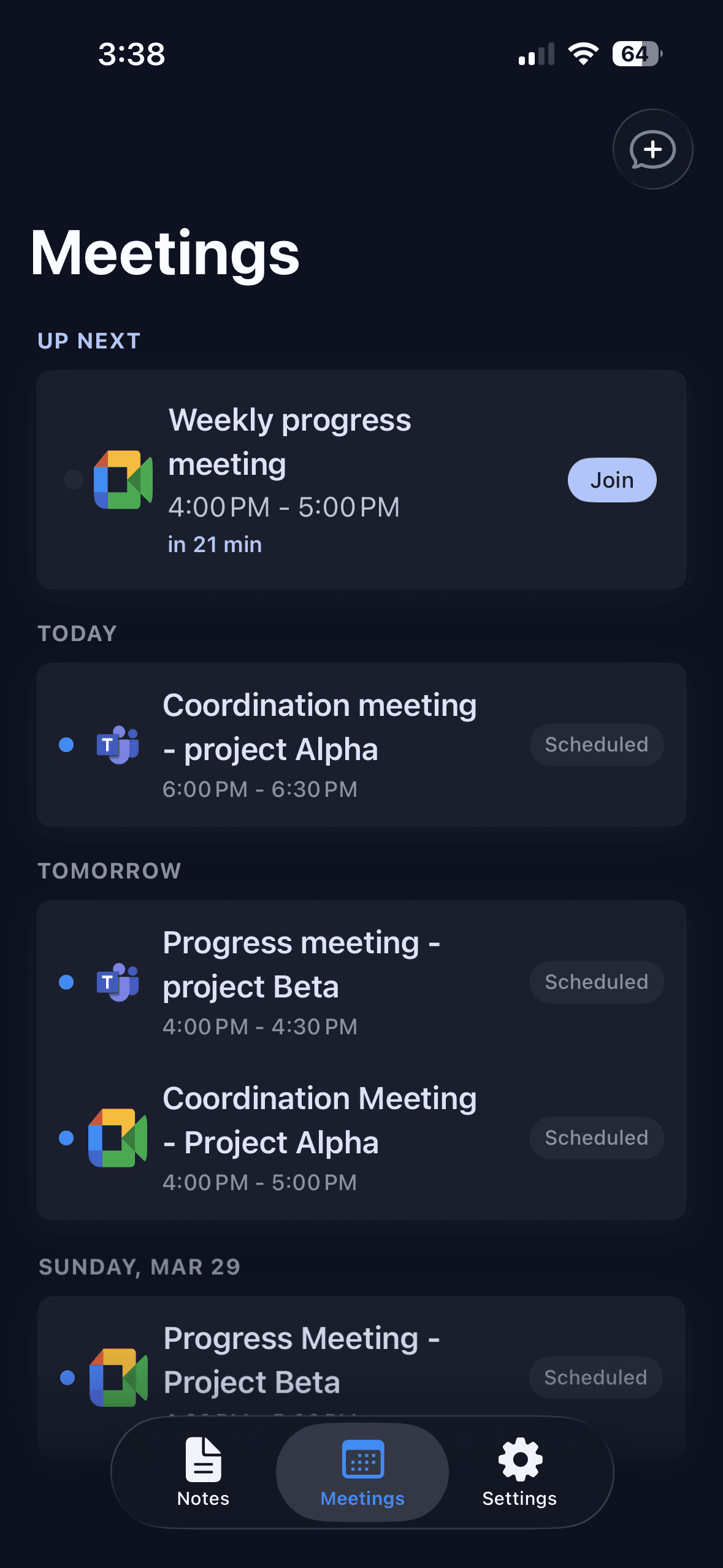
- 1Envoyez le bot dans l'appel. Collez le lien de la réunion Teams dans l'application, ou connectez votre calendrier Outlook ou Google et touchez Join sur la réunion. Un bot rejoint l'appel comme invité visible et enregistre. Rien n'est installé dans Teams. Les détails sont sur la page du bot de réunion.
- 2Ou enregistrez la salle. Si vous êtes dans une salle de réunion avec Teams sur le grand écran, lancez un enregistrement dans l'application et posez le téléphone sur la table. L'enregistrement continue avec l'écran verrouillé, jusqu'à trois heures par enregistrement.
- 3Attendez le traitement. Un enregistrement d'une heure demande environ 2 minutes. La note contient une transcription avec le nom des intervenants et l'horodatage, un résumé, et des actions avec leurs responsables.
- 4Choisissez le style procès-verbal de réunion. Il vous donne la mise en page formelle. Si votre groupe a sa propre mise en page, utilisez le style consigne personnalisée et décrivez le format avec vos propres mots.
- 5Renommez les intervenants et vérifiez le projet. Mettez les vrais noms sur les étiquettes des intervenants. Touchez une ligne de la transcription pour réécouter ce moment quand vous vérifiez une motion ou un chiffre.
- 6Corrigez et exportez. Corrigez le résumé si besoin, puis exportez en PDF ou en Word, ou copiez-le avec sa mise en forme dans votre e-mail. Le guide sur le partage des notes de réunion avec votre équipe couvre l'étape suivante.
Exemple de procès-verbal d'une réunion Teams
La fiche ci-dessous est un exemple inventé. Le groupe, les noms, les dates et les décisions sont fictifs. Elle montre le procès-verbal vérifié d'une réunion de comité de 40 minutes sur Teams.
Date et heure : 21 octobre 2026, de 15 h 00 à 15 h 40. Réunion tenue sur Microsoft Teams.
Présents : Camille (présidente), Thomas, Léa, Julien. Excusée : Sophie. Procès-verbal rédigé par : Léa.
1. Procès-verbal de la réunion précédente. Approuvé sans modification.
2. Lieu de l'événement de décembre. Thomas a présenté deux devis. Décision : le comité a choisi le lieu le plus petit, car il respecte le budget.
3. Motion : « Le comité approuve un budget de 4 000 pour l'événement de décembre. » Proposée par Thomas, appuyée par Julien. Résultat : adoptée, 4 pour, 0 contre.
4. Bénévoles. Camille a demandé six bénévoles. Aucune décision. Le point reviendra à la prochaine réunion.
Action 1 : Thomas réserve le lieu avant le 28 octobre.
Action 2 : Léa envoie le formulaire des bénévoles aux membres avant le 24 octobre.
Prochaine réunion : 4 novembre 2026, 15 h 00, sur Teams.
Statut : projet, à approuver lors de la prochaine réunion.
Liste de contrôle du procès-verbal pour une réunion Teams
Utilisez cette liste avant, pendant et après l'appel.
| Quand | Vérification | C'est fait quand |
|---|---|---|
| Avant | Une seule personne est désignée pour rédiger | Le président a confirmé le nom |
| Début | Tout le monde sait si la réunion est enregistrée | Le président l'a annoncé avant le point 1 |
| Début | Les présents sont notés | Les présents, les excusés et les invités sont listés |
| Pendant | Chaque motion est notée mot pour mot | Le texte, l'auteur et le résultat sont notés |
| Pendant | Chaque action a un responsable et une date | Aucune ligne ne dit seulement « il faudrait » |
| Après | Les noms et les chiffres sont vérifiés | Vérifiés avec la transcription ou l'enregistrement |
| Après | Le projet est envoyé | Tous les membres l'ont reçu, marqué « projet » |
| Réunion suivante | Le procès-verbal est approuvé | L'approbation est notée dans le nouveau procès-verbal |
Problèmes et solutions
Les réunions en ligne posent quelques problèmes qu'une réunion en salle ne pose pas.
| Problème | Pourquoi cela arrive | Solution |
|---|---|---|
| Vous ne savez pas qui parle | Les caméras sont coupées et les voix se ressemblent | Demandez à chacun de dire son nom avant une motion ou un vote, et renommez les intervenants dans la transcription ensuite |
| Le bouton d'enregistrement manque dans Teams | Les paramètres ou la licence de votre organisation ne vous le permettent pas | Demandez à l'organisateur ou au service informatique, ou enregistrez la salle avec un téléphone, avec le consentement de tous |
| Le bot reste hors de la réunion | La réunion utilise une salle d'attente et personne ne l'a admis | Demandez à l'organisateur de surveiller la salle d'attente au début et de l'admettre comme tout invité |
| Le bot ne peut pas rejoindre du tout | L'organisation n'autorise pas les invités externes dans les réunions | Parlez de cette règle au service informatique. En attendant, enregistrez la salle avec votre téléphone |
| Un vote n'est pas clair | Les gens ont voté de vive voix ou par un rapide vote à main levée devant la caméra | Demandez au président d'annoncer le résultat à voix haute, puis notez les chiffres |
| Le procès-verbal ressemble à une transcription | Le projet a suivi l'ordre de la discussion | Gardez un court résumé par point, avec la décision sur sa propre ligne |
Limites, en toute franchise
Mieux vaut les connaître avant d'utiliser Noter AI pour un procès-verbal formel.
- L'application rédige un projet. L'approbation reste l'affaire de votre groupe. L'application ne peut pas vous dire si vos règles de procès-verbal sont respectées.
- Les présents et les votes demandent une personne. L'application travaille à partir de l'audio. Une personne qui n'a jamais parlé n'apparaît pas dans l'enregistrement. Notez le résultat d'un vote tel que le président l'annonce.
- Les règles de votre organisation s'appliquent au bot. Si les invités ne sont pas autorisés dans vos réunions Teams, le bot ne peut pas les rejoindre. Enregistrez alors la salle avec votre téléphone.
- Il n'y a pas d'application pour ordinateur. Vous envoyez le bot depuis un iPhone, un iPad ou un appareil Android, et vous pouvez lire vos notes dans un navigateur avec l'application web sur app.noterai.net.
- L'import d'un fichier audio demande Premium. Une seule offre inclut tout : 5,99 $ par semaine, 9,99 $ par mois ou 69,99 $ par an aux États-Unis. Les prix locaux varient.
- Prévenir les participants est votre responsabilité. Les lois changent d'un pays à l'autre. Lisez le guide sur les lois sur l'enregistrement des réunions par pays.
Questions fréquentes
Microsoft Teams rédige-t-il le procès-verbal automatiquement ?
Teams peut enregistrer et transcrire une réunion si les paramètres de votre organisation le permettent. Ce qui est disponible dépend de votre licence et de vos règles. Une transcription n'est pas un procès-verbal. Quelqu'un doit donc quand même rédiger la trace formelle. Noter AI peut transformer l'enregistrement de l'appel en projet de procès-verbal, qu'une personne vérifie ensuite.
Qui doit rédiger le procès-verbal d'une réunion Teams ?
Une seule personne désignée avant la réunion, en général le secrétaire ou une personne choisie par le président. Le président ne doit pas s'en charger, car il anime la discussion. Si la personne qui rédige doit aussi prendre la parole, un enregistrement Teams ou un enregistrement Noter AI de l'appel l'aide.
Puis-je rédiger le procès-verbal d'une réunion Teams que je n'organise pas ?
Oui, vous pouvez toujours le rédiger à la main. L'enregistrement dans Teams dépend des paramètres de l'organisateur et de l'organisation. Le bot Noter AI peut rejoindre la réunion comme invité à partir du lien, mais l'organisateur devra peut-être l'admettre.
Comment noter qui a assisté à une réunion Teams ?
Consultez la liste des participants à l'appel au début, notez les absents excusés, et notez les arrivées en retard avec l'heure. Ne comptez pas sur un enregistrement pour les présents. Noter AI, comme tout enregistrement, n'entend que les personnes qui parlent.
Le bot Noter AI peut-il rejoindre une réunion Teams avec une salle d'attente ?
Oui. Si la réunion utilise une salle d'attente, le bot Noter AI y attend jusqu'à ce que l'organisateur ou une autre personne autorisée l'admette, comme tout invité. Si votre organisation bloque complètement les invités externes, le bot ne peut pas rejoindre la réunion. Vous pouvez alors enregistrer la salle avec votre téléphone.
Combien de temps après une réunion Teams le procès-verbal est-il prêt ?
À la main, prévoyez 30 à 60 minutes de rédaction après une réunion d'une heure. Avec Noter AI, un enregistrement d'une heure est traité en environ 2 minutes, puis vous vérifiez le projet. Envoyez le projet dans la journée.
Puis-je utiliser mon propre format de procès-verbal ?
Oui. Dans Noter AI, vous pouvez choisir le style procès-verbal de réunion, ou utiliser le style consigne personnalisée et décrire le format de votre groupe avec vos propres mots. Vous pouvez aussi corriger le texte avant de l'exporter.
Ai-je besoin d'une autorisation pour enregistrer une réunion Teams pour le procès-verbal ?
Prévenez tout le monde avant d'enregistrer. Les lois changent d'un pays à l'autre, et votre organisation peut avoir ses propres règles. Avec Noter AI, prévenir les participants est votre responsabilité, et le bot est visible dans la réunion comme invité.
Laissez Noter AI prendre vos notes de réunion
Enregistrez, transcrivez et résumez vos réunions sur iPhone, iPad et Android, ou envoyez un bot sur Zoom, Teams, Meet ou Webex. Dans plus de 60 langues.

Sur ordinateur ? Scannez le code avec votre téléphone pour télécharger l’application.
