

Cara membuat notulen di Microsoft Teams
Microsoft Teams menjadi tempat rapat berlangsung, tetapi tetap harus ada yang menulis notulen: siapa yang hadir, apa yang diputuskan, dan siapa mengerjakan apa. Panduan ini menjelaskan cara menulis notulen rapat Teams secara manual selama panggilan, apa saja yang bisa direkam oleh Teams sendiri, dan bagaimana aplikasi perekam bisa menulis draf pertamanya.
Diperbarui Oktober 2026
Untuk membuat notulen di Teams, tunjuk satu notulis sebelum panggilan, buka dokumen notulen yang sudah berisi agenda, lalu catat daftar hadir, setiap keputusan, setiap pemungutan suara, dan setiap tindak lanjut beserta penanggung jawab dan tenggatnya. Jika organisasi Anda mengizinkan, rekam dan transkrip rapat di Teams supaya drafnya bisa dicek nanti. Kirim draf notulen dalam satu hari, lalu minta peserta menyetujuinya di rapat berikutnya.
Apa itu notulen rapat
Notulen adalah catatan resmi sebuah rapat. Satu orang yang ditunjuk menulisnya dengan urutan yang tetap, dan peserta rapat menyetujuinya kemudian. Setelah disetujui, notulen menjadi catatan resmi tentang apa yang diputuskan. Ini berbeda dari catatan rapat sehari-hari, yang bisa ditulis siapa saja dengan format apa saja. Jika Anda belum yakin mana yang dibutuhkan, baca catatan rapat vs notulen rapat.
Tabel berikut menunjukkan isi notulen yang baik dan bedanya dengan catatan biasa.
| Bagian | Dalam notulen | Dalam catatan biasa |
|---|---|---|
| Detail rapat | Nama kelompok, tanggal, jam mulai dan selesai, lewat Teams atau di ruangan | Sering kali hanya tanggal |
| Daftar hadir | Yang hadir, yang izin tidak hadir, tamu, dan siapa yang memimpin rapat | Biasanya tidak ditulis |
| Poin agenda | Setiap poin sesuai urutan agenda, dengan ringkasan singkat | Dikelompokkan per topik, urutannya bebas |
| Keputusan | Satu kalimat jelas untuk setiap keputusan | Frasa singkat |
| Usulan resmi dan pemungutan suara | Kata-kata persisnya, siapa yang mengusulkan, dan hasilnya | Jarang ditulis |
| Tindak lanjut | Tugas, penanggung jawab, dan tenggat dalam satu baris | Tugas dan penanggung jawab, kadang dengan tanggal |
| Persetujuan | Ditandai sebagai draf, lalu disetujui di rapat berikutnya | Tidak perlu disetujui |
Noter AI merekam, mentranskripsi, dan merangkum rapat Anda di iPhone, iPad, dan Android, dalam lebih dari 60 bahasa.
Cara menulis notulen secara manual selama rapat Teams
Cara ini hanya butuh dokumen dan panggilan Teams, dan bisa dipakai di semua paket Teams. Siapkan sebanyak mungkin sebelum panggilan dimulai.
- 1Sepakati siapa notulisnya. Minta pimpinan rapat menunjuk satu orang sebelum rapat. Pimpinan rapat sebaiknya tidak merangkap sebagai notulis, karena ia yang menjalankan rapat.
- 2Siapkan dokumen notulen sebelum panggilan. Salin agenda ke dalamnya, dan sisakan ruang di bawah setiap poin untuk keputusan dan tindak lanjut. Template notulen rapat sudah menyediakan formatnya.
- 3Ambil daftar hadir dari panggilan. Cek daftar orang yang ada di rapat. Tulis siapa yang hadir, siapa yang izin, dan siapa yang terlambat bergabung beserta jamnya.
- 4Sampaikan jika rapat direkam. Pimpinan rapat sebaiknya memberi tahu semua peserta sebelum poin pertama.
- 5Tulis keputusannya dulu, lalu alasannya. Untuk setiap poin, tulis satu kalimat keputusan dan satu baris konteks. Lewati obrolan di luar topik.
- 6Tulis usulan resmi kata per kata. Minta pimpinan rapat membacakan setiap usulan dengan pelan. Tulis kata-katanya, siapa yang mengusulkan, dan hasilnya.
- 7Konfirmasi tindak lanjut dengan suara jelas. Di akhir setiap poin, bacakan ulang apa yang dikerjakan, oleh siapa, dan sampai kapan. Jika penanggung jawab atau tanggal belum ada, tentukan saat itu juga.
- 8Kirim draf dalam satu hari. Beri tanda "Draf, menunggu persetujuan" dan kirim ke semua anggota, termasuk yang tidak hadir.
Apa yang bisa dilakukan Teams sendiri
Teams bisa merekam rapat dan membuat transkrip, selama pengaturan penyelenggara dan pengaturan admin organisasi mengizinkannya. Rekaman dan transkrip disimpan bersama rapat, jadi orang yang punya akses bisa membukanya setelah panggilan selesai.
Apa yang Anda dapatkan tergantung pada lisensi dan kebijakan organisasi Anda. Admin bisa mematikan perekaman atau transkripsi, atau membatasi siapa yang boleh memulainya. Jika pilihannya tidak muncul, tanyakan ke tim IT Anda.
Transkrip membantu Anda mengecek kata-kata persis sebuah usulan atau angka setelah panggilan. Namun, transkrip tetap berisi setiap kata sesuai urutan pembicaraan, jadi Anda sendiri yang harus mengambil daftar hadir, keputusan, dan tindak lanjutnya. Beberapa organisasi punya fitur AI tambahan di Teams. Tanyakan ke admin apa saja yang aktif untuk Anda.
Tiga cara merekam isi rapat Teams untuk notulen
Pilih cara yang sesuai dengan aturan organisasi Anda. Anda juga bisa menggabungkannya: menulis manual selama panggilan dan menyimpan rekaman untuk mengecek draf.
| Cara | Yang dibutuhkan | Cocok untuk | Perhatikan |
|---|---|---|---|
| Menulis manual | Dokumen dan satu notulis yang ditunjuk | Semua rapat, semua paket Teams | Notulis tidak bisa ikut berdiskusi sepenuhnya, dan pembicaraan cepat bisa terlewat |
| Rekaman dan transkrip Teams | Perekaman dan transkripsi diizinkan oleh organisasi Anda | Mengecek kata-kata persisnya setelah panggilan | Anda tetap harus menulis notulen sendiri dari transkrip |
| Aplikasi perekam | Aplikasi yang bergabung ke panggilan atau merekam ruangan, ditambah persetujuan peserta | Draf pertama notulen hanya beberapa menit setelah panggilan | Organisasi Anda mungkin memblokir tamu dari luar, dan draf tetap harus diperiksa orang |
Cara Noter AI mengubah rapat Teams menjadi notulen
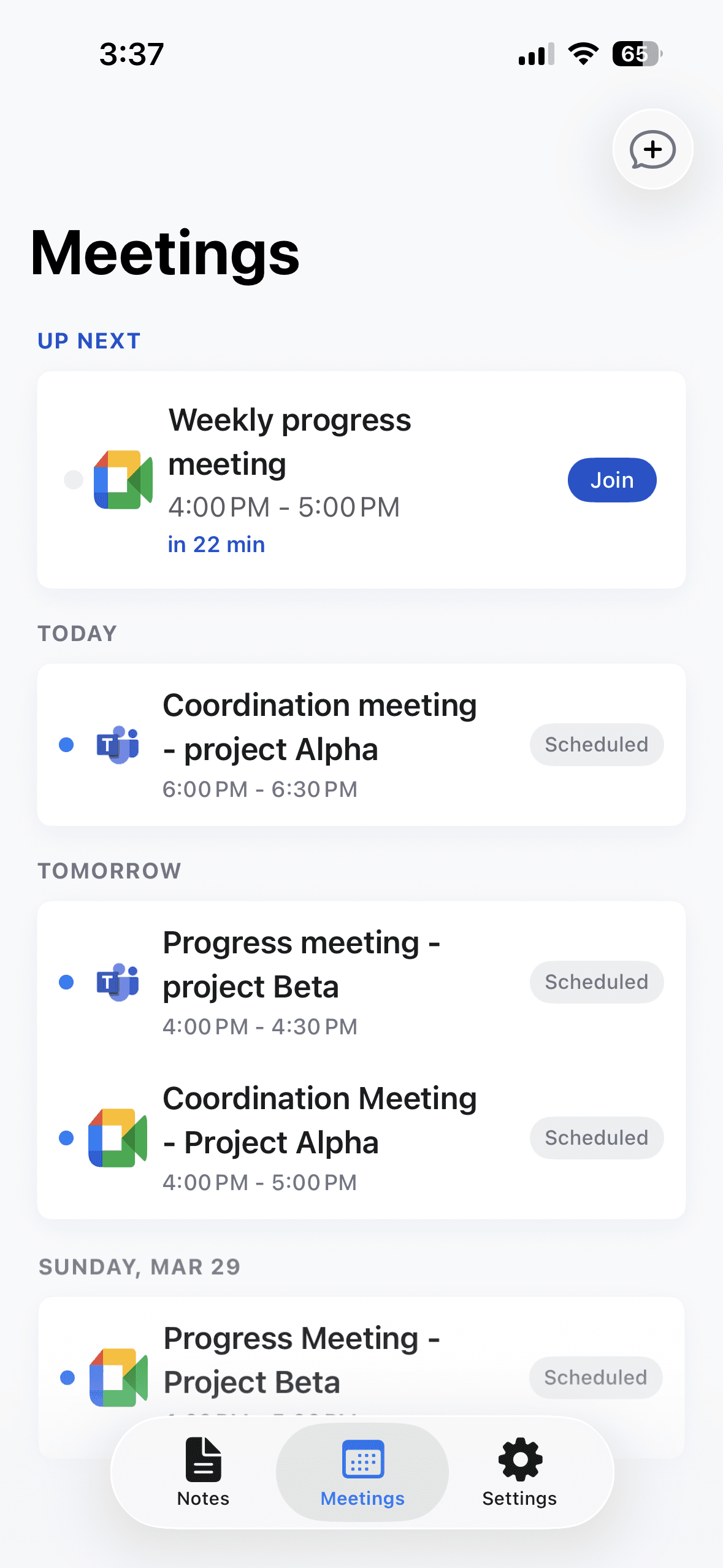
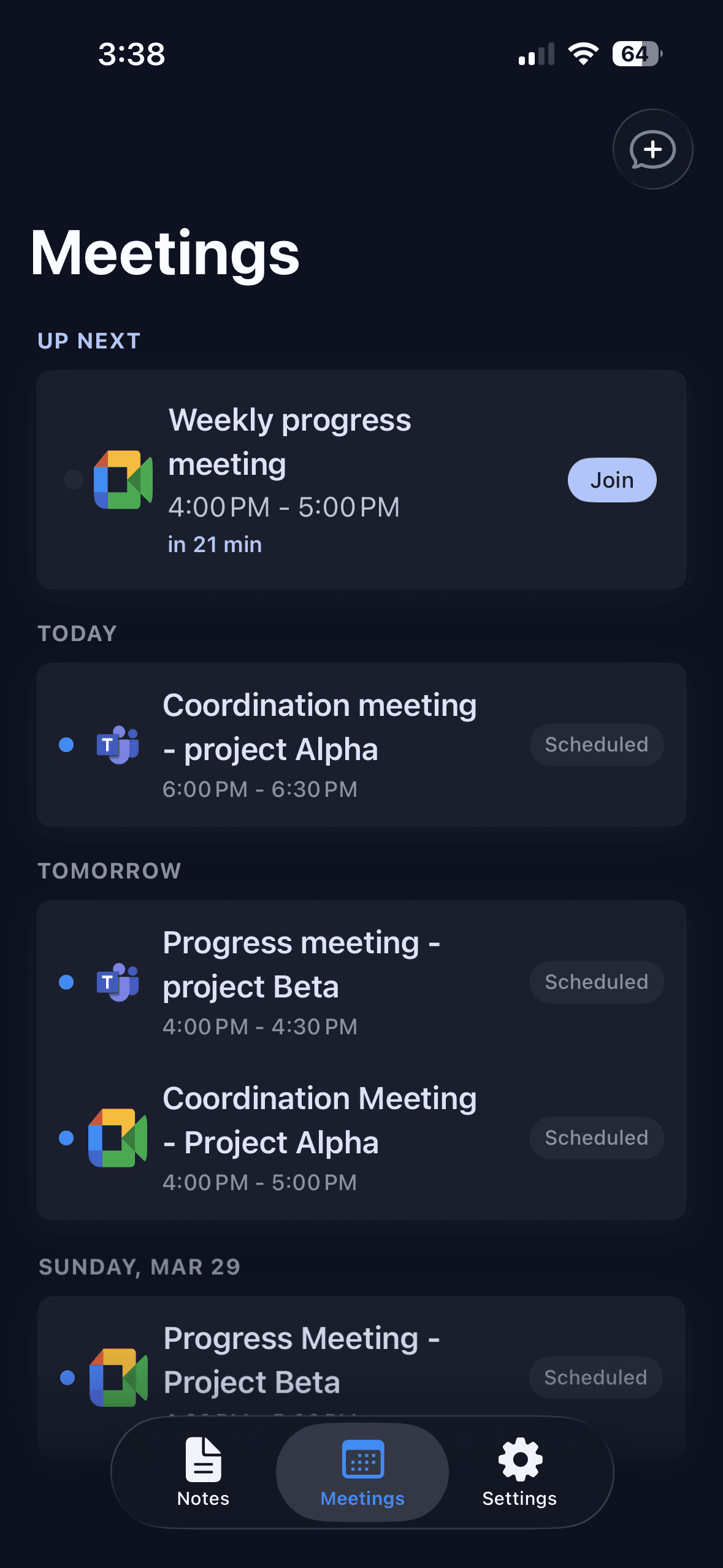
Noter AI adalah aplikasi untuk iPhone, iPad, dan Android yang merekam rapat dan menuliskan catatannya. Aplikasi ini punya gaya output Minutes of meeting (notulen rapat), yang mengubah rekaman menjadi draf terstruktur. Anda bisa mengunduhnya di App Store atau Google Play. Ada dua cara merekam rapat Teams dengan Noter AI.
- 1Kirim bot ke panggilan. Tempel tautan rapat Teams di aplikasi, atau hubungkan kalender Outlook atau Google Anda lalu ketuk Join pada rapat tersebut. Bot bergabung ke panggilan sebagai tamu yang terlihat, lalu merekam. Tidak ada yang perlu dipasang di Teams. Detailnya ada di halaman bot rapat.
- 2Atau rekam ruangan. Jika Anda duduk di ruang rapat dengan Teams di layar besar, mulai rekaman di aplikasi dan letakkan ponsel di meja. Rekaman tetap berjalan saat layar terkunci, hingga tiga jam per rekaman.
- 3Tunggu proses selesai. Rekaman 1 jam diproses dalam sekitar 2 menit. Catatan berisi transkrip dengan label pembicara dan penanda waktu, ringkasan, serta tindak lanjut beserta penanggung jawabnya.
- 4Pilih gaya Minutes of meeting. Gaya ini memberi Anda format resmi. Jika kelompok Anda punya format sendiri, pakai gaya Custom instruction (instruksi khusus) dan jelaskan formatnya dengan kata-kata Anda sendiri.
- 5Ganti nama pembicara dan periksa draf. Isi label pembicara dengan nama asli. Ketuk satu baris transkrip untuk mendengar momen itu saat mengecek usulan atau angka.
- 6Edit dan ekspor. Perbaiki ringkasan jika perlu, lalu ekspor ke PDF atau Word, atau salin beserta formatnya ke email Anda. Panduan cara membagikan catatan rapat ke tim menjelaskan langkah berikutnya.
Contoh notulen rapat Teams
Kartu di bawah ini contoh rekaan. Kelompok, nama, tanggal, dan keputusannya dibuat-buat. Contoh ini menunjukkan notulen yang sudah diperiksa untuk rapat komite selama 40 menit di Teams.
Tanggal dan waktu: 21 Oktober 2026, 15.00 sampai 15.40. Diadakan di Microsoft Teams.
Hadir: Sara (pimpinan rapat), Omar, Lina, Karim. Izin tidak hadir: Nadia. Notulis: Lina.
1. Notulen rapat sebelumnya. Disetujui tanpa perubahan.
2. Tempat acara bulan Desember. Omar menyampaikan dua penawaran harga. Keputusan: komite memilih tempat yang lebih kecil karena sesuai anggaran.
3. Usulan: "Komite menyetujui anggaran 4.000 untuk acara bulan Desember." Diusulkan oleh Omar, didukung oleh Karim. Hasil: disetujui, 4 setuju, 0 menolak.
4. Relawan. Sara meminta enam relawan. Belum ada keputusan. Poin ini dibahas lagi di rapat berikutnya.
Tindak lanjut 1: Omar memesan tempat paling lambat 28 Oktober.
Tindak lanjut 2: Lina mengirim formulir relawan ke anggota paling lambat 24 Oktober.
Rapat berikutnya: 4 November 2026, 15.00, di Teams.
Status: draf, menunggu persetujuan di rapat berikutnya.
Daftar periksa notulen rapat Teams
Gunakan daftar ini sebelum, selama, dan setelah panggilan.
| Kapan | Yang dicek | Selesai jika |
|---|---|---|
| Sebelum | Satu notulis sudah ditunjuk | Pimpinan rapat sudah mengonfirmasi namanya |
| Di awal | Semua orang tahu apakah rapat direkam | Pimpinan rapat menyampaikannya sebelum poin 1 |
| Di awal | Daftar hadir sudah ditulis | Yang hadir, yang izin, dan tamu sudah tercatat |
| Selama | Setiap usulan ditulis kata per kata | Kata-kata, pengusul, dan hasilnya tercatat |
| Selama | Setiap tindak lanjut punya penanggung jawab dan tanggal | Tidak ada baris yang hanya berbunyi "sebaiknya kita" |
| Sesudah | Nama dan angka sudah dicek | Dicocokkan dengan transkrip atau rekaman |
| Sesudah | Draf sudah dikirim | Semua anggota menerimanya, dengan tanda draf |
| Rapat berikutnya | Notulen sudah disetujui | Persetujuan tertulis di notulen yang baru |
Masalah dan solusinya
Rapat online punya beberapa masalah yang tidak ada di rapat tatap muka.
| Masalah | Penyebabnya | Solusi |
|---|---|---|
| Anda tidak tahu siapa yang sedang bicara | Kamera mati dan suaranya mirip | Minta peserta menyebut nama sebelum usulan atau pemungutan suara, lalu ganti nama pembicara di transkrip setelahnya |
| Tombol rekam tidak ada di Teams | Pengaturan atau lisensi organisasi Anda tidak mengizinkannya untuk Anda | Tanyakan ke penyelenggara atau tim IT, atau rekam dengan ponsel di ruangan dengan persetujuan semua orang |
| Bot tertahan di luar rapat | Rapat memakai lobby (ruang tunggu) dan belum ada yang mengizinkannya masuk | Minta penyelenggara memantau lobby di awal rapat dan mengizinkan bot masuk seperti tamu biasa |
| Bot sama sekali tidak bisa bergabung | Organisasi tidak mengizinkan tamu dari luar di rapat | Bicarakan kebijakannya dengan tim IT. Sementara itu, rekam dengan ponsel dari ruangan |
| Hasil pemungutan suara tidak jelas | Peserta memberi suara secara lisan atau angkat tangan sebentar di depan kamera | Minta pimpinan rapat menyebutkan hasilnya dengan suara jelas, lalu tulis angkanya |
| Notulen terasa seperti transkrip | Draf mengikuti urutan pembicaraan | Sisakan satu ringkasan singkat per poin, dengan keputusan di barisnya sendiri |
Batasan yang perlu Anda ketahui
Pahami hal-hal ini sebelum memakai Noter AI untuk notulen resmi.
- Noter AI menulis draf. Persetujuan tetap ada di tangan kelompok Anda, dan aplikasi tidak bisa memastikan apakah aturan notulen Anda sudah terpenuhi.
- Daftar hadir dan pemungutan suara butuh orang. Aplikasi bekerja dari audio. Orang yang tidak pernah bicara tidak ada di rekaman, dan hasil pemungutan suara sebaiknya ditulis sesuai yang diumumkan pimpinan rapat.
- Aturan organisasi Anda berlaku untuk bot. Jika tamu tidak diizinkan di rapat Teams Anda, bot tidak bisa bergabung. Dalam hal ini, rekam ruangan dengan ponsel Anda.
- Tidak ada aplikasi desktop. Anda mengirim bot dari iPhone, iPad, atau Android, dan Anda bisa membaca catatan di browser melalui aplikasi web di app.noterai.net.
- Mengimpor file audio butuh Premium. Satu paket berisi semua fitur: $5.99 per minggu, $9.99 per bulan, atau $69.99 per tahun di Amerika Serikat. Harga lokal bisa berbeda.
- Memberi tahu peserta adalah tugas Anda. Aturan hukumnya berbeda di tiap negara, jadi baca aturan perekaman rapat per negara.
Pertanyaan umum
Apakah Microsoft Teams bisa membuat notulen rapat secara otomatis?
Teams bisa merekam dan mentranskrip rapat jika pengaturan organisasi Anda mengizinkan, dan fitur yang tersedia tergantung pada lisensi dan kebijakan Anda. Transkrip bukan notulen, jadi tetap harus ada yang menulis catatan resminya. Noter AI bisa mengubah rekaman panggilan menjadi draf bergaya notulen yang lalu diperiksa oleh seseorang.
Siapa yang sebaiknya menulis notulen rapat Teams?
Satu orang yang ditunjuk sebelum rapat, biasanya sekretaris atau orang yang dipilih pimpinan rapat. Pimpinan rapat sebaiknya tidak merangkap, karena ia yang memandu diskusi. Jika notulis juga harus bicara, rekaman Teams atau rekaman panggilan dengan Noter AI akan membantu.
Bisakah saya menulis notulen untuk rapat Teams yang bukan saya selenggarakan?
Bisa, Anda selalu bisa menulis notulen secara manual. Perekaman di Teams tergantung pada pengaturan penyelenggara dan organisasi. Bot Noter AI bisa bergabung sebagai tamu dari tautan rapat, tetapi penyelenggara mungkin perlu mengizinkannya masuk.
Bagaimana cara mencatat siapa saja yang hadir di rapat Teams?
Cek daftar orang di panggilan saat rapat dimulai, tulis siapa yang izin, dan catat yang terlambat bergabung beserta jamnya. Jangan mengandalkan rekaman untuk daftar hadir, karena Noter AI dan rekaman lainnya hanya menangkap orang yang berbicara.
Apakah bot Noter AI bisa bergabung ke rapat Teams yang memakai lobby?
Bisa. Jika rapat memakai lobby (ruang tunggu), bot Noter AI menunggu di sana sampai penyelenggara atau orang lain yang berwenang mengizinkannya masuk, seperti tamu biasa. Jika organisasi Anda memblokir semua tamu dari luar, bot tidak bisa bergabung, dan Anda bisa merekam ruangan dengan ponsel.
Berapa lama notulen siap setelah rapat Teams selesai?
Jika ditulis manual, siapkan 30 sampai 60 menit untuk menulis setelah rapat satu jam. Dengan Noter AI, rekaman 1 jam diproses dalam sekitar 2 menit, lalu Anda memeriksa drafnya. Kirim draf dalam satu hari.
Bisakah saya memakai format notulen sendiri?
Bisa. Di Noter AI Anda bisa memilih gaya Minutes of meeting, atau memakai gaya Custom instruction dan menjelaskan format kelompok Anda dengan kata-kata sendiri. Anda juga bisa mengedit teksnya sebelum diekspor.
Apakah saya perlu izin untuk merekam rapat Teams demi notulen?
Beri tahu semua orang sebelum merekam. Aturan hukumnya berbeda di tiap negara, dan organisasi Anda mungkin punya aturan sendiri. Dengan Noter AI, memberi tahu peserta adalah tanggung jawab Anda, dan bot terlihat di rapat sebagai tamu.
Biarkan Noter AI mencatat rapat Anda
Rekam, transkripsi, dan rangkum rapat Anda di iPhone, iPad, dan Android, atau kirim bot ke Zoom, Teams, Meet, atau Webex. Dalam lebih dari 60 bahasa.

Sedang di komputer? Pindai kode dengan ponsel untuk mengunduh aplikasinya.
