

Come fare il verbale su Teams: il verbale di riunione passo per passo
Microsoft Teams ospita la riunione, ma qualcuno deve comunque scrivere il verbale: chi era presente, cosa è stato deciso e chi fa cosa. Questa guida spiega come farlo a mano durante una chiamata Teams, cosa può registrare Teams da solo e come un'app di registrazione può scrivere la prima bozza.
Aggiornato a ottobre 2026
Per fare il verbale su Teams, scegli una persona che verbalizza prima della chiamata, apri un documento con l'ordine del giorno e annota i presenti, ogni decisione, ogni votazione e ogni attività con un responsabile e una data. Se la tua organizzazione lo consente, registra e trascrivi la riunione in Teams per controllare la bozza dopo. Invia la bozza del verbale entro un giorno e falla approvare dal gruppo alla riunione successiva.
Che cos'è il verbale di una riunione
Il verbale è il resoconto formale di una riunione. Lo scrive una persona designata, in un ordine fisso, e il gruppo lo approva in seguito. Una volta approvato, è la versione ufficiale di ciò che il gruppo ha deciso. È diverso dai normali appunti di riunione, che chiunque può scrivere nel formato che preferisce. Se non sai quale ti serve, leggi appunti di riunione o verbale.
La tabella mostra le voci di un buon verbale e le differenze rispetto a semplici appunti.
| Voce | Nel verbale | Negli appunti semplici |
|---|---|---|
| Dati della riunione | Nome del gruppo, data, ora di inizio e di fine, Teams o una sala | Spesso solo la data |
| Presenze | Presenti, assenti giustificati, ospiti e chi ha presieduto | Di solito non ci sono |
| Punti dell'ordine del giorno | Ogni punto nell'ordine previsto, con un breve riepilogo | Raggruppati per tema, in qualsiasi ordine |
| Decisioni | Una frase chiara per ogni decisione | Frasi brevi |
| Mozioni e votazioni | Il testo esatto, chi l'ha proposta e il risultato | Quasi mai annotate |
| Attività | Attività, responsabile e scadenza su una riga | Attività e responsabile, a volte una data |
| Approvazione | Segnato come bozza, poi approvato alla riunione successiva | Non approvati |
Noter AI registra, trascrive e riassume le tue riunioni su iPhone, iPad e Android, in oltre 60 lingue.
Come fare il verbale a mano durante una riunione Teams
Questo metodo richiede solo un documento e la chiamata Teams, e funziona con qualsiasi piano di Teams. Prepara il più possibile prima che inizi la chiamata.
- 1Decidete chi verbalizza. Chiedi a chi presiede di indicare una persona prima della riunione. Chi presiede non dovrebbe scrivere il verbale, perché guida la riunione.
- 2Prepara il documento prima della chiamata. Copia dentro l'ordine del giorno, con uno spazio sotto ogni punto per la decisione e le attività. Il modello di verbale di riunione ti dà il formato.
- 3Rileva le presenze dalla chiamata. Controlla l'elenco delle persone nella riunione. Annota chi è presente, gli assenti giustificati e chi entra in ritardo, con l'ora.
- 4Dillo, se registri. Chi presiede deve avvisare tutti prima del primo punto.
- 5Scrivi la decisione, poi il motivo. Per ogni punto, scrivi una frase per la decisione e una riga di contesto. Lascia fuori le conversazioni laterali.
- 6Scrivi le mozioni parola per parola. Chiedi a chi presiede di leggere ogni mozione lentamente. Annota il testo, chi l'ha proposta e il risultato.
- 7Conferma le attività ad alta voce. Alla fine di ogni punto, ripeti cosa va fatto, chi lo fa e entro quando. Se manca un responsabile o una data, sistemalo subito.
- 8Invia la bozza entro un giorno. Segnala come "Bozza, da approvare" e inviala a tutti i membri, anche a chi era assente.
Cosa può fare Teams da solo
Teams può registrare una riunione e creare una trascrizione, se le impostazioni dell'organizzatore e quelle dell'amministratore lo consentono. La registrazione e la trascrizione vengono salvate con la riunione, quindi chi ha accesso può aprirle dopo la chiamata.
Quello che ottieni dipende dalla licenza e dalle regole della tua organizzazione. L'amministratore può disattivare la registrazione o la trascrizione, oppure limitare chi può avviarle. Se non vedi l'opzione, chiedi al reparto IT.
Una trascrizione ti aiuta a controllare il testo esatto di una mozione o un numero dopo la chiamata. Contiene però ogni parola nell'ordine in cui è stata detta, quindi presenze, decisioni e attività devi estrarle tu. Alcune organizzazioni hanno funzioni di AI aggiuntive in Teams. Chiedi al tuo amministratore cosa è attivo per te.
Tre modi per registrare una riunione Teams per il verbale
Scegli il metodo adatto alle regole della tua organizzazione. Puoi anche combinarli: scrivi a mano durante la chiamata e tieni una registrazione per controllare la bozza.
| Metodo | Cosa ti serve | Adatto per | A cosa fare attenzione |
|---|---|---|---|
| Scrivere a mano | Un documento e una persona che verbalizza | Qualsiasi riunione, con qualsiasi piano di Teams | Chi verbalizza non riesce a partecipare del tutto, e ciò che viene detto in fretta si perde |
| Registrazione e trascrizione di Teams | Registrazione e trascrizione consentite dalla tua organizzazione | Controllare il testo esatto dopo la chiamata | Devi comunque scrivere tu il verbale partendo dalla trascrizione |
| Un'app di registrazione | Un'app che entra nella chiamata o registra la sala, più il consenso dei partecipanti | Una prima bozza del verbale pochi minuti dopo la chiamata | La tua organizzazione può bloccare gli ospiti esterni, e una persona deve comunque controllare la bozza |
Come Noter AI trasforma una riunione Teams in un verbale
Noter AI è un'app per iPhone, iPad e Android che registra una riunione e scrive gli appunti. Ha uno stile di output Minutes of meeting, che trasforma la registrazione in una bozza strutturata. La trovi su App Store o su Google Play. Ci sono due modi per registrare una riunione Teams con l'app.
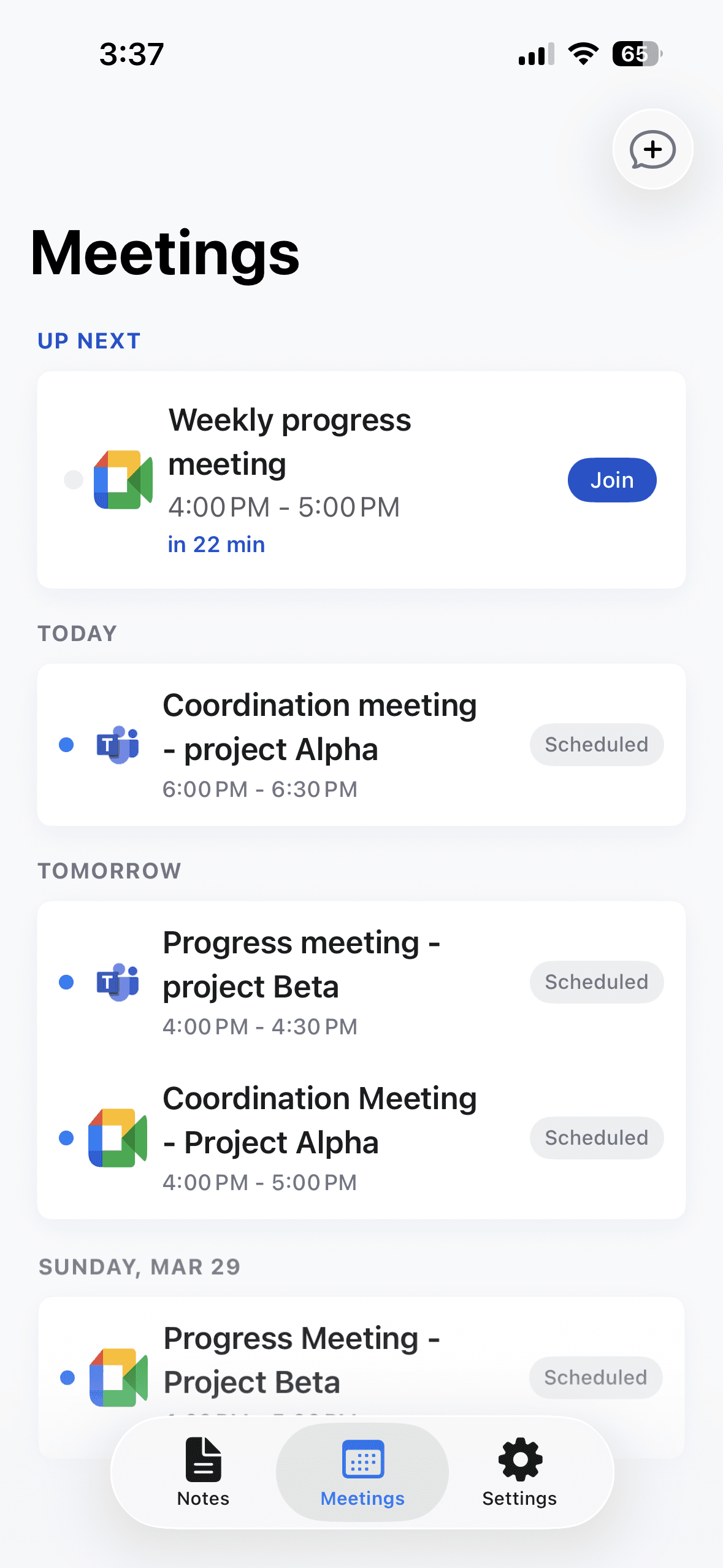
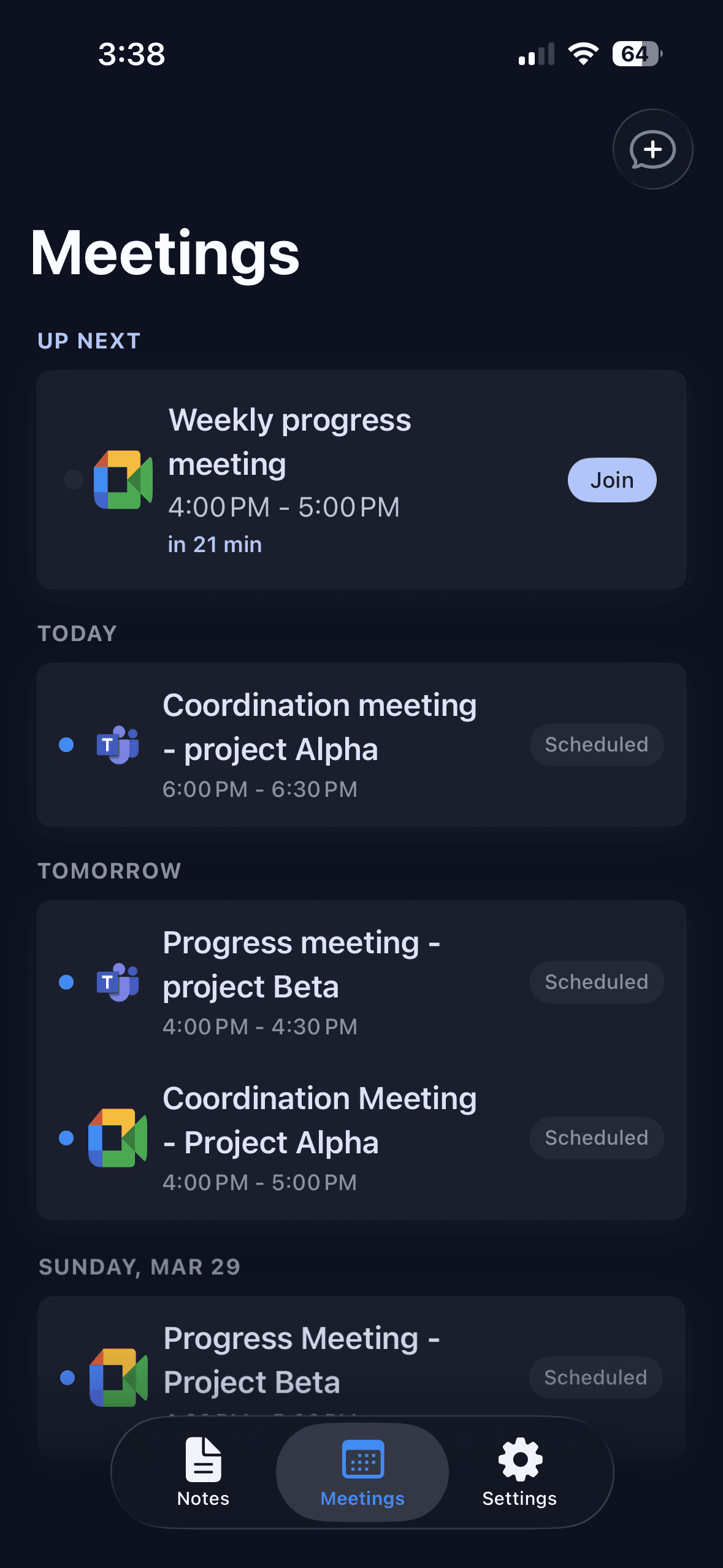
- 1Manda il bot nella chiamata. Incolla il link della riunione Teams nell'app, oppure collega il tuo calendario Outlook o Google e tocca Join sulla riunione. Un bot entra nella chiamata come ospite visibile e registra. Non si installa nulla in Teams. I dettagli sono nella pagina del bot per le riunioni.
- 2Oppure registra la sala. Se sei in una sala riunioni con Teams sul grande schermo, avvia una registrazione nell'app e lascia il telefono sul tavolo. La registrazione continua anche a schermo bloccato, fino a tre ore per ogni registrazione.
- 3Attendi l'elaborazione. Una registrazione di 1 ora richiede circa 2 minuti. La nota contiene una trascrizione con il nome di chi parla e gli orari, un riepilogo e le attività con il loro responsabile.
- 4Scegli lo stile Minutes of meeting. Così ottieni il formato formale. Se il tuo gruppo ha un formato proprio, usa lo stile Custom instruction e descrivilo con parole tue.
- 5Rinomina chi parla e controlla la bozza. Metti i nomi reali al posto delle etichette. Tocca una riga della trascrizione per riascoltare quel momento quando controlli una mozione o un numero.
- 6Modifica ed esporta. Correggi il riepilogo dove serve, poi esporta in PDF o Word, oppure copialo con la formattazione nella tua email. La guida su come condividere gli appunti di una riunione con il team spiega il passo successivo.
Esempio di verbale di una riunione Teams
La scheda qui sotto è un esempio inventato. Gruppo, nomi, date e decisioni sono di fantasia. Mostra il verbale controllato di una riunione di comitato di 40 minuti su Teams.
Data e ora: 21 ottobre 2026, dalle 15:00 alle 15:40. Riunione su Microsoft Teams.
Presenti: Sara (presidente), Omar, Lina, Karim. Assenti giustificati: Nadia. Verbale redatto da: Lina.
1. Verbale della riunione precedente. Approvato senza modifiche.
2. Sede dell'evento di dicembre. Omar ha presentato due preventivi. Decisione: il comitato ha scelto la sede più piccola perché rientra nel budget.
3. Mozione: "Il comitato approva un budget di 4.000 per l'evento di dicembre." Proposta da Omar, sostenuta da Karim. Risultato: approvata, 4 favorevoli, 0 contrari.
4. Volontari. Sara ha chiesto sei volontari. Nessuna decisione. Il punto torna alla prossima riunione.
Attività 1: Omar prenota la sede entro il 28 ottobre.
Attività 2: Lina invia ai membri il modulo per i volontari entro il 24 ottobre.
Prossima riunione: 4 novembre 2026, ore 15:00, su Teams.
Stato: bozza, da approvare alla prossima riunione.
Checklist del verbale per una riunione Teams
Usa questo elenco prima, durante e dopo la chiamata.
| Quando | Cosa controllare | Fatto quando |
|---|---|---|
| Prima | C'è una sola persona che verbalizza | Chi presiede ha confermato il nome |
| All'inizio | Tutti sanno se la riunione viene registrata | Chi presiede lo ha detto prima del punto 1 |
| All'inizio | Le presenze sono annotate | Presenti, assenti giustificati e ospiti sono in elenco |
| Durante | Ogni mozione è scritta parola per parola | Testo, proponente e risultato sono annotati |
| Durante | Ogni attività ha un responsabile e una data | Nessuna riga dice solo "dovremmo" |
| Dopo | Nomi e numeri sono controllati | Verificati con la trascrizione o la registrazione |
| Dopo | La bozza è stata inviata | Tutti i membri l'hanno ricevuta, segnata come bozza |
| Riunione successiva | Il verbale è approvato | L'approvazione è scritta nel nuovo verbale |
Problemi e soluzioni
Le riunioni online portano alcuni problemi che una riunione in sala non ha.
| Problema | Perché succede | Soluzione |
|---|---|---|
| Non capisci chi sta parlando | Le telecamere sono spente e le voci si somigliano | Chiedi alle persone di dire il proprio nome prima di una mozione o di un voto, e rinomina chi parla nella trascrizione dopo la riunione |
| In Teams non c'è il pulsante per registrare | Le impostazioni o la licenza della tua organizzazione non te lo consentono | Chiedi all'organizzatore o al reparto IT, oppure registra con un telefono nella sala con il consenso di tutti |
| Il bot resta fuori dalla riunione | La riunione usa una sala d'attesa e nessuno lo ha ammesso | Chiedi all'organizzatore di controllare la sala d'attesa all'inizio e di ammetterlo come qualsiasi ospite |
| Il bot non riesce proprio a entrare | L'organizzazione non consente ospiti esterni nelle riunioni | Parlane con il reparto IT. Nel frattempo, registra con il telefono dalla sala |
| Una votazione non è chiara | Le persone hanno votato a voce o alzando la mano in fretta davanti alla telecamera | Chiedi a chi presiede di dire il risultato ad alta voce, poi scrivi i numeri |
| Il verbale sembra una trascrizione | La bozza ha seguito l'ordine della conversazione | Tieni un breve riepilogo per punto, con la decisione su una riga a parte |
Limiti e note oneste
Tieni presenti questi punti prima di usare Noter AI per un verbale formale.
- Scrive una bozza. L'approvazione resta del tuo gruppo, e l'app non può dirti se le vostre regole sul verbale sono rispettate.
- Presenze e votazioni richiedono una persona. L'app lavora sull'audio. Chi non ha mai parlato non è nella registrazione, e il risultato di un voto va scritto come lo annuncia chi presiede.
- Le regole della tua organizzazione valgono anche per il bot. Se nelle tue riunioni Teams gli ospiti non sono ammessi, il bot non può entrare. In quel caso, registra la sala con il telefono.
- Non c'è un'app desktop. Mandi il bot da iPhone, iPad o Android, e puoi leggere le note nel browser con la web app su app.noterai.net.
- Importare un file audio richiede Premium. Un solo piano con tutto incluso: $5.99 a settimana, $9.99 al mese o $69.99 all'anno negli Stati Uniti. I prezzi locali variano.
- Avvisare le persone spetta a te. Le leggi cambiano da un paese all'altro, quindi leggi leggi sulla registrazione delle riunioni per paese.
Domande frequenti
Microsoft Teams scrive il verbale della riunione in automatico?
Teams può registrare e trascrivere una riunione se le impostazioni della tua organizzazione lo consentono, e ciò che hai a disposizione dipende da licenza e regole interne. Una trascrizione non è un verbale, quindi qualcuno deve comunque scrivere il resoconto formale. Noter AI può trasformare la registrazione della chiamata in una bozza in formato verbale che poi una persona controlla.
Chi deve scrivere il verbale di una riunione Teams?
Una persona indicata prima della riunione, di solito il segretario o qualcuno scelto da chi presiede. Chi presiede non dovrebbe farlo, perché guida la discussione. Se chi verbalizza deve anche intervenire, aiuta avere una registrazione di Teams o una registrazione della chiamata con Noter AI.
Come fare il verbale su Teams se non sono io a organizzare la riunione?
Puoi sempre scrivere il verbale a mano. La registrazione in Teams dipende dalle impostazioni dell'organizzatore e dell'organizzazione. Il bot di Noter AI può entrare come ospite dal link della riunione, ma può darsi che l'organizzatore debba ammetterlo.
Come annoto chi ha partecipato a una riunione Teams?
Controlla l'elenco delle persone nella chiamata all'inizio, annota gli assenti giustificati e chi entra in ritardo, con l'ora. Non affidarti a una registrazione per le presenze, perché Noter AI e qualsiasi altra registrazione sentono solo chi parla.
Il bot di Noter AI può entrare in una riunione Teams con sala d'attesa?
Sì. Se la riunione usa una sala d'attesa, il bot di Noter AI aspetta lì finché l'organizzatore o un'altra persona autorizzata non lo ammette, come qualsiasi ospite. Se la tua organizzazione blocca del tutto gli ospiti esterni, il bot non può entrare, e puoi registrare la sala con il telefono.
Quanto tempo serve per avere il verbale di una riunione Teams?
A mano, calcola da 30 a 60 minuti di scrittura dopo una riunione di un'ora. Con Noter AI, una registrazione di 1 ora viene elaborata in circa 2 minuti, e poi controlli la bozza. Invia la bozza entro un giorno.
Posso usare il mio formato di verbale?
Sì. In Noter AI puoi scegliere lo stile Minutes of meeting, oppure usare lo stile Custom instruction e descrivere il formato del tuo gruppo con parole tue. Puoi anche modificare il testo prima di esportarlo.
Serve il permesso per registrare una riunione Teams per il verbale?
Avvisa tutti prima di registrare. Le leggi cambiano da un paese all'altro, e la tua organizzazione può avere regole proprie. Con Noter AI, avvisare i partecipanti spetta a te, e il bot è visibile nella riunione come ospite.
Lascia che Noter AI prenda gli appunti delle tue riunioni
Registra, trascrivi e riassumi le tue riunioni su iPhone, iPad e Android, oppure invia un bot su Zoom, Teams, Meet o Webex. In oltre 60 lingue.

Sei al computer? Inquadra il codice con il telefono per scaricare l'app.
