

Como fazer a ata de uma reunião no Microsoft Teams
O Microsoft Teams hospeda a reunião, mas alguém ainda precisa escrever a ata: quem esteve presente, o que foi decidido e quem faz o quê. Este guia mostra como fazer isso à mão durante uma chamada no Teams, o que o próprio Teams consegue registrar e como um aplicativo de gravação pode escrever o primeiro rascunho.
Atualizado em outubro de 2026
Para fazer a ata de uma reunião no Teams, defina uma pessoa para redigir a ata antes da chamada, abra um documento de ata com a pauta e registre a presença, cada decisão, cada votação e cada item de ação com um responsável e uma data. Se a sua organização permitir, grave e transcreva a reunião no Teams para conferir o rascunho depois. Envie o rascunho da ata em até um dia e peça ao grupo que aprove o texto na reunião seguinte.
O que é uma ata de reunião
A ata é o registro formal de uma reunião. Uma pessoa definida escreve a ata em uma ordem fixa, e o grupo aprova o texto depois. Após a aprovação, ela é o relato oficial do que o grupo decidiu. Isso é diferente das anotações de reunião do dia a dia, que qualquer pessoa pode escrever no formato que quiser. Se você não tem certeza de qual dos dois precisa, leia anotações ou ata de reunião.
A tabela mostra os campos de uma boa ata e como eles diferem de anotações simples.
| Campo | Na ata | Em anotações simples |
|---|---|---|
| Dados da reunião | Nome do grupo, data, horário de início e de fim, Teams ou uma sala | Muitas vezes, só a data |
| Presença | Presentes, ausências justificadas, convidados e quem presidiu | Em geral fica de fora |
| Itens da pauta | Cada item na ordem da pauta, com um resumo curto | Agrupados por assunto, em qualquer ordem |
| Decisões | Uma frase clara para cada decisão | Frases curtas |
| Propostas e votações | O texto exato, quem fez a proposta e o resultado | Raramente registradas |
| Itens de ação | Tarefa, responsável e prazo em uma linha | Tarefa e responsável, às vezes uma data |
| Aprovação | Marcada como rascunho e aprovada na reunião seguinte | Não é aprovada |
Noter AI grava, transcreve e resume suas reuniões no iPhone, iPad e Android, em mais de 60 idiomas.
Como fazer a ata à mão durante uma reunião no Teams
Este método só precisa de um documento e da chamada no Teams, e funciona em qualquer plano do Teams. Prepare o máximo que puder antes de a chamada começar.
- 1Combine quem vai redigir a ata. Peça a quem preside que indique uma pessoa antes da reunião. Quem preside não deve redigir a ata, porque conduz a reunião.
- 2Monte o documento da ata antes da chamada. Copie a pauta para ele, com espaço abaixo de cada item para a decisão e as ações. O modelo de ata de reunião dá o formato.
- 3Registre a presença pela chamada. Confira a lista de pessoas na reunião. Escreva quem está presente, as ausências justificadas e quem entra atrasado, com o horário.
- 4Avise se for gravar. Quem preside deve avisar todos antes do primeiro item.
- 5Escreva a decisão e depois o motivo. Em cada item, escreva uma frase para a decisão e uma linha de contexto. Deixe de fora as conversas paralelas.
- 6Escreva as propostas palavra por palavra. Peça a quem preside que leia cada proposta devagar. Registre o texto, quem fez a proposta e o resultado.
- 7Confirme as ações em voz alta. No fim de cada item, leia de novo o quê, quem e até quando. Se faltar um responsável ou uma data, resolva na hora.
- 8Envie o rascunho em até um dia. Marque como "Rascunho, para aprovação" e envie para todos os membros, inclusive os que faltaram.
O que o próprio Teams consegue fazer
O Teams consegue gravar uma reunião e criar uma transcrição, quando as configurações do organizador e as configurações do administrador da organização permitem. A gravação e a transcrição ficam salvas com a reunião, e quem tem acesso pode abrir as duas depois da chamada.
O que você recebe depende da licença e das políticas da sua organização. O administrador pode desativar a gravação ou a transcrição, ou limitar quem pode iniciá-las. Se você não vê a opção, pergunte à equipe de TI.
A transcrição ajuda a conferir o texto exato de uma proposta ou de um número depois da chamada. Mas ela traz cada palavra na ordem em que foi dita, então você mesmo precisa tirar dela a presença, as decisões e as ações. Algumas organizações têm recursos extras de IA no Teams. Pergunte ao administrador o que está ativado para você.
Três formas de registrar uma reunião no Teams para a ata
Escolha o método que combina com as regras da sua organização. Você também pode juntar os métodos: escrever à mão durante a chamada e guardar uma gravação para conferir o rascunho.
| Método | Do que você precisa | Bom para | Cuidado com |
|---|---|---|---|
| Escrever à mão | Um documento e uma pessoa definida para redigir a ata | Qualquer reunião, qualquer plano do Teams | Quem redige a ata não consegue participar por completo, e falas rápidas se perdem |
| Gravação e transcrição do Teams | Gravação e transcrição permitidas pela sua organização | Conferir o texto exato depois da chamada | Você ainda escreve a ata sozinho a partir da transcrição |
| Um aplicativo de gravação | Um aplicativo que entra na chamada ou grava a sala, e o consentimento dos participantes | Um primeiro rascunho da ata poucos minutos depois da chamada | Sua organização pode bloquear convidados de fora, e uma pessoa ainda precisa conferir o rascunho |
Como o Noter AI transforma uma reunião no Teams em ata
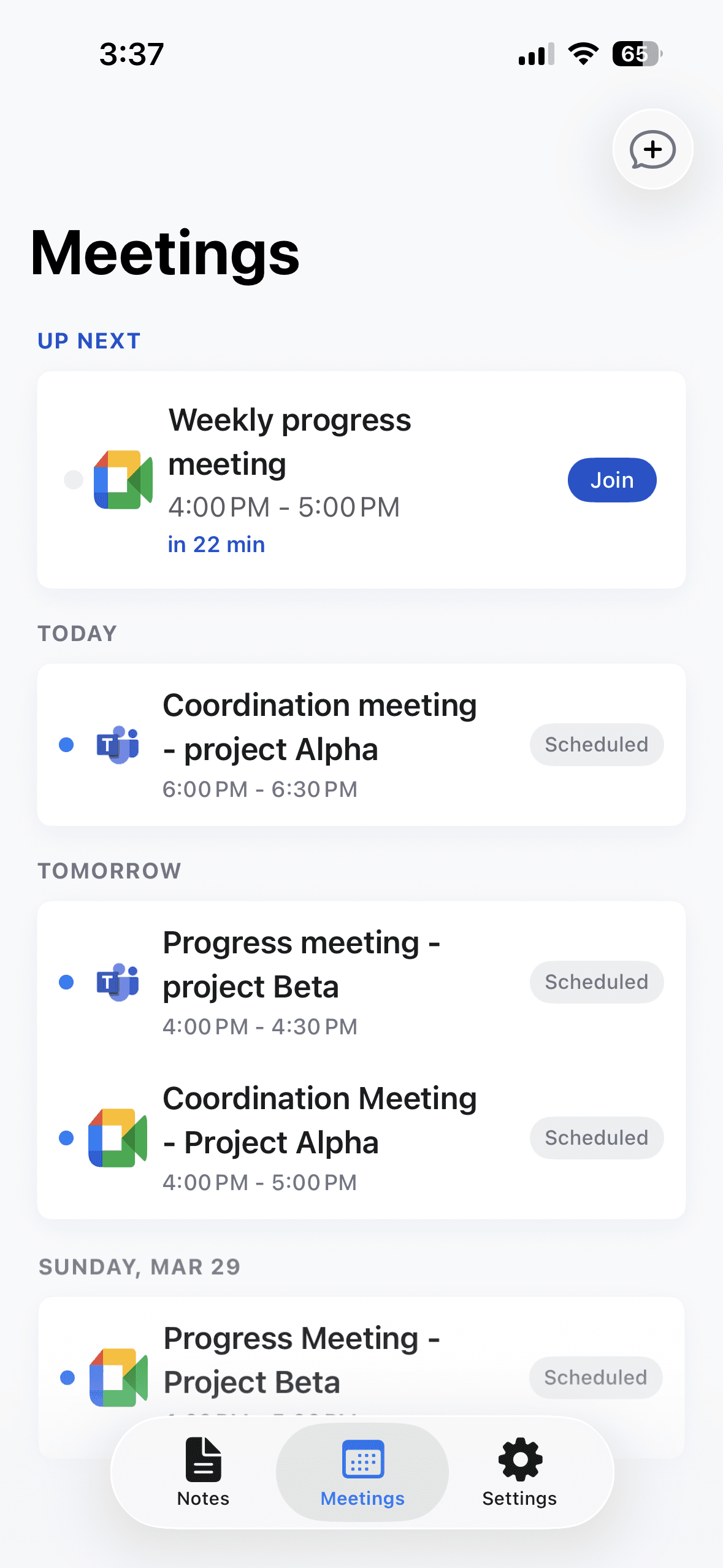
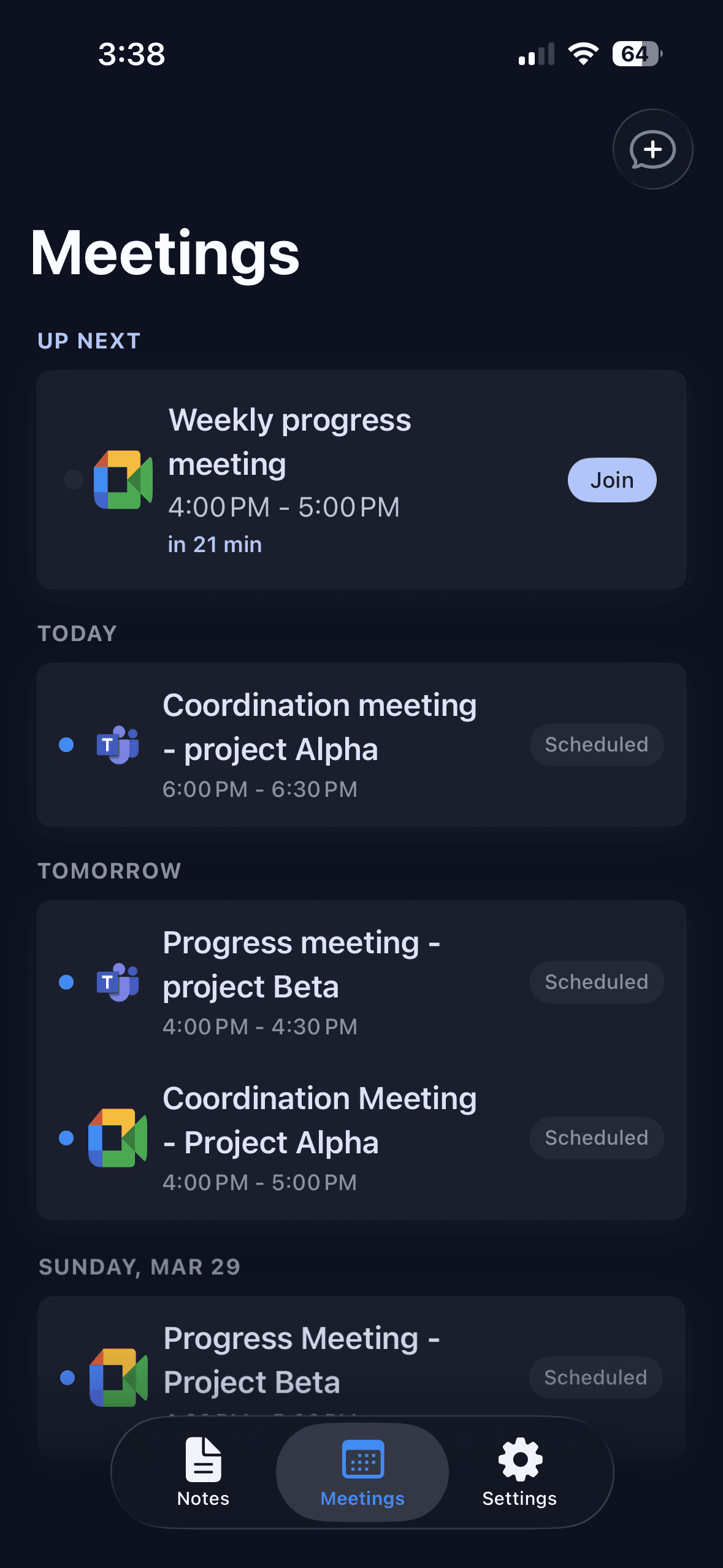
O Noter AI é um aplicativo para iPhone, iPad e Android que grava a reunião e escreve as anotações. Ele tem o estilo de saída ata de reunião, que transforma a gravação em um rascunho estruturado. Você pode baixar o aplicativo na App Store ou no Google Play. Existem duas formas de registrar uma reunião no Teams com ele.
- 1Mande o bot para a chamada. Cole o link da reunião do Teams no aplicativo, ou conecte sua agenda do Outlook ou do Google e toque em Join na reunião. Um bot entra na chamada como convidado visível e grava. Nada é instalado no Teams. Os detalhes estão na página do bot de reunião.
- 2Ou grave a sala. Se você está em uma sala de reunião com o Teams na tela grande, comece uma gravação no aplicativo e deixe o celular sobre a mesa. Ele continua gravando com a tela bloqueada, e cada gravação pode ter até três horas.
- 3Aguarde o processamento. Uma gravação de 1 hora leva cerca de 2 minutos. A nota traz uma transcrição com identificação de quem fala e marcações de tempo, um resumo e itens de ação com responsáveis.
- 4Escolha o estilo ata de reunião. Ele dá o formato formal. Se o seu grupo tem um formato próprio, use o estilo instrução personalizada e descreva o formato com as suas palavras.
- 5Renomeie quem fala e confira o rascunho. Coloque os nomes reais na identificação de quem fala. Toque em uma linha da transcrição para ouvir aquele momento quando for conferir uma proposta ou um número.
- 6Edite e exporte. Corrija o resumo onde for preciso e depois exporte em PDF ou Word, ou copie com a formatação para o seu e-mail. O guia sobre como compartilhar as anotações de reunião com a equipe explica o próximo passo.
Exemplo de ata de uma reunião no Teams
O cartão abaixo é um exemplo inventado. O grupo, os nomes, as datas e as decisões são fictícios. Ele mostra a ata já conferida de uma reunião de comitê de 40 minutos no Teams.
Data e horário: 21 de outubro de 2026, das 15h00 às 15h40. Realizada no Microsoft Teams.
Presentes: Sara (presidente), Omar, Lina, Karim. Ausências justificadas: Nadia. Ata redigida por: Lina.
1. Ata da reunião anterior. Aprovada sem alterações.
2. Local do evento de dezembro. Omar apresentou dois orçamentos. Decisão: o comitê escolheu o local menor porque ele cabe no orçamento.
3. Proposta: "O comitê aprova um orçamento de 4.000 para o evento de dezembro." Proposta por Omar, apoiada por Karim. Resultado: aprovada, 4 votos a favor, 0 contra.
4. Voluntários. Sara pediu seis voluntários. Nenhuma decisão foi tomada. O item volta na próxima reunião.
Ação 1: Omar reserva o local até 28 de outubro.
Ação 2: Lina envia o formulário de voluntários aos membros até 24 de outubro.
Próxima reunião: 4 de novembro de 2026, às 15h00, no Teams.
Situação: rascunho, para aprovação na próxima reunião.
Checklist da ata para uma reunião no Teams
Use esta lista antes, durante e depois da chamada.
| Quando | O que conferir | Pronto quando |
|---|---|---|
| Antes | Uma pessoa foi definida para redigir a ata | Quem preside confirmou o nome |
| Início | Todos sabem se a reunião está sendo gravada | Quem preside avisou antes do item 1 |
| Início | A presença foi registrada | Presentes, ausências justificadas e convidados estão listados |
| Durante | Cada proposta foi escrita palavra por palavra | Texto, autor da proposta e resultado estão registrados |
| Durante | Cada ação tem um responsável e uma data | Nenhuma linha diz apenas "a gente deveria" |
| Depois | Nomes e números foram conferidos | Conferidos com a transcrição ou a gravação |
| Depois | O rascunho foi enviado | Todos os membros receberam, marcado como rascunho |
| Próxima reunião | A ata foi aprovada | A aprovação está registrada na nova ata |
Problemas e soluções
Reuniões online trazem alguns problemas que uma reunião presencial não tem.
| Problema | Por que acontece | Solução |
|---|---|---|
| Você não sabe quem está falando | As câmeras estão desligadas e as vozes são parecidas | Peça que as pessoas digam o nome antes de uma proposta ou de uma votação, e renomeie quem fala na transcrição depois |
| O botão de gravar não aparece no Teams | As configurações ou a licença da sua organização não permitem para você | Pergunte ao organizador ou à TI, ou grave com um celular na sala com o consentimento de todos |
| O bot fica fora da reunião | A reunião usa sala de espera e ninguém deixou o bot entrar | Peça ao organizador que acompanhe a sala de espera no início e deixe o bot entrar como qualquer convidado |
| O bot não consegue entrar de jeito nenhum | A organização não permite convidados de fora nas reuniões | Fale com a TI sobre a política. Até lá, grave a sala com o seu celular |
| Uma votação não ficou clara | As pessoas votaram de viva voz ou levantando a mão rapidamente na câmera | Peça a quem preside que diga o resultado em voz alta e depois anote os números |
| A ata parece uma transcrição | O rascunho seguiu a ordem da conversa | Mantenha um resumo curto por item, com a decisão em uma linha separada |
Limites e observações sinceras
Conheça estes pontos antes de usar o Noter AI para uma ata formal.
- Ele escreve um rascunho. A aprovação continua sendo do seu grupo. O aplicativo não tem como dizer se as regras da sua organização para a ata foram cumpridas.
- Presença e votações precisam de uma pessoa. O aplicativo trabalha a partir do áudio. Quem nunca falou não aparece na gravação, e o resultado de uma votação deve ser registrado do jeito que quem preside anunciar.
- As regras da sua organização valem para o bot. Se convidados não são permitidos nas suas reuniões do Teams, o bot não consegue entrar. Nesse caso, grave a sala com o seu celular.
- Não existe aplicativo para computador. Você manda o bot pelo iPhone, iPad ou Android, e pode ler as anotações no navegador com o aplicativo web em app.noterai.net.
- Importar um arquivo de áudio exige o Premium. Um único plano inclui tudo: US$ 5,99 por semana, US$ 9,99 por mês ou US$ 69,99 por ano nos EUA. Os preços locais variam.
- Avisar as pessoas é responsabilidade sua. As leis mudam de um país para outro, então leia o guia sobre leis de gravação de reuniões por país.
Perguntas frequentes
O Microsoft Teams escreve a ata da reunião automaticamente?
O Teams consegue gravar e transcrever uma reunião quando as configurações da sua organização permitem, e o que está disponível depende da sua licença e das suas políticas. A transcrição não é uma ata, então alguém ainda precisa escrever o registro formal. O Noter AI pode transformar a gravação da chamada em um rascunho no formato de ata, que uma pessoa depois confere.
Quem deve redigir a ata em uma reunião no Teams?
Uma pessoa definida antes da reunião, em geral o secretário ou alguém escolhido por quem preside. Quem preside não deve fazer isso, porque conduz a discussão. Se quem redige a ata também precisa falar, uma gravação do Teams ou do Noter AI ajuda.
Posso fazer a ata de uma reunião no Teams que eu não organizei?
Sim, você sempre pode fazer a ata à mão. A gravação no Teams depende das configurações do organizador e da organização. O bot do Noter AI pode entrar pelo link da reunião como convidado, mas o organizador pode precisar deixá-lo entrar.
Como registro quem participou de uma reunião no Teams?
Confira a lista de pessoas na chamada no início, anote as ausências justificadas e registre quem entrou atrasado, com o horário. Não dependa de uma gravação para a presença, porque o Noter AI e qualquer outra gravação só ouvem quem fala.
O bot do Noter AI consegue entrar em uma reunião do Teams com sala de espera?
Sim. Se a reunião usa sala de espera, o bot do Noter AI espera lá até o organizador ou outra pessoa autorizada deixá-lo entrar, como qualquer convidado. Se a sua organização bloqueia totalmente convidados de fora, o bot não consegue entrar, e você pode gravar a sala com o seu celular.
Quanto tempo depois de uma reunião no Teams a ata fica pronta?
À mão, reserve de 30 a 60 minutos de escrita depois de uma reunião de uma hora. Com o Noter AI, uma gravação de 1 hora é processada em cerca de 2 minutos, e depois você confere o rascunho. Envie o rascunho em até um dia.
Posso usar o meu próprio formato de ata?
Sim. No Noter AI você pode escolher o estilo ata de reunião, ou usar o estilo instrução personalizada e descrever o formato do seu grupo com as suas palavras. Você também pode editar o texto antes de exportar.
Preciso de permissão para gravar uma reunião no Teams para fazer a ata?
Avise todos antes de gravar. As leis mudam de um país para outro, e a sua organização pode ter regras próprias. Com o Noter AI, avisar os participantes é responsabilidade sua, e o bot aparece na reunião como convidado.
Deixe o Noter AI fazer as anotações das suas reuniões
Grave, transcreva e resuma suas reuniões no iPhone, iPad e Android, ou envie um bot para o Zoom, Teams, Meet ou Webex. Em mais de 60 idiomas.

Está no computador? Escaneie o código com o celular para baixar o app.
