

Google Calendar وOutlook: أرسل البوت بضغطة واحدة
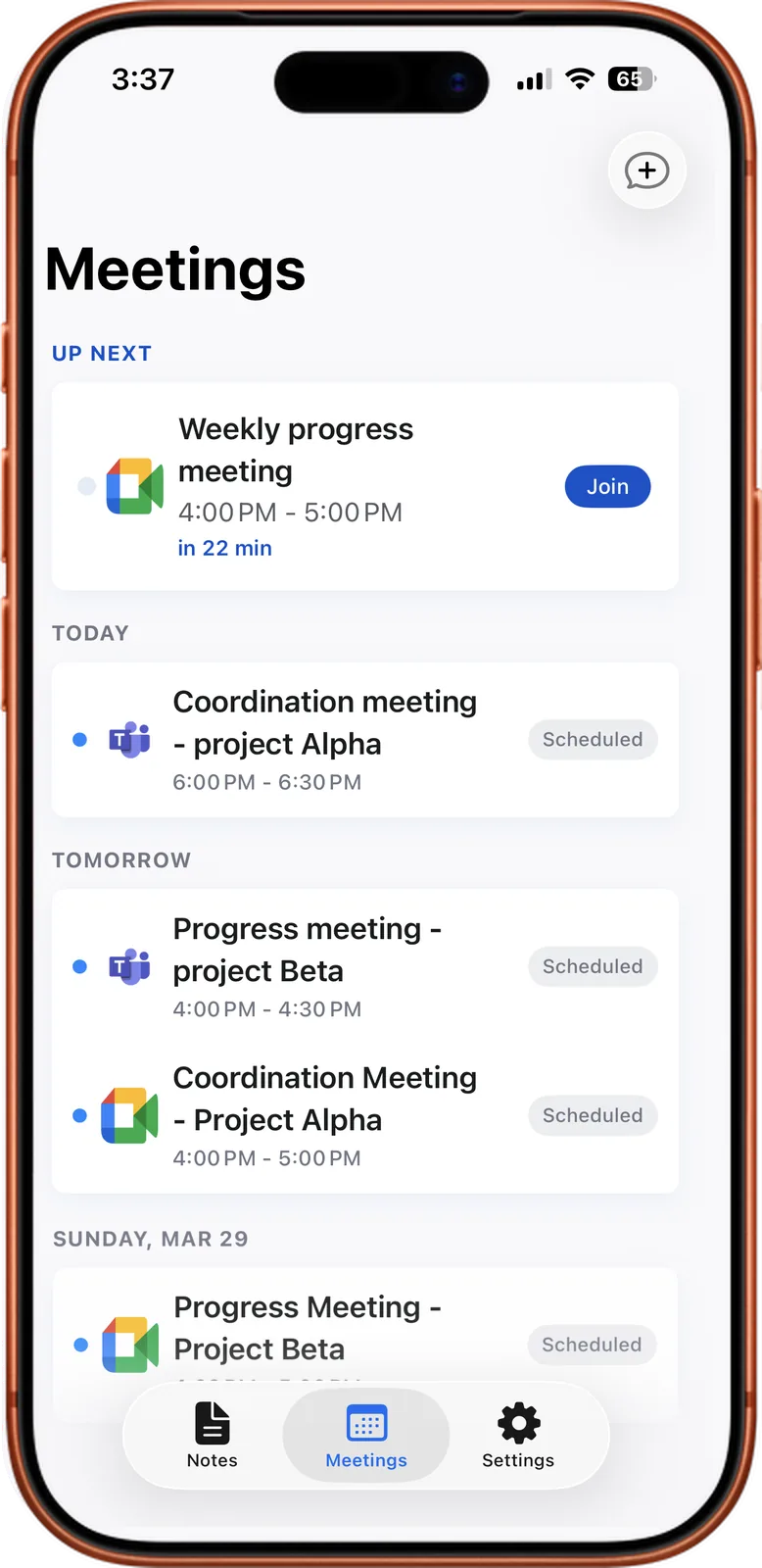
اربط Google Calendar أو Outlook بـ Noter AI مرة واحدة، فتظهر في التطبيق اجتماعاتك القادمة التي لها رابط فيديو. اضغط على «انضمام» بجانب اجتماع، فيذهب البوت إلى تلك المكالمة ويسجّلها. لن تحتاج بعد ذلك إلى نسخ روابط الاجتماعات ولصقها.
بقلم Yousef آخر تحديث:
من تقويمك إلى ملاحظة
كيف يعمل
- 1اربط تقويمك. اربط Google Calendar أو Outlook من داخل التطبيق. تفعل ذلك مرة واحدة فقط.
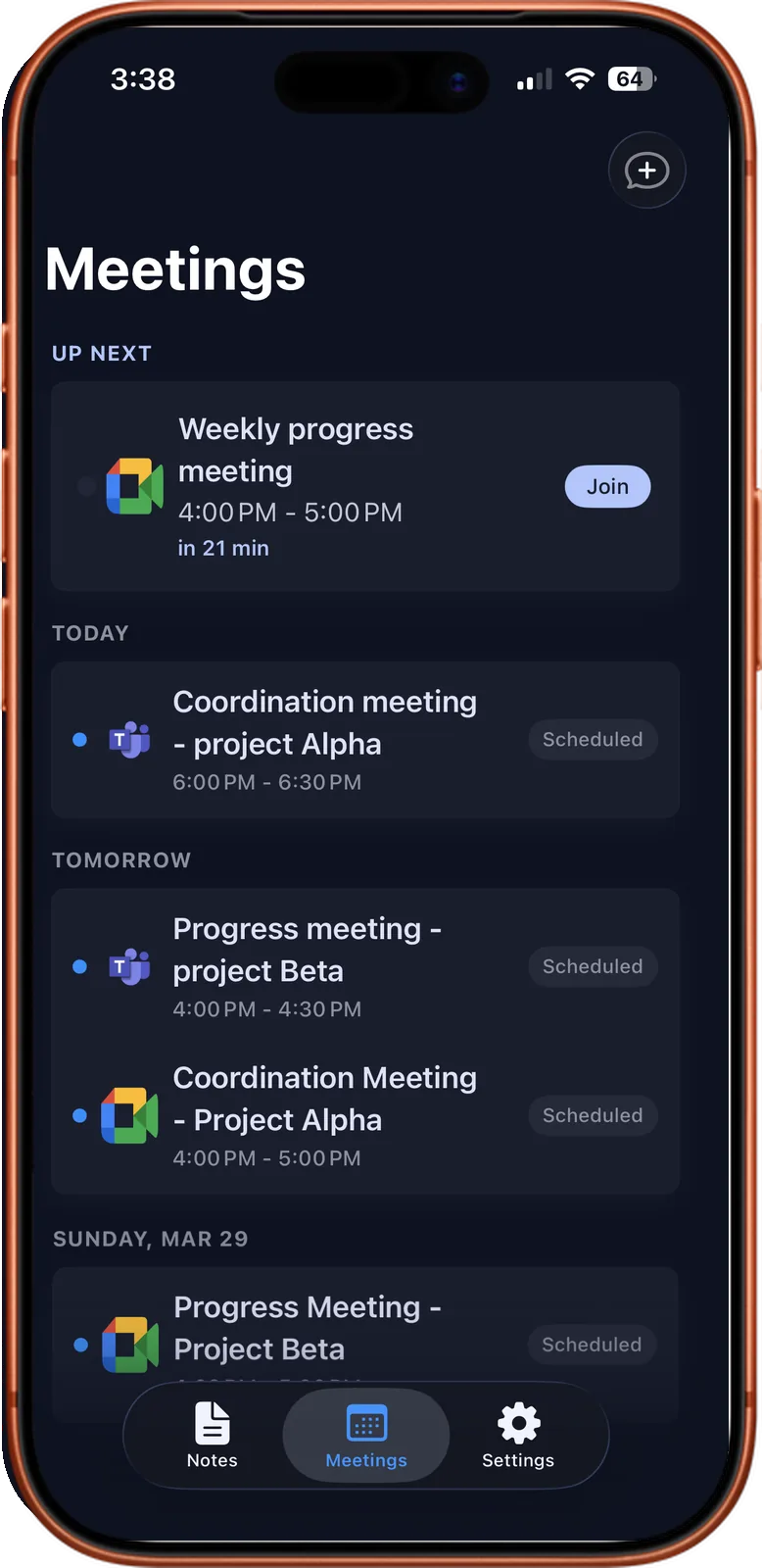
- 2اطّلع على اجتماعاتك القادمة. تظهر الاجتماعات التي لها رابط فيديو في قائمة داخل التطبيق.
- 3اضغط على «انضمام». يُرسَل البوت إلى ذلك الاجتماع. ينضم ضيفًا ظاهرًا على Zoom أو Microsoft Teams أو Google Meet أو Webex.
- 4اسمح له بالدخول عند الحاجة. إذا كان للاجتماع غرفة انتظار أو ردهة، يسمح المضيف للبوت بالدخول كأي ضيف آخر.
- 5اقرأ الملاحظة. بعد الاجتماع تظهر الملاحظة في التطبيق، وفيها النص الكامل والملخص والمهام.
Noter AI يسجّل اجتماعاتك ويدوّنها ويلخّصها على iPhone وiPad وAndroid، بأكثر من 60 لغة.
ما الذي يقرؤه التطبيق من تقويمك
لربط التقويم مهمة واحدة: أن يعرض لك الاجتماعات القادمة، وأن يعطي البوت الرابط الذي ينضم منه.
يقرأ التطبيق اجتماعاتك القادمة وروابط الفيديو الموجودة فيها. والنتيجة قائمة تعرض كل اجتماع ووقته ومنصته.
نكتفي في هذه الصفحة بما نستطيع تأكيده. لا تصف الصفحة أي استخدام آخر لتقويمك، لأن الغرض من الربط هو عرض الاجتماعات وإرسال البوت.
ما الذي تحصل عليه
| دون التقويم | مع ربط التقويم |
|---|---|
| تفتح الدعوة، وتبحث عن الرابط، وتنسخه | الاجتماع موجود في القائمة |
| تنتقل إلى Noter AI وتلصق الرابط | تضغط على «انضمام» |
| تكرر ذلك مع كل اجتماع في اليوم | قائمة واحدة لليوم كله |
| من السهل أن تنسى حين تتأخر | الاجتماع التالي في أعلى القائمة |
- قائمة واحدة لأربع منصات. يمكن أن تجتمع في القائمة نفسها مكالمة Zoom واجتماع Teams ومكالمة Google Meet وجلسة Webex.
- الملاحظة نفسها في النهاية. البوت الذي ترسله من التقويم يصنع الملاحظة نفسها التي يصنعها البوت المرسل بلصق الرابط.
- الحالة على شاشة القفل في iPhone. على iPhone تعرض الجزيرة التفاعلية (Dynamic Island) والنشاط المباشر (Live Activity) حالة البوت وحالة المعالجة.
نموذج للإخراج
هذا مثال افتراضي ليوم عمل واحد. الأسماء والاجتماعات من الخيال.
| حدث التقويم | هل له رابط فيديو؟ | ما الذي تفعله | النتيجة |
|---|---|---|---|
| 09:30 تخطيط إطلاق الربع الرابع مع سارة | نعم، Google Meet | تضغط على «انضمام» | ملاحظة فيها النص الكامل والملخص والمهام |
| 11:00 مراجعة الميزانية مع عمر | نعم، Microsoft Teams | تضغط على «انضمام»، ويسمح عمر للبوت بالدخول من الردهة | ملاحظة فيها النص الكامل والملخص والمهام |
| 13:00 غداء مع فريق التصميم | لا | لا شيء، أو سجّل بالهاتف إذا تحوّل الحديث إلى العمل | لا بوت. تسجيل الهاتف يصنع ملاحظة بالطريقة نفسها |
| 15:00 ورشة مع عميل في قاعة الاجتماعات 2 | لا | اضغط على التسجيل في التطبيق وضع الهاتف على الطاولة | ملاحظة من تسجيل القاعة |
حدود وملاحظات صريحة
- لا رابط يعني لا بوت. الاجتماع الذي ليس له رابط فيديو لا يجد فيه البوت ما ينضم إليه. لاجتماع في قاعة، سجّل بالهاتف بدلًا من ذلك. ضغطة واحدة تبدأ التسجيل، ويستمر والشاشة مقفلة حتى ثلاث ساعات.
- أربع منصات. ينضم البوت إلى Zoom وMicrosoft Teams وGoogle Meet وWebex. هذه هي المنصات التي يدعمها.
- المضيف ما زال يستطيع الرفض. التقويم لا يعطي البوت صلاحيات إضافية. غرف الانتظار والردهات وقواعد منع الضيوف تنطبق كالمعتاد.
- خدمتا تقويم. Google Calendar وOutlook هما التقويمان اللذان يمكنك ربطهما.
- الربط من تطبيق الهاتف. يتم الربط في التطبيق على iPhone أو iPad أو Android. لا يوجد تطبيق لأجهزة Mac أو Windows، وتطبيق الويب app.noterai.net مخصص لقراءة ملاحظاتك.
- الموافقة تبقى مسؤوليتك. وجود الاجتماع في تقويمك لا يعني إذنًا بتسجيله. أخبر الحاضرين قبل أن ينضم البوت.
متى تلصق الرابط بدلًا من ذلك
التقويم هو الطريق السريع للاجتماعات المخطط لها. بعض المكالمات لا تصل إلى تقويمك أبدًا: زميل يرسل رابطًا في رسالة، أو عميل يحوّل دعوة إلى بريد إلكتروني آخر.
في هذه الحالات، انسخ رابط الاجتماع والصقه في التطبيق. ينضم البوت بالطريقة نفسها. يمكنك استخدام الطريقتين في اليوم نفسه، ولا تحتاج إلى ربط تقويم لاستخدام البوت.
الأسئلة الشائعة
ما التقاويم التي أستطيع ربطها بـ Noter AI؟
Google Calendar وOutlook. بعد ربط أحدهما تظهر في التطبيق الاجتماعات القادمة التي فيها رابط فيديو.
ما الذي يقرؤه Noter AI من تقويمي؟
اجتماعاتك القادمة وروابطها. هذا ما يحتاجه التطبيق ليعرض القائمة ويرسل البوت إلى المكالمة الصحيحة.
لماذا لا يظهر أحد اجتماعاتي في القائمة؟
السبب الأرجح أن الحدث ليس له رابط فيديو. القائمة مخصصة للاجتماعات التي يستطيع البوت الانضمام إليها، فالحدث الذي فيه قاعة أو عنوان فقط لا يقدّم للبوت شيئًا.
هل يجب أن أربط تقويمًا لأستخدم البوت؟
لا. يمكنك دائمًا لصق رابط الاجتماع وإرسال البوت بهذه الطريقة. التقويم يوفّر عليك النسخ واللصق فقط.
كيف أسجّل اجتماعًا ليس له رابط؟
استخدم الهاتف أداةً للتسجيل. ابدأ التسجيل في التطبيق، وضع الهاتف على الطاولة، فتحصل على النوع نفسه من الملاحظات مع النص الكامل والملخص والمهام.
هل يحتاج اجتماع التقويم على Teams أو Zoom إلى تثبيت شيء؟
لا. ينضم البوت من الرابط الموجود في الحدث. لا يُثبَّت شيء داخل Zoom أو Teams أو Meet أو Webex، ولا يُضاف شيء إلى التقويم نفسه.
هل لمزامنة التقويم تكلفة إضافية؟
لا. لدى Noter AI خطة واحدة تشمل كل شيء، وتوجد خطة مجانية لتجربة التطبيق. الأسعار في صفحة الأسعار.
دع Noter AI يكتب محاضر اجتماعاتك
سجّل اجتماعاتك ودوّنها ولخّصها على iPhone وiPad وAndroid، أو أرسل بوتًا إلى Zoom أو Teams أو Meet أو Webex. بأكثر من 60 لغة.

تتصفح من الكمبيوتر؟ امسح الرمز بهاتفك لتحميل التطبيق.
