

Noter AI مع Webex
يستطيع Noter AI الانضمام إلى اجتماع Webex عبر رابطه وتسجيله، ثم يعطيك في التطبيق النص الكامل ومحضرًا مكتوبًا والمهام. البوت ضيف ظاهر، ولا يُثبَّت شيء في Webex. في أماكن العمل التي لا تسمح بالضيوف، يمكنك تسجيل الاجتماع نفسه بهاتفك من القاعة.
بقلم Yousef آخر تحديث:
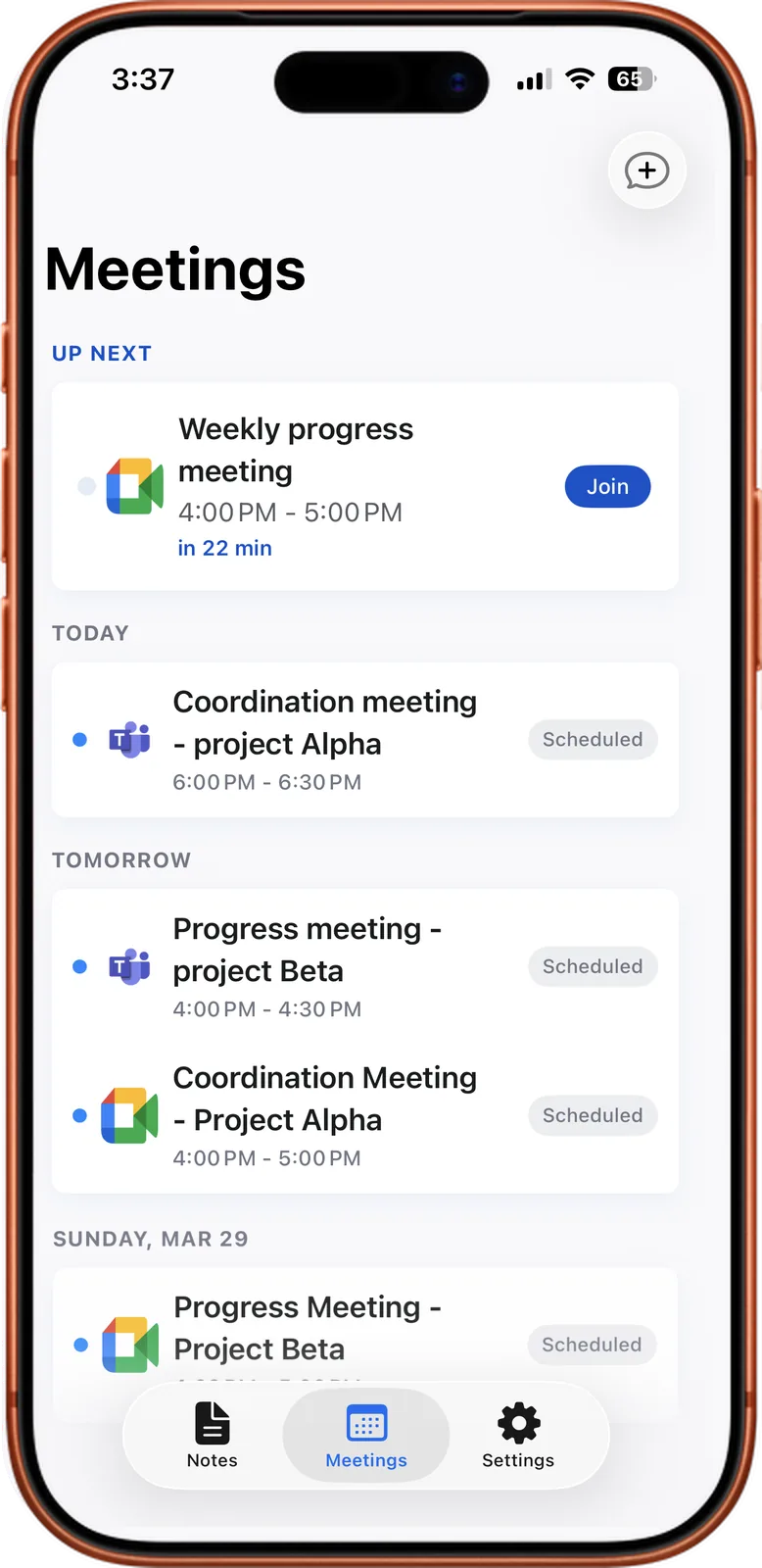
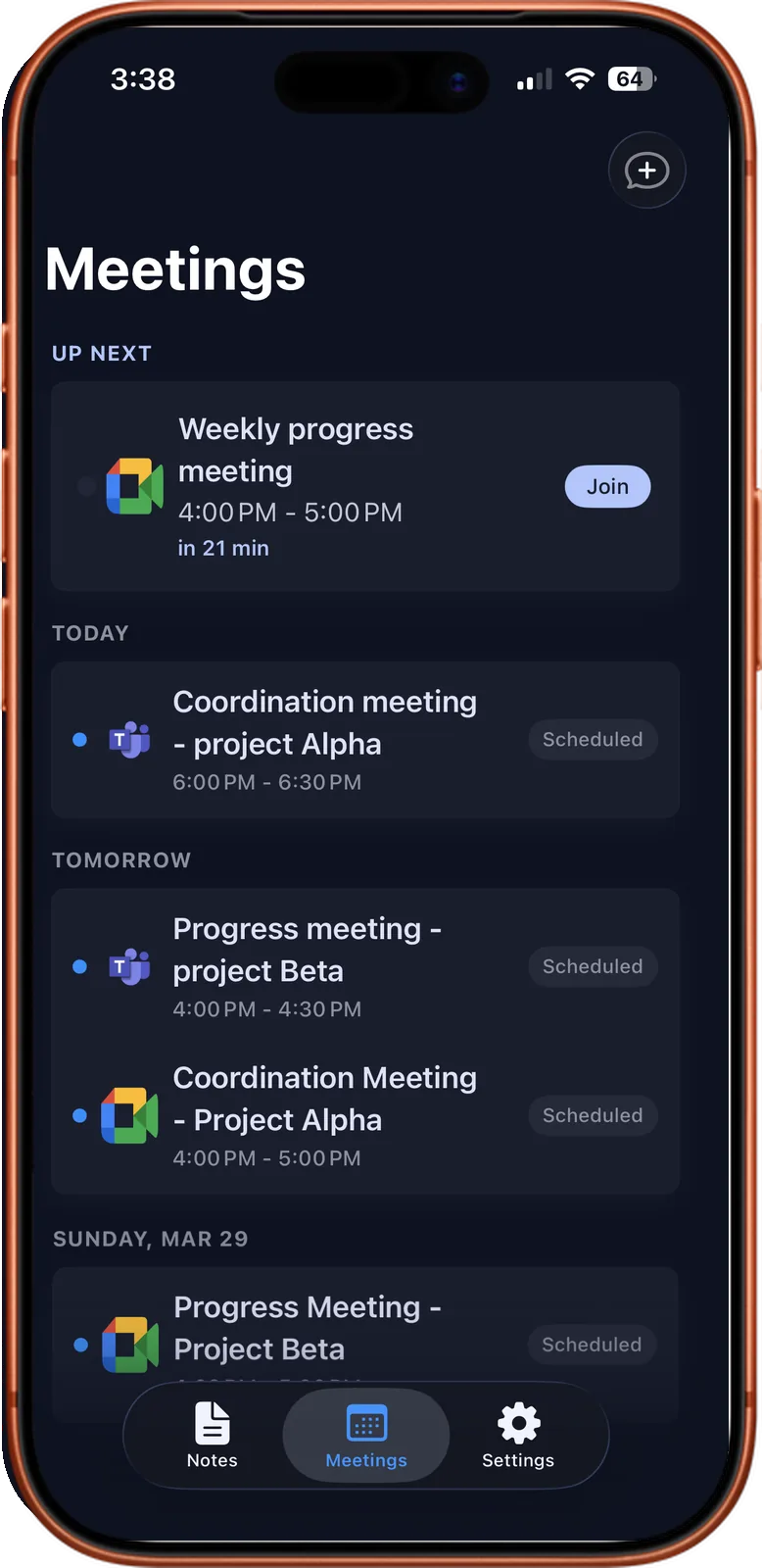
من اجتماع Webex إلى ملاحظة
طريقتان لتسجيل اجتماع Webex
ينتشر Webex في الشركات الكبيرة وفي القطاعات الخاضعة للرقابة، مثل البنوك والرعاية الصحية والجهات الحكومية. الاجتماعات فيها رسمية، وقائمة الضيوف مضبوطة، وكثيرًا ما يُطلب سجل مكتوب. وهذا يحدد طريقة استخدامك لأداة تدوين الملاحظات.
الخيار الأول: البوت ينضم. تلصق رابط Webex في Noter AI، فيدخل بوت ضيفًا يراه كل الحاضرين. يسجّل الاجتماع، ثم تظهر ملاحظة في التطبيق بعد ذلك.
الخيار الثاني: أنت تسجّل في القاعة. ابدأ التسجيل بهاتفك بضغطة واحدة، وضعه قرب مكبّر الصوت أو في وسط الطاولة. يستمر التسجيل والشاشة مقفلة، حتى ثلاث ساعات. لا ينضم شيء إلى اجتماع Webex، وهذا مهم حين لا يقبل المضيف ضيوفًا من الخارج.
في البيئات المضبوطة، اسأل قبل أن تختار. بعض المؤسسات تسمح بضيف ظاهر. وغيرها تفضّل ألا يتصل بالاجتماع أي شيء من خارج الشركة.
Noter AI يسجّل اجتماعاتك ويدوّنها ويلخّصها على iPhone وiPad وAndroid، بأكثر من 60 لغة.
كيف ترسل البوت
- 1أخبر المضيف أولًا. في اجتماع Webex الرسمي، كثيرًا ما يُرفض الضيف غير المتوقع. جملة واحدة مسبقًا تمنع ذلك.
- 2انسخ رابط اجتماع Webex من دعوتك.
- 3الصقه في Noter AI وأرسل البوت. إذا كان الاجتماع في تقويم Google أو Outlook المتصل، فاضغط على «انضمام» بجانبه بدلًا من ذلك.
- 4اطلب من المضيف السماح للبوت بالدخول من الردهة.
- 5افتح الملاحظة عند انتهاء الاجتماع. معالجة اجتماع مدته ساعة تستغرق نحو دقيقتين.
إعدادات المضيف التي قد تمنع البوت
يعطي Webex المضيف تحكمًا قويًا فيمن يحضر الاجتماع. كل من الخيارين التاليين قد يمنع البوت، وكلاهما بيد المضيف.
- الردهة. يمكن إبقاء الضيوف في ردهة حتى يسمح لهم المضيف بالدخول. ينتظر البوت فيها مع الضيوف الآخرين، ولا ينضم إلا حين يسمح له المضيف.
- الاجتماع المقفل. يستطيع المضيف قفل اجتماع Webex. بعد ذلك لا يستطيع المشاركون الجدد الدخول مباشرة. إذا وصل البوت بعد القفل، يبقى في الخارج ما لم يسمح له المضيف بالدخول.
- التوقيت يساعد. أرسل البوت في بداية الاجتماع، قبل أن يقفله المضيف. إذا كنت المضيف، فاسمح للبوت بالدخول أولًا ثم اقفل الاجتماع.
- حين ترفض السياسة. إذا كانت المؤسسة لا تقبل مشاركين ضيوفًا، فلا تحاول الالتفاف على ذلك. سجّل بالهاتف في القاعة، بإذن الحاضرين.
ما الذي تحصل عليه
الاجتماعات الرسمية تحتاج إلى سجل يمكن التحقق منه. هذه أجزاء ملاحظة Noter AI التي تساعد في ذلك.
| ما تحتاجه | ما تعطيك إياه الملاحظة |
|---|---|
| التحقق مما قيل بالضبط | نص كامل مع توقيت لكل سطر. اضغط على أي سطر لتشغيل الصوت الأصلي من تلك اللحظة. |
| معرفة من قاله | تسميات المتحدثين، ويمكنك تغييرها إلى الأسماء الحقيقية. |
| محضر للأرشيف | نمط محضر الاجتماع أو نمط التقرير الرسمي، مع التصدير بصيغة PDF أو Word. |
| المتابعة | مهام مع اسم المكلّف بكل منها، تُنشأ تلقائيًا. |
| إجابة من اجتماعات سابقة | اطرح سؤالًا على ملاحظة واحدة أو عدة ملاحظات أو عليها كلها. تُظهر الإجابة الملاحظة التي جاءت منها. |
| نسخة لمكتب آخر | ترجمة النص إلى 46 لغة، مع الإبقاء على تسميات المتحدثين والتوقيت. |
نموذج للإخراج
هذا النموذج افتراضي ويوضّح الشكل فقط. هو نمط التقرير الرسمي لمراجعة على Webex مدتها 20 دقيقة لإطلاق الربع الرابع، حضرها سارة وعمر وهدى.
- الغرض: التأكد من أن إطلاق الربع الرابع يستوفي خطوات المراجعة الداخلية قبل النشر.
- النتائج: اكتملت خطوتان من خطوات المراجعة الثلاث. المراجعة الأمنية ما زالت مفتوحة، ويُتوقع إنهاؤها في 30 أكتوبر.
- القرار: يبقى موعد الإطلاق كما هو، بشرط أن تُغلق المراجعة الأمنية قبل 30 أكتوبر. إذا لم تُغلق، تجتمع المجموعة مرة أخرى.
- المسؤوليات: هدى مسؤولة عن المراجعة الأمنية. عمر يُعدّ ملاحظات الإصدار. سارة تُبلغ المكاتب الإقليمية.
- مرجع: [00:11:05] هدى: «أستطيع إغلاق المراجعة قبل الثلاثين إذا وصلتني نتائج الاختبار يوم الاثنين.»
حدود وملاحظات صريحة
إذا كنت تعمل وفق قواعد امتثال، فاقرأ هذه النقاط قبل اجتماعك الأول.
- البوت ظاهر دائمًا. يظهر في قائمة المشاركين. لا يملك Noter AI أي طريقة لتسجيل اجتماع Webex دون أن يُرى.
- لا يُثبَّت أي تكامل في Webex. يدخل البوت عبر الرابط. لا يوجد ما تضيفه داخل Webex.
- ترسل البوت من هاتف أو جهاز لوحي. لا يوجد لـ Noter AI تطبيق لأجهزة Mac أو Windows. ترسل البوت من iPhone أو iPad أو Android، وتقرأ الملاحظة هناك أو في تطبيق الويب app.noterai.net.
- يُعالَج الصوت في السحابة. تُحفظ الملاحظات والصوت في السحابة، مشفّرة أثناء النقل وأثناء التخزين، ولا تُستخدم لتدريب نماذج الذكاء الاصطناعي. تأكد أن ذلك يناسب سياسة مؤسستك. تجد تفاصيل أكثر في أين تُحفظ تسجيلات الاجتماعات.
- يجب أن تُبلغ كل الحاضرين. الحصول على الموافقة على التسجيل مسؤولية المستخدم، والقانون يختلف من دولة إلى أخرى. في أماكن العمل الخاضعة للرقابة، قد تكون قواعد جهة عملك أشد من القانون.
الأسئلة الشائعة
هل يعمل Noter AI مع Webex؟
نعم. Webex إحدى المنصات الأربع التي يستطيع البوت الانضمام إليها، مع Zoom وMicrosoft Teams وGoogle Meet. تعطي التطبيق رابط اجتماع Webex فينضم البوت ضيفًا.
اجتماع Webex مقفل. هل يستطيع البوت الدخول؟
فقط إذا سمح له المضيف. الاجتماع المقفل يمنع دخول المشاركين الجدد. أرسل البوت قبل أن يقفل المضيف الاجتماع، أو اطلب من المضيف السماح له بالدخول.
هل يوجد تطبيق أو تكامل يجب إعداده في Webex؟
لا. الإعداد على هاتفك فقط. ثبّت Noter AI، والصق الرابط، فيتصل البوت من خارج Webex.
شركتي لا تسمح بضيوف من الخارج في Webex. ماذا أفعل؟
اتبع السياسة ولا ترسل البوت. إذا كان التسجيل مسموحًا، فابدأ التسجيل في التطبيق على هاتفك داخل قاعة الاجتماعات. هكذا تلتقط صوت القاعة دون أن ينضم شيء إلى Webex.
هل أستطيع حذف التسجيل بعد اعتماد المحضر؟
نعم. يمكنك حذف أي ملاحظة في أي وقت، ويمكنك حذف حسابك كله. صدّر المحضر بصيغة PDF أو Word أولًا إذا كنت تحتاج إلى الاحتفاظ به.
هل يحتاج مضيف Webex إلى خطة معيّنة؟
لا. يحضر البوت ضيفًا، فيعمل مع أي خطة لدى المضيف.
هل أستطيع الحصول على المحضر بلغة غير لغة الاجتماع؟
نعم. يمكن أن يُكتب الملخص بلغة الاجتماع أو بلغة تختارها. ويمكن أيضًا ترجمة النص إلى 46 لغة.
دع Noter AI يكتب محاضر اجتماعاتك
سجّل اجتماعاتك ودوّنها ولخّصها على iPhone وiPad وAndroid، أو أرسل بوتًا إلى Zoom أو Teams أو Meet أو Webex. بأكثر من 60 لغة.

تتصفح من الكمبيوتر؟ امسح الرمز بهاتفك لتحميل التطبيق.
