

Noter AI مع Google Meet
الصق رابط Google Meet في Noter AI، فينضم بوت إلى المكالمة ضيفًا ويسجّلها. بعد المكالمة ببضع دقائق تجد في التطبيق نصًا كاملًا بأسماء المتحدثين، وملخصًا، وقائمة بالمهام. لا يوجد ملحق تضيفه إلى Meet أو إلى متصفحك.
بقلم Yousef آخر تحديث:
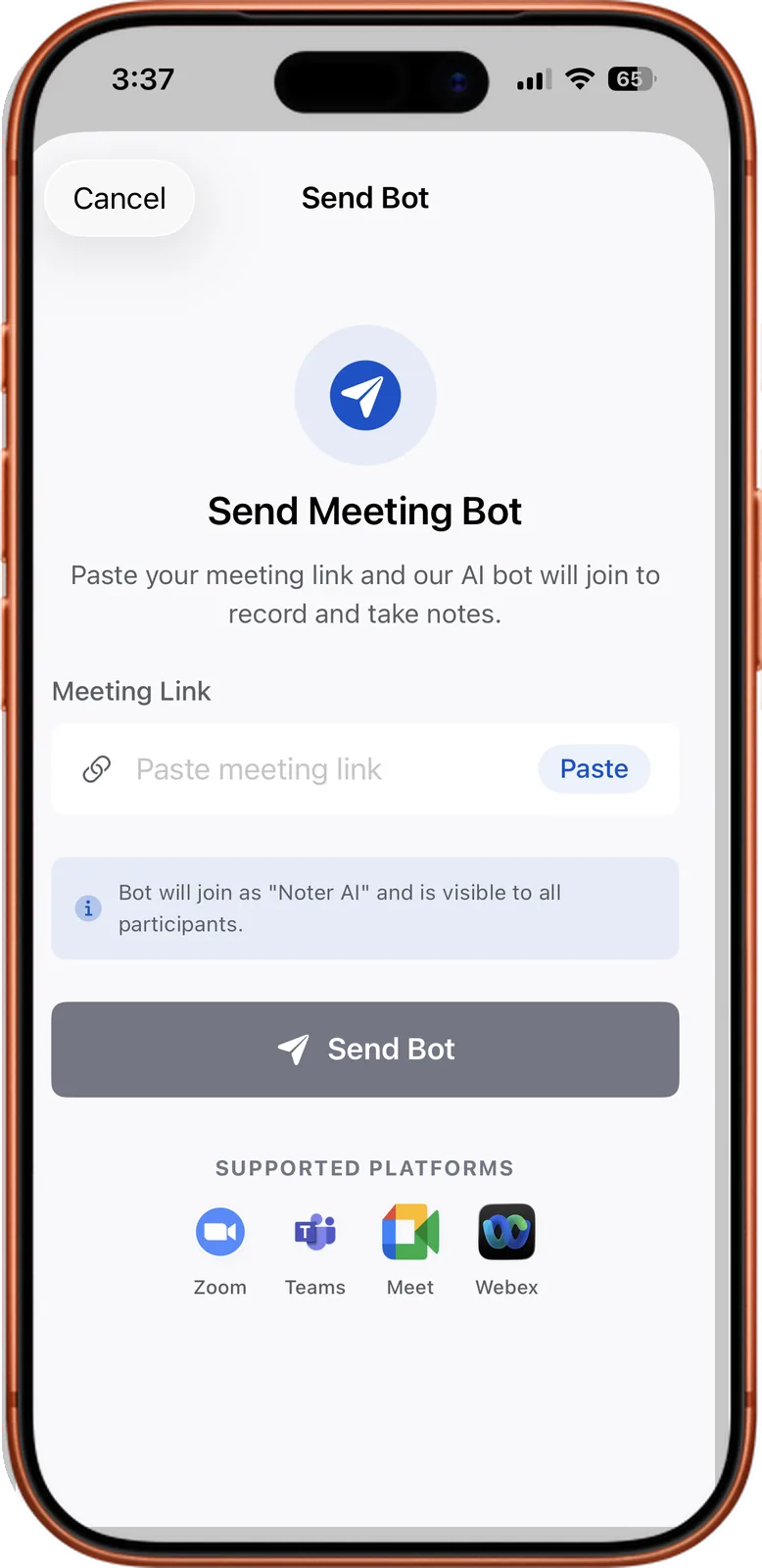
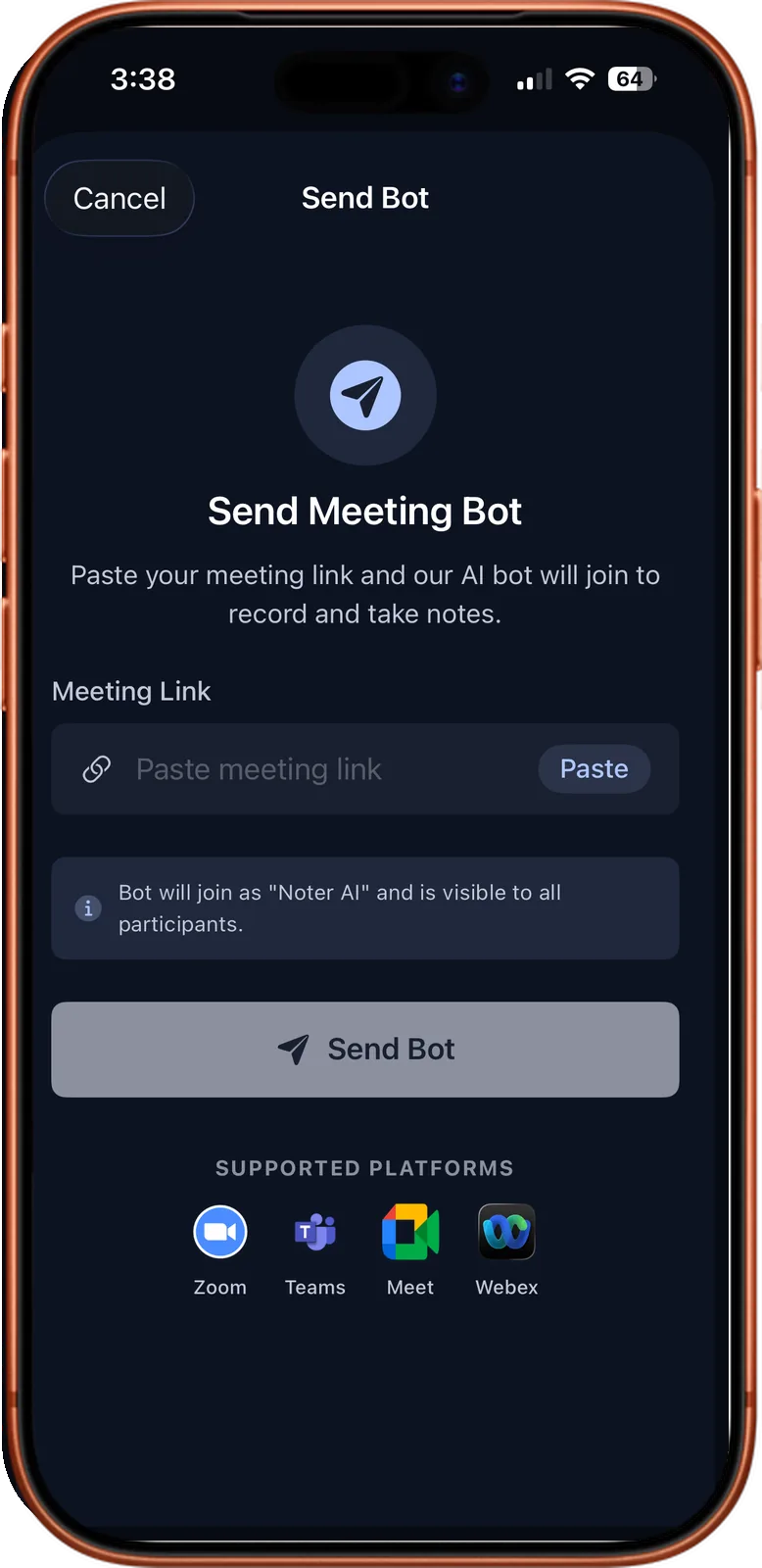
من رابط Meet إلى ملاحظة
طريقتان لتسجيل اجتماع Google Meet
الفرق التي تعمل في Google Workspace تُنشئ روابط Meet طوال اليوم. يُضاف الرابط إلى حدث في التقويم، أو يرسله أحدهم في رسالة وتبدأ المكالمة بعد دقيقة. يعمل Noter AI من الرابط نفسه، فيناسب الاجتماعات المخطط لها والسريعة.
- أرسل البوت. أعطِ التطبيق رابط Meet. يطلب البوت الانضمام ضيفًا، ويراه الجميع في المكالمة. استخدم هذه الطريقة حين تكون عن بُعد.
- سجّل بهاتفك. إذا كنت تجلس مع زملائك حول كمبيوتر محمول واحد أو أمام شاشة القاعة، فابدأ التسجيل في التطبيق بضغطة واحدة. يلتقط ميكروفون الهاتف صوت القاعة. يستمر التسجيل حين تُقفل الشاشة، ويمكن أن يمتد التسجيل الواحد حتى ثلاث ساعات.
Noter AI يسجّل اجتماعاتك ويدوّنها ويلخّصها على iPhone وiPad وAndroid، بأكثر من 60 لغة.
كيف ترسل البوت
للاجتماع الموجود في تقويمك، أسرع طريق هو قائمة التقويم. للمكالمة السريعة، الصق الرابط.
- 1افتح Noter AI على iPhone أو iPad أو هاتف Android.
- 2اختر الاجتماع. عند ربط Google Calendar تظهر الأحداث القادمة التي لها رابط Meet، فتضغط على «انضمام». إذا أرسل لك أحدهم رابطًا للتو، فانسخه والصقه في التطبيق.
- 3اسمح للبوت بالدخول إذا طلب Meet ذلك. بحسب إعدادات المضيف، قد يحتاج الضيف إلى أن يسمح له بالدخول شخص موجود في المكالمة.
- 4أكمل الاجتماع كالمعتاد. عند انتهائه تظهر الملاحظة في التطبيق. توقّع نحو دقيقتين من المعالجة لمكالمة مدتها ساعة.
إعدادات المضيف التي قد تمنع البوت
يحدد Meet من يدخل مباشرة ومن يجب أن يطلب الدخول. البوت ضيف من خارج حساب Google الخاص بك، فينطبق عليه الخياران التاليان.
- إدارة المضيف والوصول السريع (Host management وQuick access). تحدد هذه الخيارات هل يدخل الضيوف مباشرة أم يطلبون الدخول أولًا. حين يجب أن يطلب الضيوف الدخول، يرى شخص في الاجتماع طلبًا ويجب أن يسمح للبوت. إذا تجاهل الطلب أو رفضه، فلا يوجد تسجيل.
- قواعد Workspace الخاصة بالمشاركين من الخارج. يستطيع مسؤول Google Workspace تقييد دخول الأشخاص من خارج المؤسسة إلى الاجتماعات. إذا فعلت شركتك ذلك، فقد يُرفض البوت قبل أن يرى أحد في المكالمة أي طلب.
- كيف تتعامل مع ذلك. أخبر المجموعة أن أداة لتدوين الملاحظات ستطلب الانضمام، واسمح لها عند ظهور الطلب. إذا كنت مضيف الاجتماع، فراجع خيارات الضيوف في إعدادات الاجتماع. إذا كانت قاعدة من المسؤول تمنع الضيوف من الخارج، فسجّل من القاعة بهاتفك.
ما الذي تحصل عليه
ملاحظة واحدة لكل اجتماع. فيها التسجيل وكل ما كُتب منه.
- النص الكامل. لكل سطر تسمية للمتحدث وتوقيت. اضغط على أي سطر فيبدأ الصوت من تلك اللحظة. ويمكنك تغيير أسماء المتحدثين إلى الأسماء الحقيقية.
- ملخص وتحليل مفصّل. يُكتبان لك بعد المكالمة. يمكن تعديل الملخص، ويأتي بلغة الاجتماع أو بلغة تختارها.
- مهام مع المكلّفين بها. من وافق على فعل ماذا.
- صيغ أخرى من المكالمة نفسها. نقاط رئيسية، أو محضر، أو بريد إلكتروني، أو قائمة مهام، أو تقرير رسمي، أو صيغة تصفها بكلماتك.
- مكالمات بأكثر من لغة. تُكتشف اللغة تلقائيًا في أكثر من 60 لغة، حتى حين ينتقل المتحدثون من لغة إلى أخرى في منتصف الجملة.
- البحث والمجلدات. ضع الملاحظات في مجلدات، وابحث في عناوين الملاحظات وفي ملاحظات الذكاء الاصطناعي، فيسهل أن تجد الاجتماع اليومي للشهر الماضي.
نموذج للإخراج
هذا مثال كتبناه لهذه الصفحة، وليس من اجتماع حقيقي. تخيّل مكالمة Meet مدتها 15 دقيقة بدأت من رابط في رسالة، يخطط فيها ثلاثة أشخاص لمحتوى إطلاق الربع الرابع. قد يُخرج نمط النقاط الرئيسية ما يلي:
| الموضوع | النقطة الرئيسية | المسؤول |
|---|---|---|
| فيديو الإطلاق | النص معتمد. التصوير يوم الاثنين. | سارة |
| مقال المدونة | المسودة تحتاج إلى اقتباسات من العملاء قبل المراجعة. | عمر |
| صفحة المساعدة | لم يبدأ العمل عليها. الاتفاق على نسخ بنية الإطلاق السابق. | يوسف |
| المتابعة القادمة | المجموعة نفسها، يوم الخميس، 15 دقيقة. | سارة |
- مهمة، عمر: طلب اقتباسات من عميلين قبل الأربعاء.
- مهمة، يوسف: مشاركة نسخة أولى من صفحة المساعدة يوم الخميس.
حدود وملاحظات صريحة
- يظهر البوت مشاركًا. يرى من في المكالمة أن ضيفًا انضم. لا يمكن إخفاؤه.
- ليس إضافة لـ Meet ولا ملحقًا لـ Chrome. لا يُثبَّت شيء داخل Google Meet أو Google Workspace.
- تتحكم فيه من هاتف أو جهاز لوحي. لا يوجد تطبيق لأجهزة Mac أو Windows. يمكنك الانضمام إلى Meet من متصفح الكمبيوتر المحمول، أما إرسال البوت فيتم من تطبيق الهاتف. بعد ذلك يمكنك قراءة الملاحظة في تطبيق الويب app.noterai.net.
- يستمع فقط. البوت لا يتكلم في المكالمة.
- قل إنك تسجّل. وجود ضيف في القائمة لا يعني موافقة الحاضرين. يجب أن تخبر الناس، والقواعد تختلف من دولة إلى أخرى. دليلنا عن قوانين تسجيل الاجتماعات بحسب الدولة نقطة بداية.
الأسئلة الشائعة
هل أحتاج إلى خطة Google Workspace مدفوعة؟
لا. يدخل البوت عبر رابط Meet ضيفًا ولا يستخدم ميزات خطة المضيف. يعمل مع أي خطة لدى مضيف الاجتماع.
لماذا يطلب البوت الانضمام إلى مكالمة Meet؟
خيارات المضيف في ذلك الاجتماع تشترط السماح للضيوف بالدخول. يجب أن يقبل شخص في المكالمة الطلب. بعد ذلك يسجّل البوت المكالمة.
هل أستطيع إرسال البوت إلى مكالمة Meet تبدأ الآن؟
نعم. انسخ الرابط من الرسالة أو الدعوة، والصقه في التطبيق، وأرسل البوت. لا تحتاج إلى جدولة أي شيء مسبقًا.
مؤسستنا على Workspace تمنع المشاركين من الخارج. ما خياراتي؟
البوت ضيف من الخارج، فقد تمنعه هذه القاعدة. المسؤول هو من يقرر تغييرها. دون تغيير، شغّل المكالمة على مكبّر صوت، وسجّل صوت القاعة بالتطبيق على هاتفك.
هل يحتاج Noter AI إلى ملحق للمتصفح من أجل Meet؟
لا. لا يوجد ملحق ولا إضافة. يعمل التطبيق على iPhone وiPad وAndroid، ويتصل البوت بالاجتماع بنفسه.
هل يجب أن أختار لغة الاجتماع أولًا؟
لا. تُكتشف اللغة تلقائيًا. إذا كان فريقك يمزج لغتين في مكالمة واحدة، فتُكتب اللغتان كلتاهما.
دع Noter AI يكتب محاضر اجتماعاتك
سجّل اجتماعاتك ودوّنها ولخّصها على iPhone وiPad وAndroid، أو أرسل بوتًا إلى Zoom أو Teams أو Meet أو Webex. بأكثر من 60 لغة.

تتصفح من الكمبيوتر؟ امسح الرمز بهاتفك لتحميل التطبيق.
